

各トラックの調整 GarageBand 使い方

GarageBandでの楽曲制作において、各トラックの調整は完成度を大きく左右する重要なステップです。ボリュームの調整でドラムとベースなどの音量バランスを整え、パン機能で左右のスペースに楽器を配置することで、楽器同士の被りを防ぎ、スッキリとした響きを実現できます。さらにミュート・ソロ機能を活用することで、特定の楽器だけを確認しながら細かく調整を進めることが可能になり、プロフェッショナルな仕上がりに近づけることができます。
GarageBand内で各トラックを調整し楽曲を整える
各トラックの「ボリューム」や「パン」を調整することで、
互いのバランスや楽曲クオリティを向上させることができます。
ボリューム
ドラムが大きすぎてベースが聞こえないなどの問題を解消します。
楽曲が一気に整います。
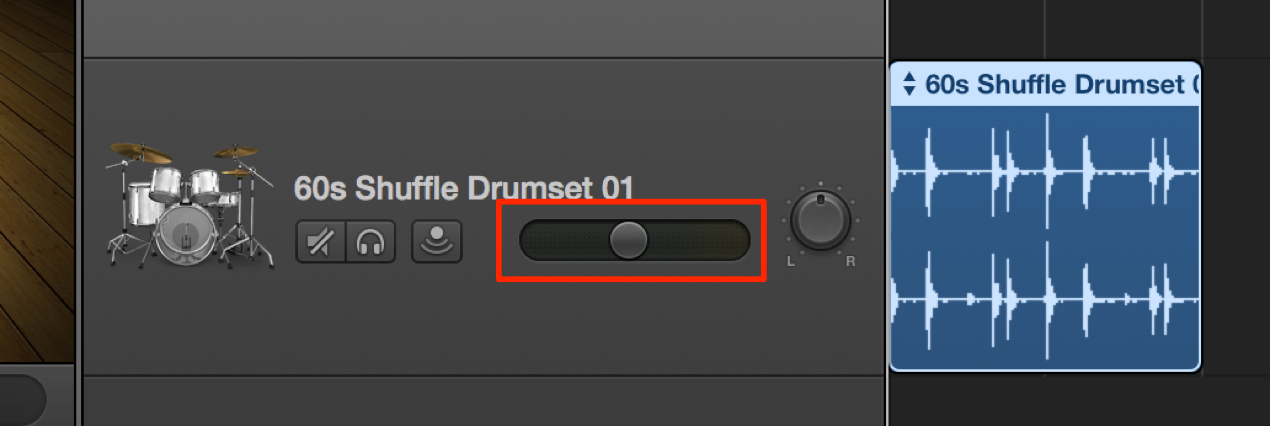
トラックの赤囲み部分スライダーを左右にドラッグすることで
ボリュームを調整することができます。
パン
音が出る場所を「左〜右」の間で調整することができます。
これにより楽器の被りを防ぎスッキリとした作品に仕上げることができます。
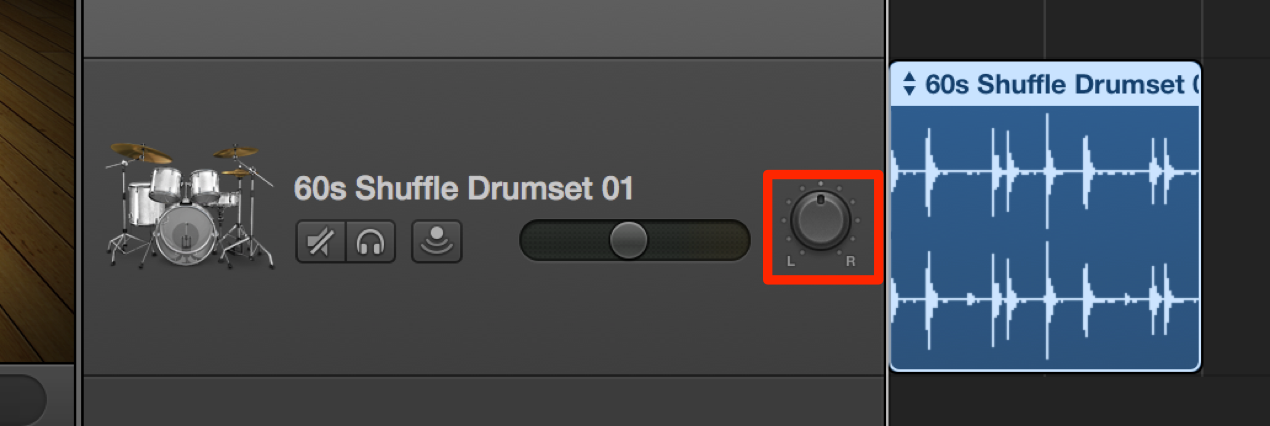
赤囲み部分を上下ドラッグし調整します。
「L : 左 R : 右」を表します。
ミュート/ソロ
トラックの再生を決定します。
例えば「ドラムのみのサウンドを確認したい」「ギターを抜いたサウンドを聴きたい」などに役立ちます。
ミュート
特定トラックを一時的に鳴らなくします。
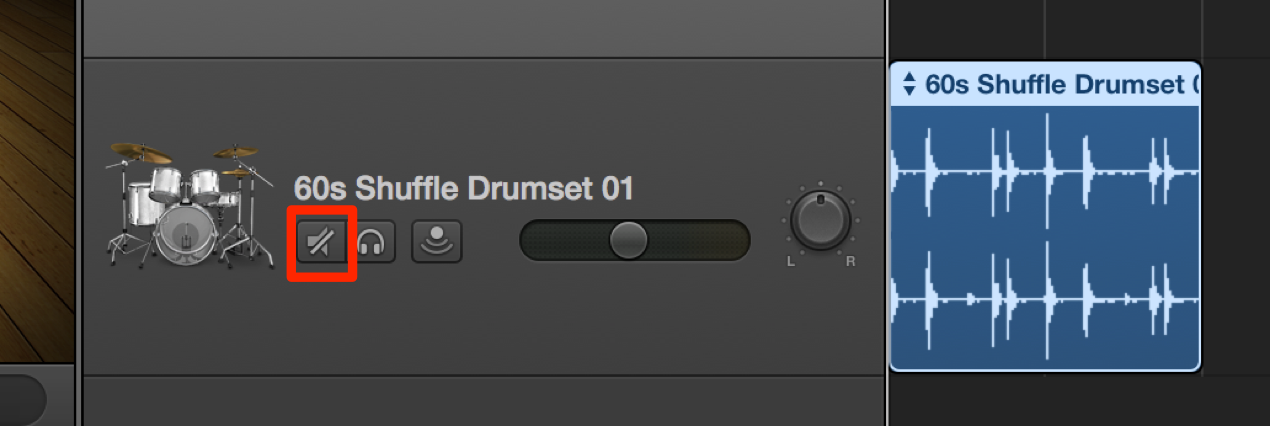
赤囲み部分「ミュートボタン」を点灯させます。
これにより楽曲再生からミュートされたトラックが除外されます
ソロ
ソロにされたトラックのみを再生します。
他のトラックはミュート扱いになり再生されません。
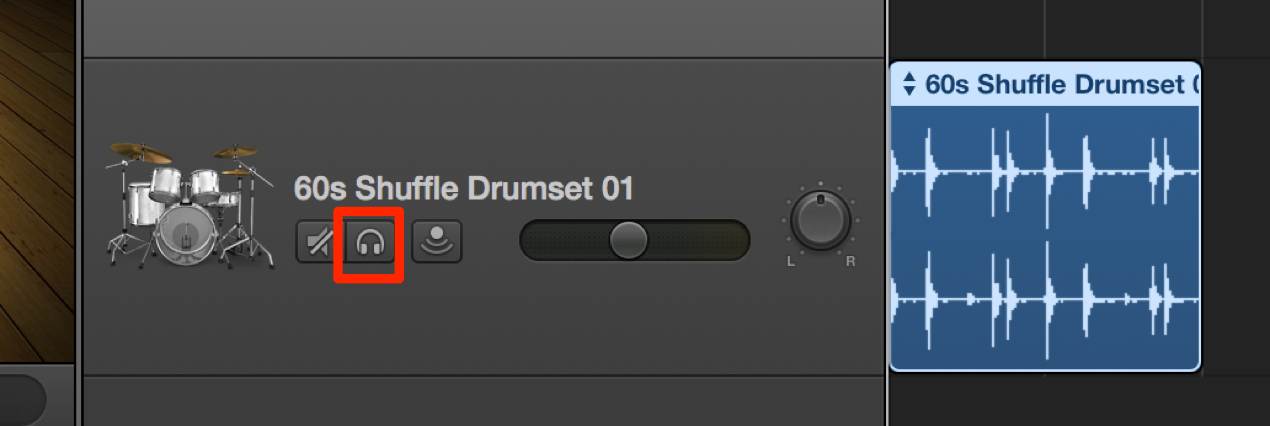
赤囲み部分「ソロボタン」を点灯させます。
これによりそのトラックのみが単独で再生されます
「ミュート/ソロ」ともに再度ボタンを押すことで、解除を行なうことができます。
よくある質問
Q1. GarageBandでボリュームとパンはどう違いますか?
ボリュームは各トラックの音の大きさを調整し、パンは音が聞こえる左右の位置を決定します。ボリュームで音量バランスを、パンで空間的な配置を調整することで、より立体的でバランスの取れた楽曲になります。
Q2. ミュートとソロの使い分けは何ですか?
ミュートは指定したトラックだけを消音し、他は通常再生します。ソロは選択したトラック単独を再生し、他は全て消音されます。特定の楽器の音を集中して確認したい時はソロが便利です。
Q3. トラック調整を行うベストなタイミングはいつですか?
全ての楽器トラックの録音が完了した後、ミックス作業を開始する前が最適です。この段階で各トラックのボリューム、パン、ミュート設定を丁寧に行うことで、マスタリング作業をスムーズに進められます。


このような記事も読まれています


オンラインDTMレッスン専門 / 2009年から17年







