

エフェクトを使用する GarageBand 使い方

GarageBandでエフェクトを活用することは、DTM初心者が音質を大幅に向上させるための重要なスキルです。イコライザーで音質を調整し、コンプレッサーで音量をコントロール、リバーブやディレイで空間的な広がりを加えることで、各トラックを専門的なレベルまで磨き上げることができます。本記事では、スマートコントロールからプラグインを開き、Audio FXを選択する具体的な操作方法を解説しており、AU音源の追加購入にも対応しています。電源ボタンで設定を保ったままエフェクトのオン・オフ切り替えも可能なため、効率的な制作ワークフローが実現します。
各トラックへ磨きをかける
「エフェクト」はトラックに適用する効果のことで、
音質 :「イコライザー」
音量 : 「コンプレッサー」
空間 : 「リバーブ」「ディレイ」などが挙げられます。
これらは各トラック個別に調整することができるため、
かなりの音質向上につながります。
GarageBandでのエフェクトの適用方法
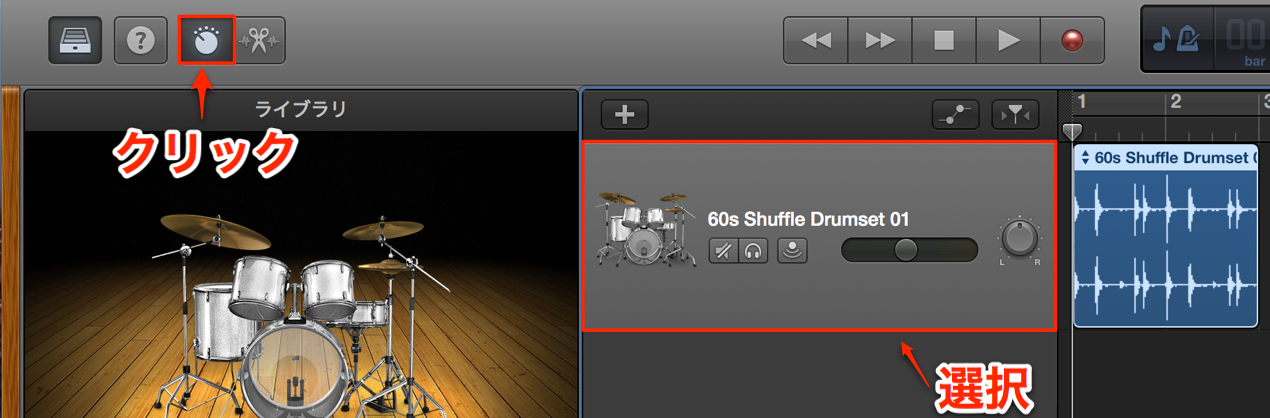
エフェクトを適用するトラックを選択し、
「スマートコントロール」アイコンをクリックします。
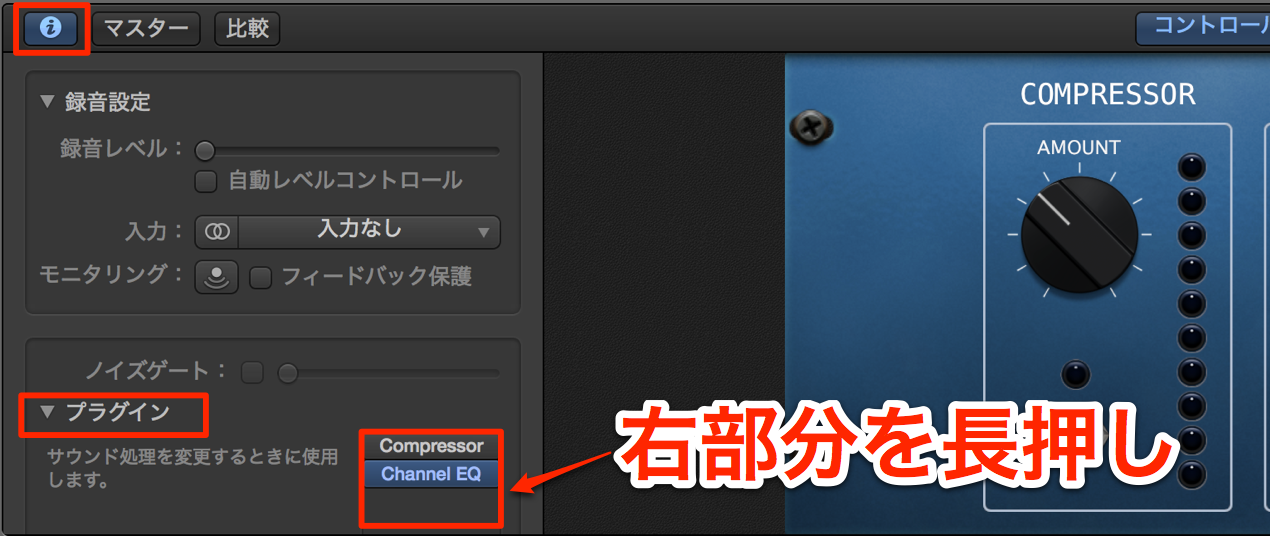
「i」を点灯させ、「プラグイン」を開きます。
エフェクトは「Audio FX」の右を長押して選択します。
また、追加で購入したAU音源を使用することも可能です。
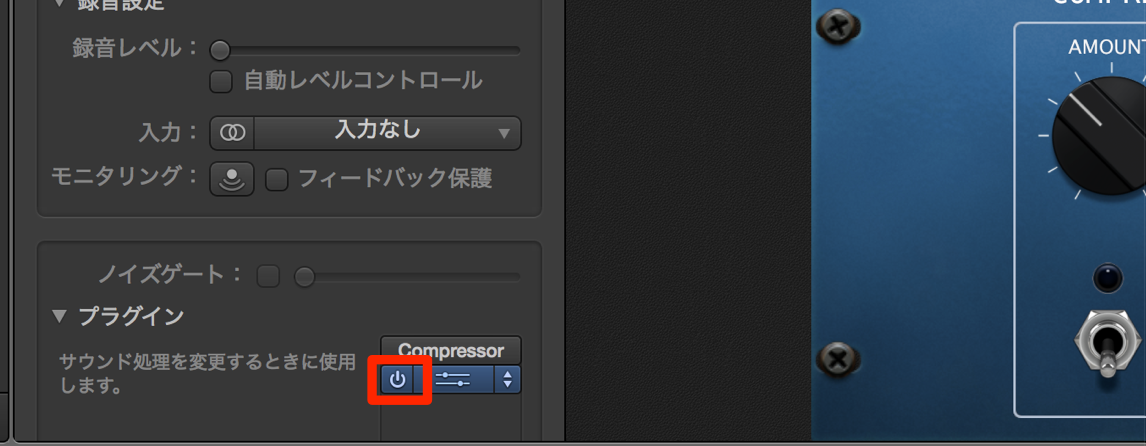
電源ボタンを押すことで、設定を残したまま、
エフェクトをオフにすることができます。
またエフェクトの詳細に関しては以下URLで解説を行なっています。
作業に余裕がでてきた際は、是非ご参照ください。
https://sleepfreaks-dtm.com/category/dtm-mix-technique/


よくある質問
Q1. GarageBandでエフェクトを追加するには、どのステップを踏めばいいですか?
エフェクトを適用するトラックを選択し、スマートコントロールアイコンをクリックします。その後「i」を点灯させてプラグインを開き、Audio FXの右を長押しすることでエフェクトを選択できます。
Q2. GarageBandで使用できるエフェクトの種類には、どのようなものがありますか?
音質調整用のイコライザー、音量コントロール用のコンプレッサー、空間表現用のリバーブやディレイなどが主なエフェクトです。これら以外にも追加購入したAU音源を使用することが可能です。
Q3. 一度設定したエフェクトを一時的に無効にする方法はありますか?
はい、エフェクトの電源ボタンを押すことで、設定内容を保持したまま、エフェクトを一時的にオフにすることができます。これにより効率的に音声を比較検討できます。
このような記事も読まれています


オンラインDTMレッスン専門 / 2009年から17年







