

基本編集を行う GarageBand 使い方

GarageBandで楽曲制作を行う際の基本的な編集操作について、実践的な手法を解説します。リージョンのコピー・ペースト、移動、分割、結合といった4つの重要な編集機能を習得することで、複雑な楽曲構成も効率的に構築できるようになります。これらのショートカットキーを活用すれば、マウス操作だけでなくキーボード操作による迅速な編集が可能となり、音楽制作のワークフローを大幅に向上させることができます。
編集作業で楽曲を構築する
制作したリージョンに編集を加え楽曲を構築していきます。
その編集作業の中でも必ず必要になる操作をご説明します。
GarageBandでリージョンをコピー、ペーストする
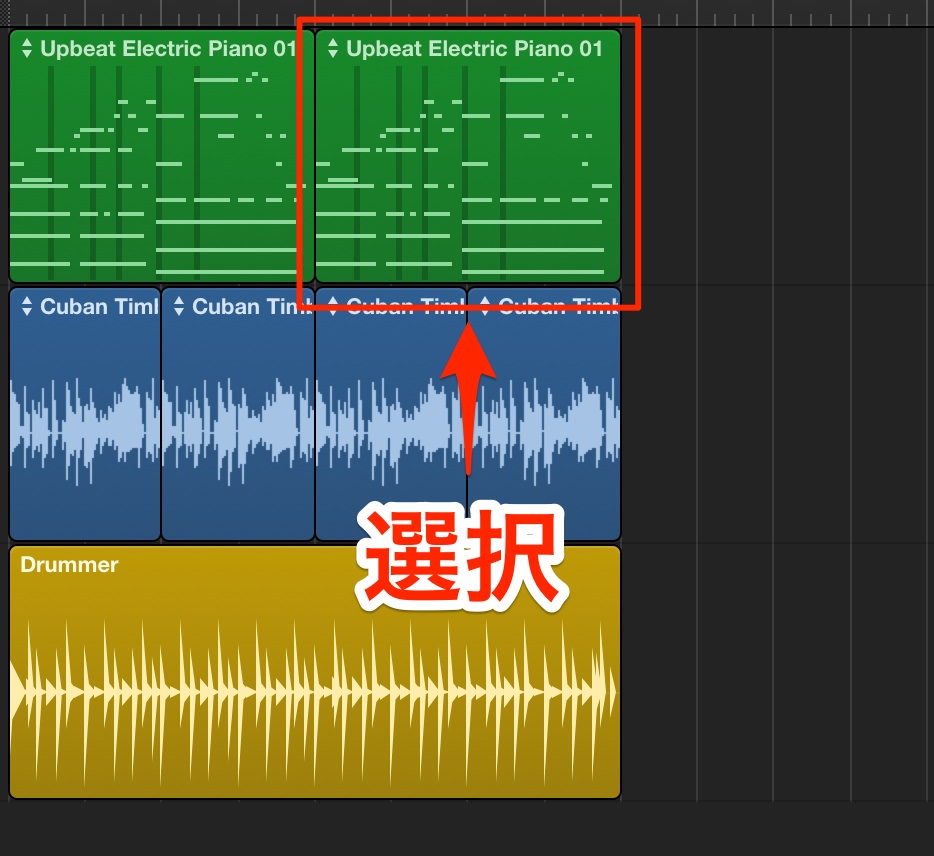
↑ コピーを行いたいリージョンを選択し
- Commandキー+C
リージョン情報をパソコンへ取り込みます。
この時、見た目に変化は起こりません。
次に
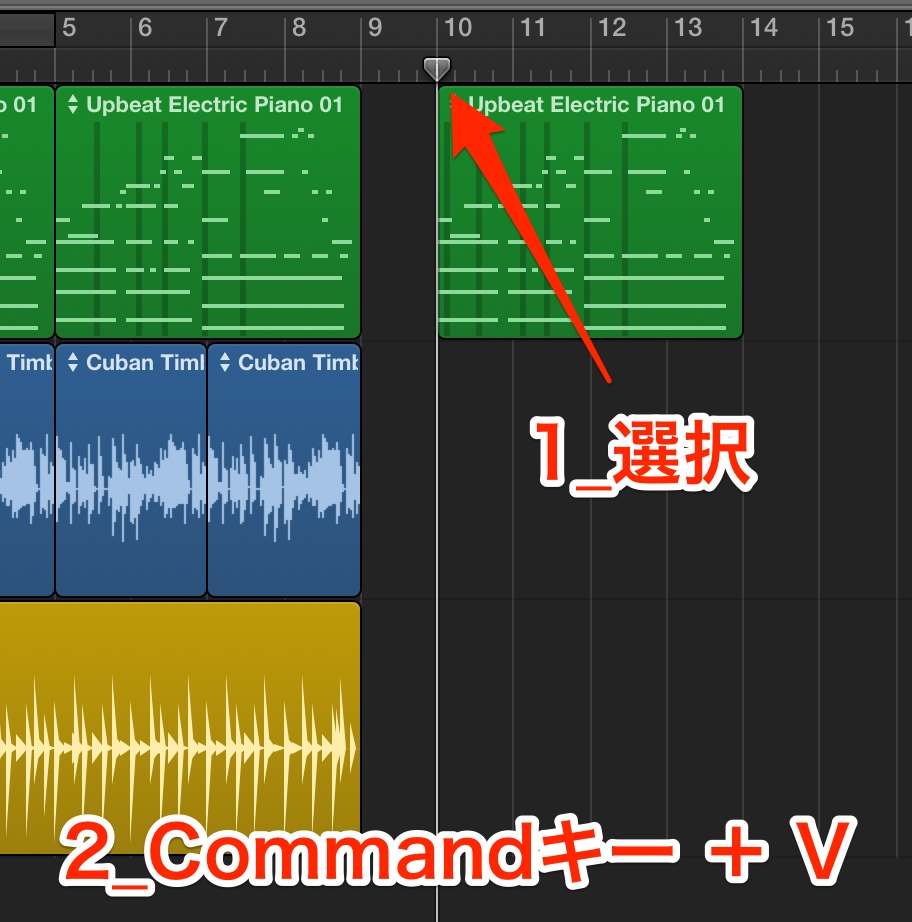
↑ 実際にファイルをコピーしたい小節を指定し
- Commandキー+V
この様に取りこんだ情報を貼付けることができました。
これを「ペースト」といいます。


リージョンなどの素材を移動する
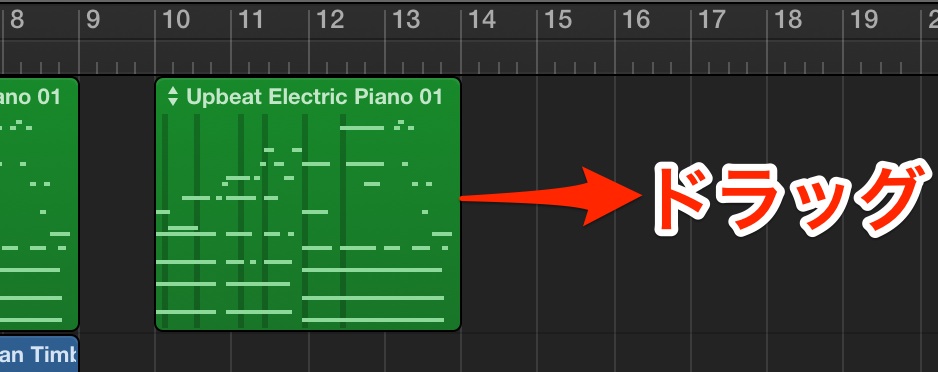
↑ 移動したいリージョンを選択し、希望の小節までドラッグします。
リージョンを分割する
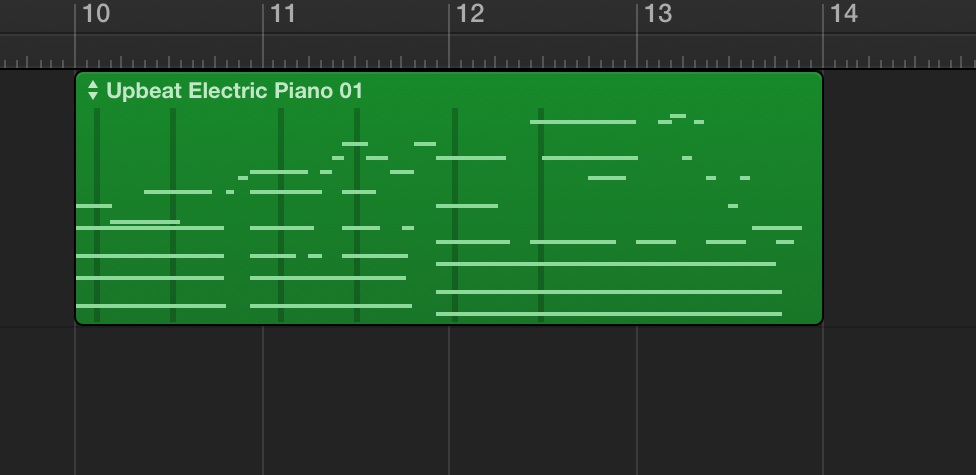
↑ 上記のような2小節のリージョンがあり、この内1小節目だけを他の場所へ移動したいとします。
現在は「移動」を行なうと2小節全てが移動してしまう事になります。
ここで使用するのが「分割」です。
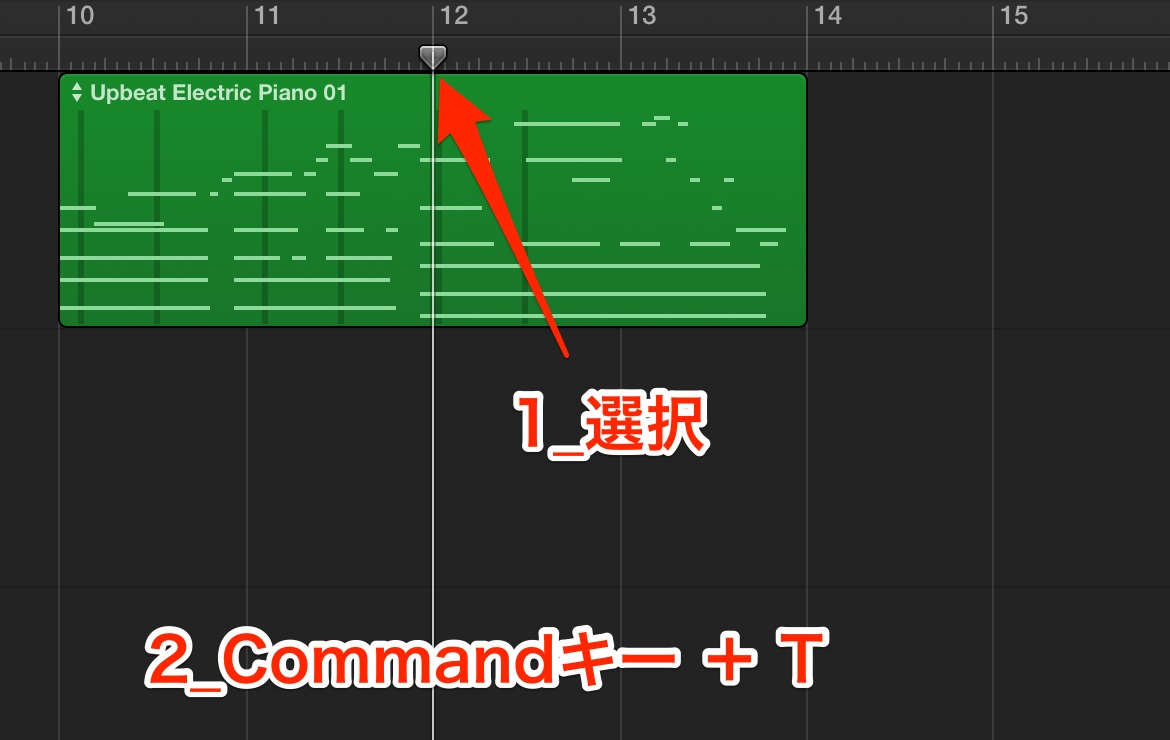
↑ 分割したいリージョンをクリックし、分割範囲を選択します。
- Commandキー+ T
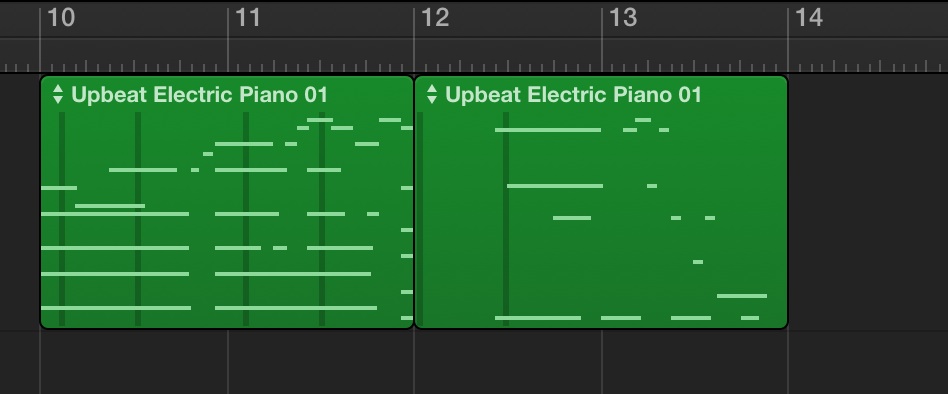
↑ このように分割が行なわれました。
またこの方法で、「AppleLoop」を分割すると、
各分かれたリージョンに対して「トランスポーズ」を行なうことができます
トランスポーズについての詳細は以下URLよりご参照ください。

リージョンを結合する
複数のリージョンをまとめ、編集を行ないやすくすることができます。
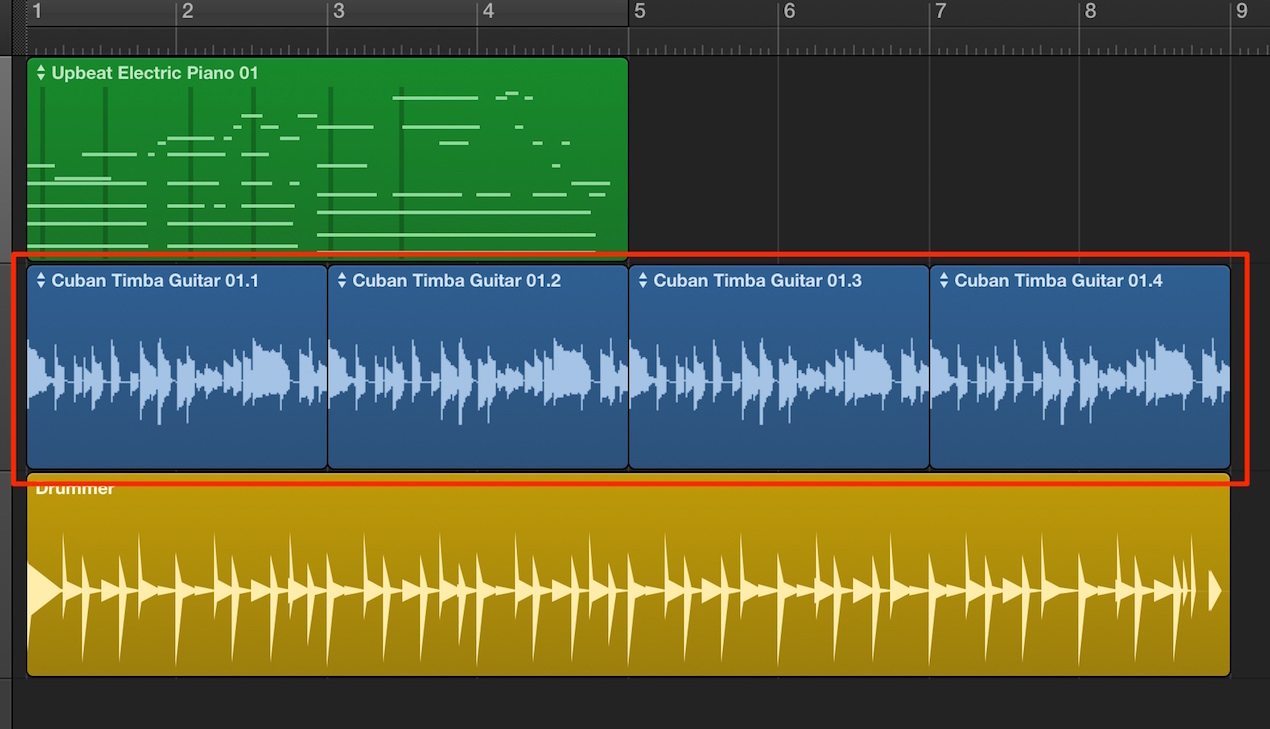
↑ 結合を行なうリージョンをShiftキー + クリックで選択します。
この操作で複数のリージョン選択が可能となります。
- Commandキー+ J
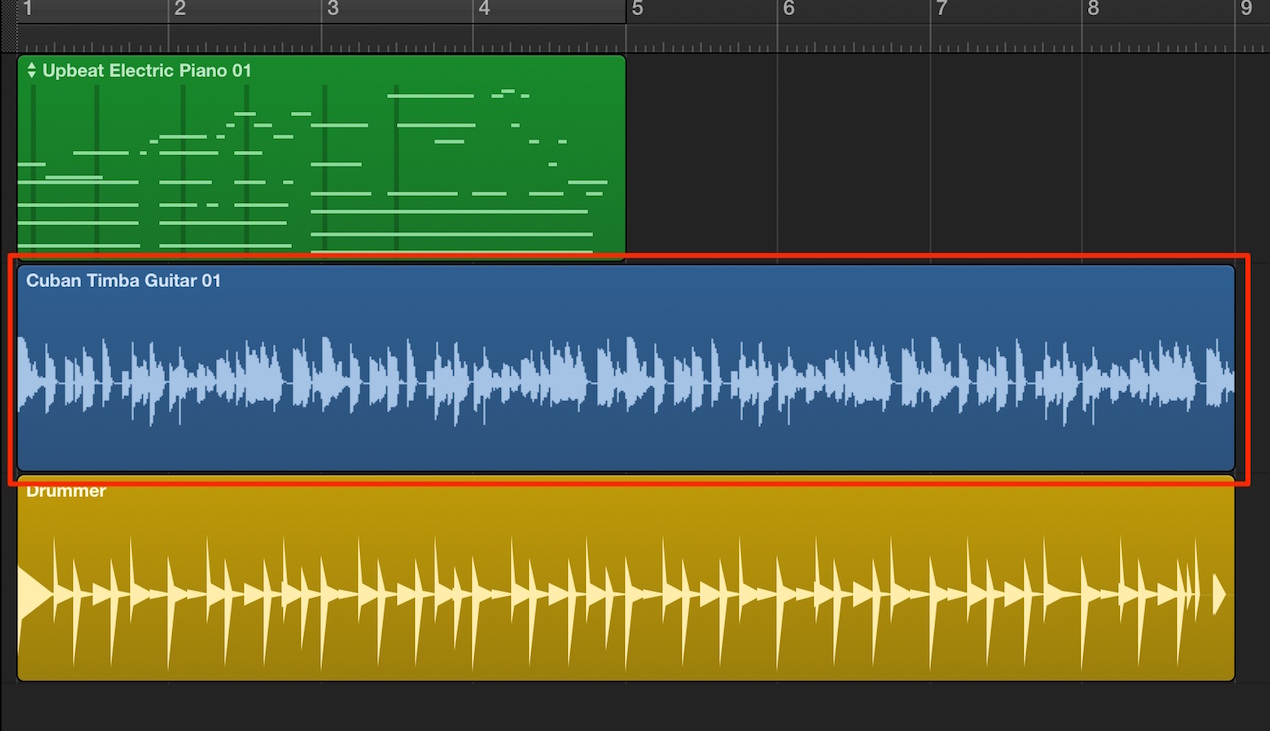
↑ このように結合が行なわれます。
よくある質問
Q1. GarageBandでリージョンをコピーする基本的な方法は?
コピーしたいリージョンを選択した状態で「Command + C」を押してコピーし、貼り付けたい小節を指定してから「Command + V」を押すことでペースト操作が完了します。視覚的な変化はありませんが、クリップボードに情報が保存されます。
Q2. 2小節のリージョンから1小節だけを分離して移動したい場合はどうすれば良いですか?
リージョンの分割機能を使用します。分割したいリージョンをクリックして分割範囲を選択し、「Command + T」を押すことで、1小節単位での独立したリージョンに分割でき、その後個別に移動が可能になります。
Q3. 複数のリージョンを1つにまとめるには?
結合したいリージョンを「Shift + クリック」で複数選択してから、「Command + J」を押すと複数リージョンが1つに統合され、編集がしやすくなります。
このような記事も読まれています

オンラインDTMレッスン専門 / 2009年から17年







