

マーカーを使用し作業を効率化する Studio One 使い方

StudioOne のマーカー機能は、楽曲制作において目的の箇所を素早く見つけ出し、作業効率を大幅に向上させるための重要なツールです。「Aメロ」「サビ」などの楽曲構成や修正箇所をマーカーとして登録することで、再生カーソルの移動が瞬時に行え、編集作業の特定が容易になります。ショートカットキーを活用することで、マーカー間の移動も素早く実行でき、複雑な楽曲でも全体構成を一目で把握できるようになります。これらの機能を習得することで、DTM初心者から上級者まで制作スピードの飛躍的な改善が期待できます。
目的の箇所を素早く見つけられる
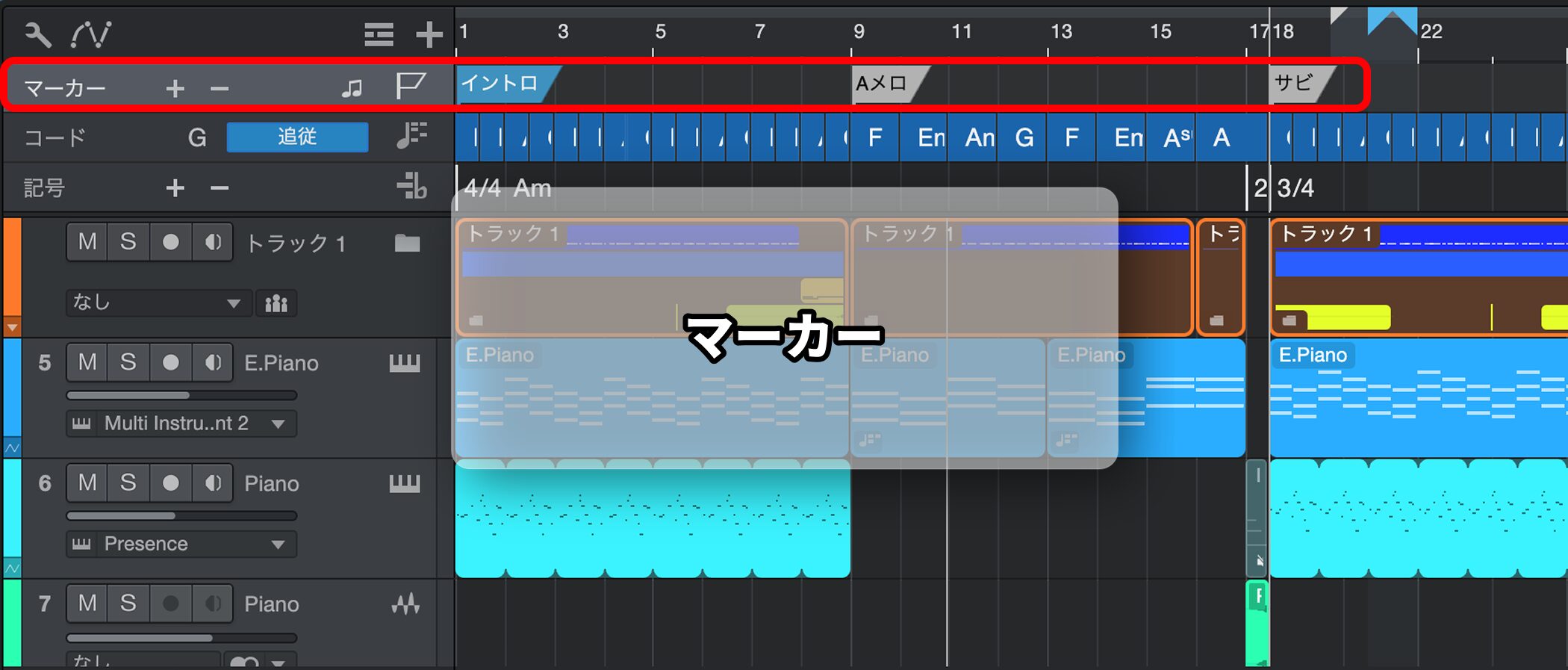
楽曲中のポジョンに対し、印をつけるのがこの「マーカー機能」です。
マーカー登録を行うことで、下記の作業が行いやすくなります。
- マーカーポジョンから瞬時に再生する
- 編集箇所を特定しやすい
「Aメロ」「サビ」などの構成をマーカーとして登録しておくのが一般的な使い方ですが、「修正したい箇所などをメモとして残す」という使い方も便利です。

StudioOne マーカー登録方法
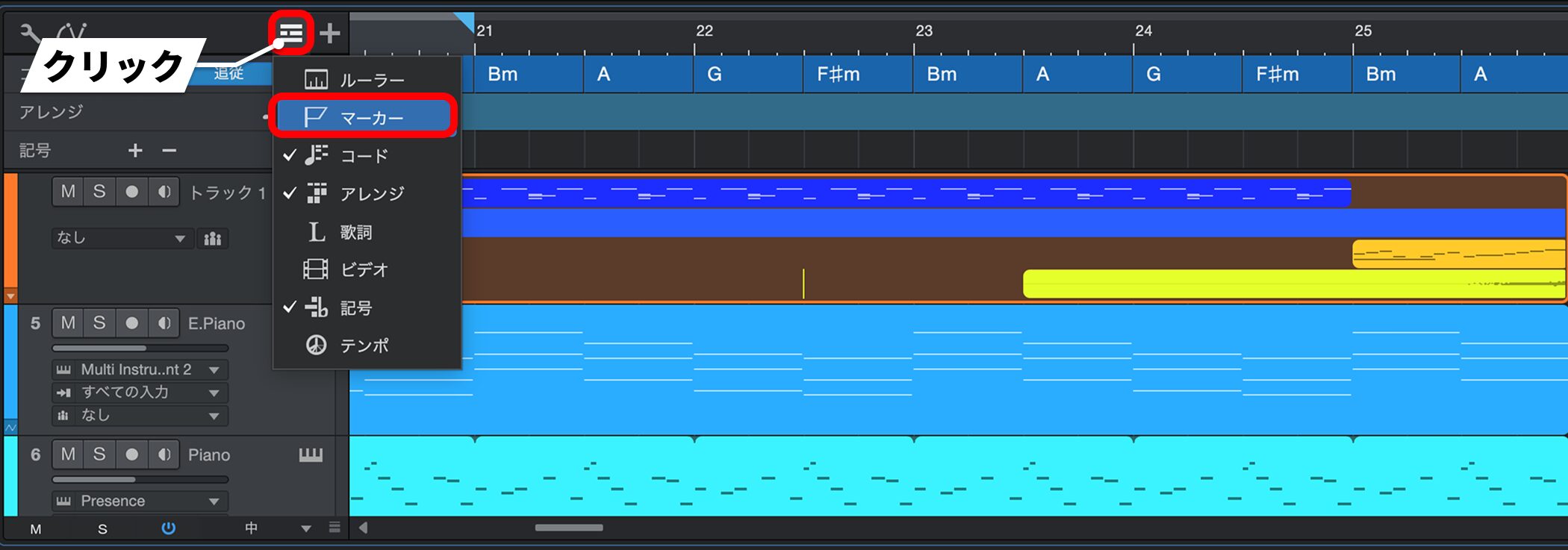
まず、「グローバルトラック表示」の中の「マーカー」をクリックします。
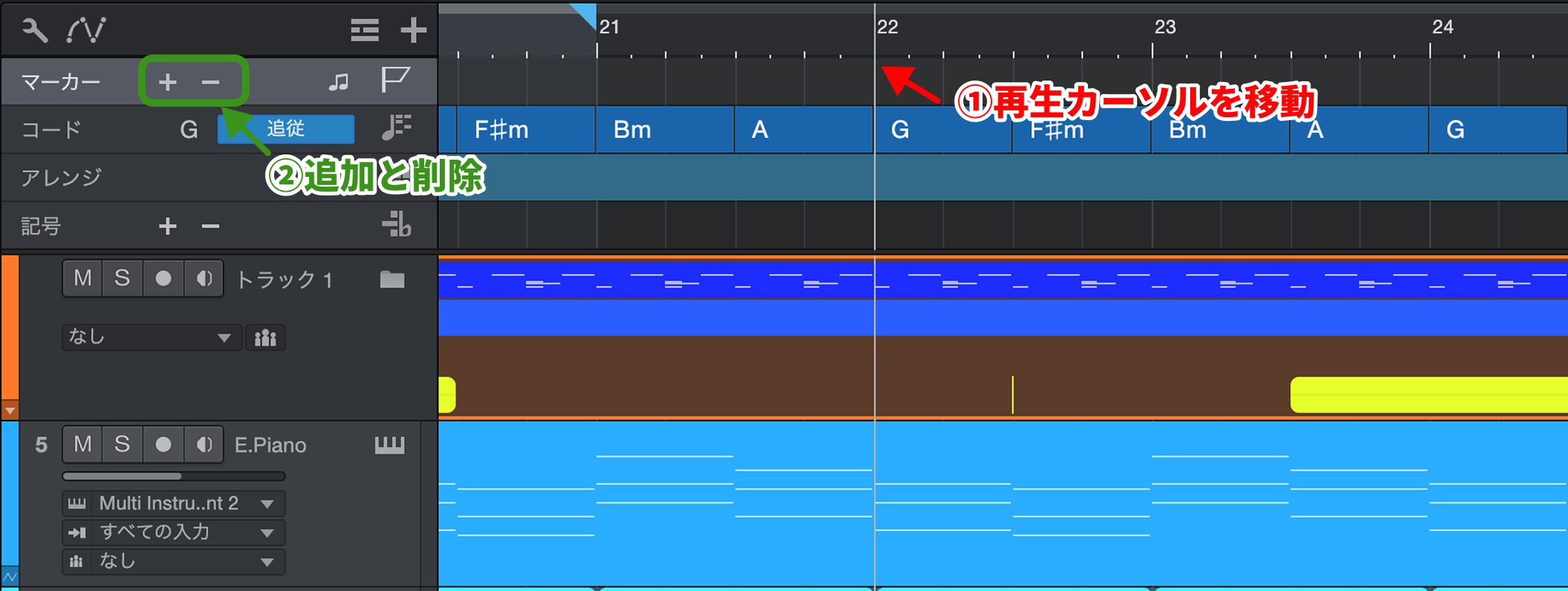
①(赤):マーカーを設定したい箇所へ再生カーソルを移動させます。
②(緑):「+」ボタンで追加、「-」でマーカーが削除できます。
マーカーは、再生中でも停止中でも追加できます。
ショートカット:Yキー(名前付きで追加:Shift+Yキー)
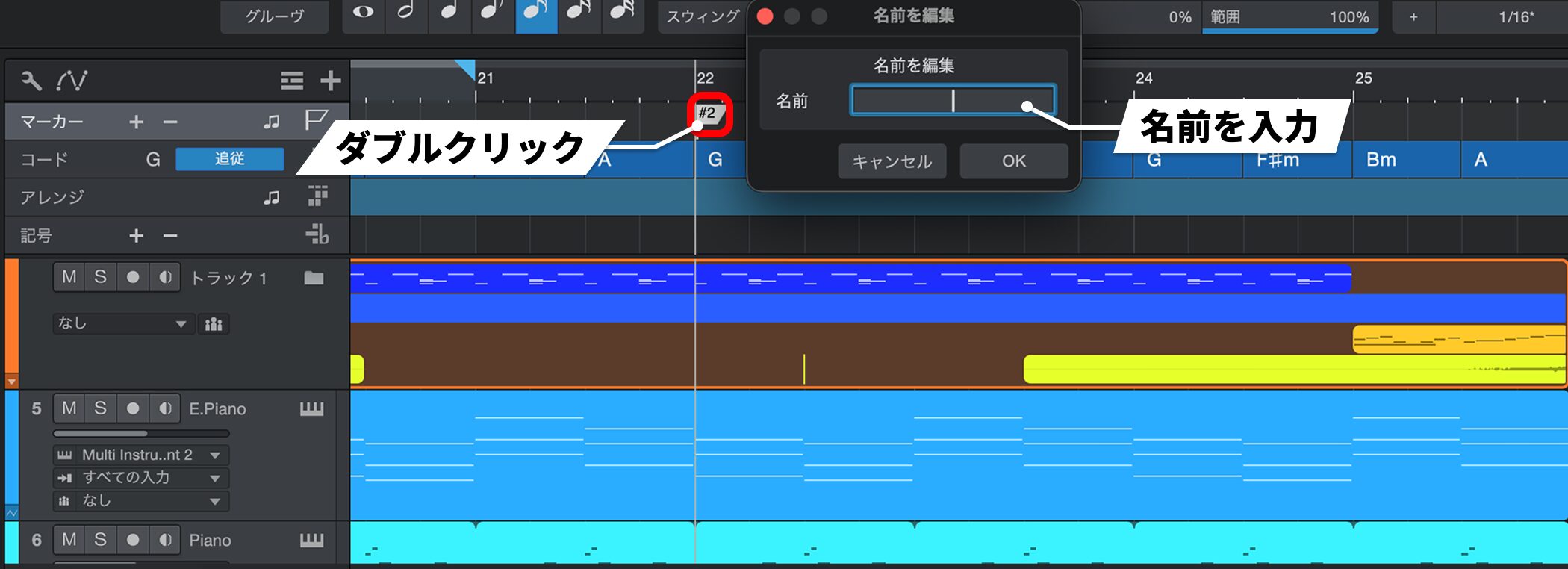
作成した「マーカー」を「ダブルクリック」すると名前を決めることができます。
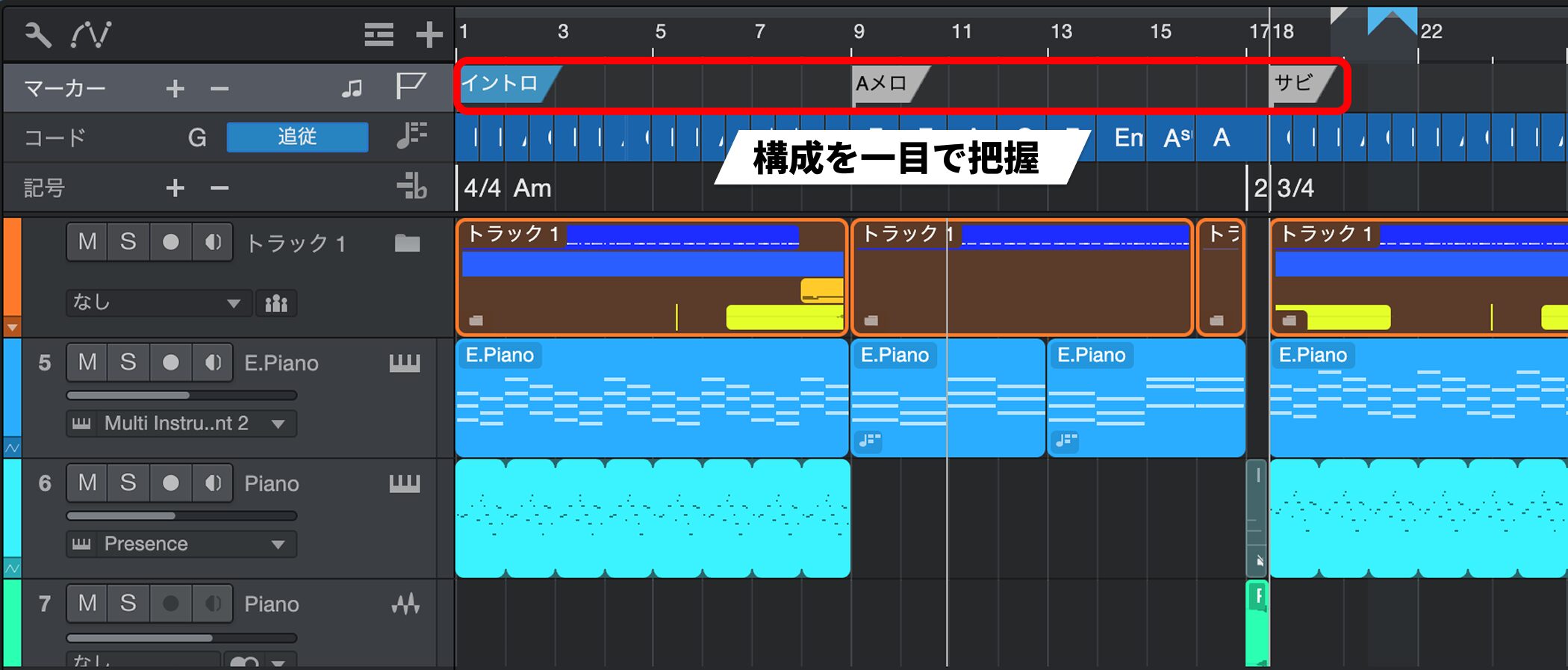
マーカー作成を繰り返して名前をつけておくと、楽曲全体の構成を一目で把握することができます。
マーカーへの移動
マーカー間を素早く移動することができます。
Shift+Nキー : 次のマーカーへ
Shift+Bキー : 前のマーカーへ
これも覚えておくと非常に便利に使用できます。



よくある質問
Q1. StudioOneのマーカー機能とは何ですか?
マーカー機能は、楽曲内の特定ポジションに印をつけ、その箇所から瞬時に再生・編集できる機能です。構成要素や修正箇所をメモとして記録し、作業効率を向上させるために使用されます。
Q2. マーカーを追加するショートカットキーは何ですか?
通常のマーカー追加は「Yキー」、名前付きで追加する場合は「Shift+Yキー」です。再生中でも停止中でも追加でき、非常に便利です。
Q3. マーカー間を素早く移動するにはどうすればいいですか?
「Shift+Nキー」で次のマーカーへ、「Shift+Bキー」で前のマーカーへ移動できます。これらのショートカットを覚えることで、編集作業がより効率的になります。
Q4. マーカーに名前をつけるにはどうしますか?
作成したマーカーをダブルクリックすることで、名前を自由につけることができます。楽曲全体の構成を視覚的に把握しやすくなります。
このような記事も読まれています


オンラインDTMレッスン専門 / 2009年から17年







