

便利なイベントミュート機能 Studio One 使い方

Studio Oneの「イベントミュート機能」は、トラック全体をミュートするのではなく、特定の音声やMIDIノート単位で部分的に無音化できる便利な機能です。Shift+Mキーのショートカットで簡単に操作でき、楽曲の構成シミュレーションや打ち込みの試行錯誤時に作業効率を大幅に向上させることができます。編集内容を保持したままさまざまなアレンジパターンを検討でき、制作プロセスをより柔軟かつ効率的にします。
StudioOne トラックに捕われない部分的なミュート
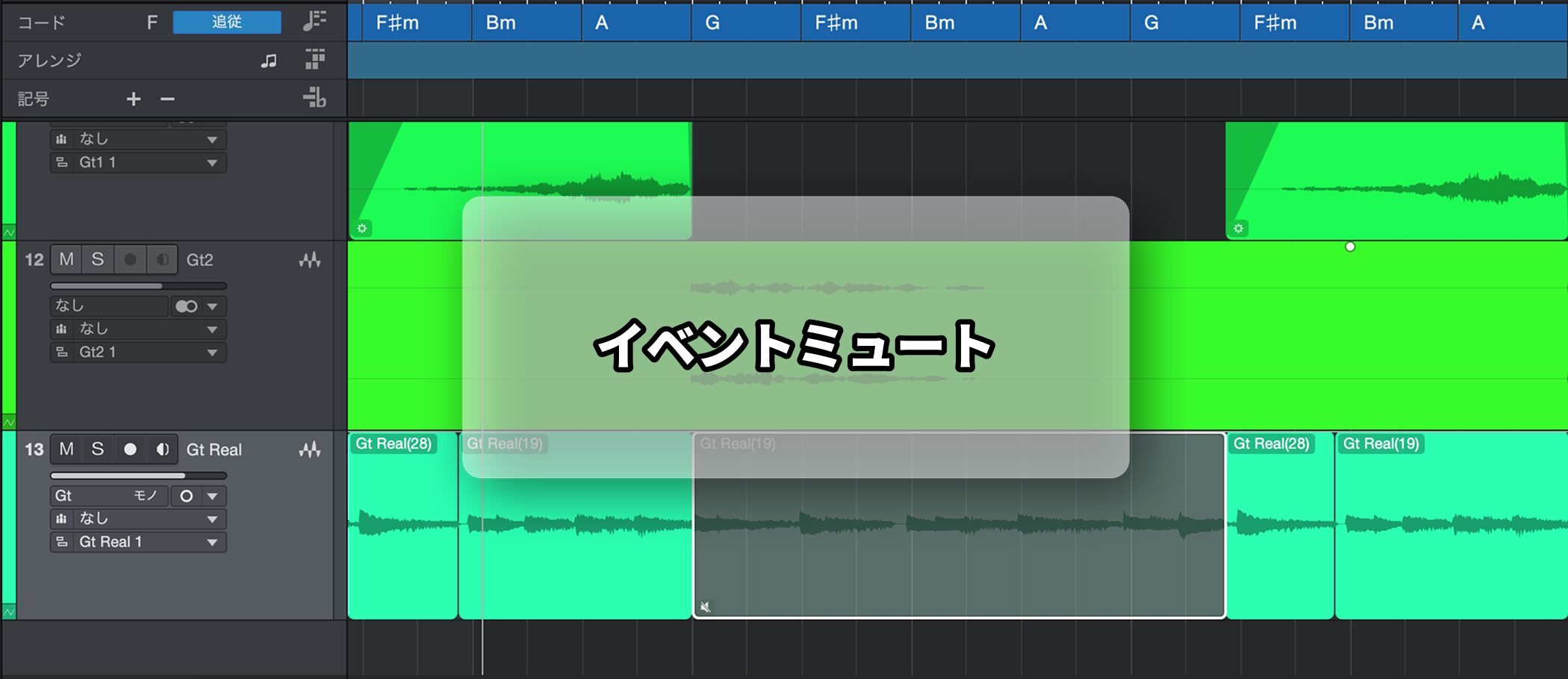
トラックを一時的に無音にする「ミュート機能」は作業の中で頻繁に使用します。
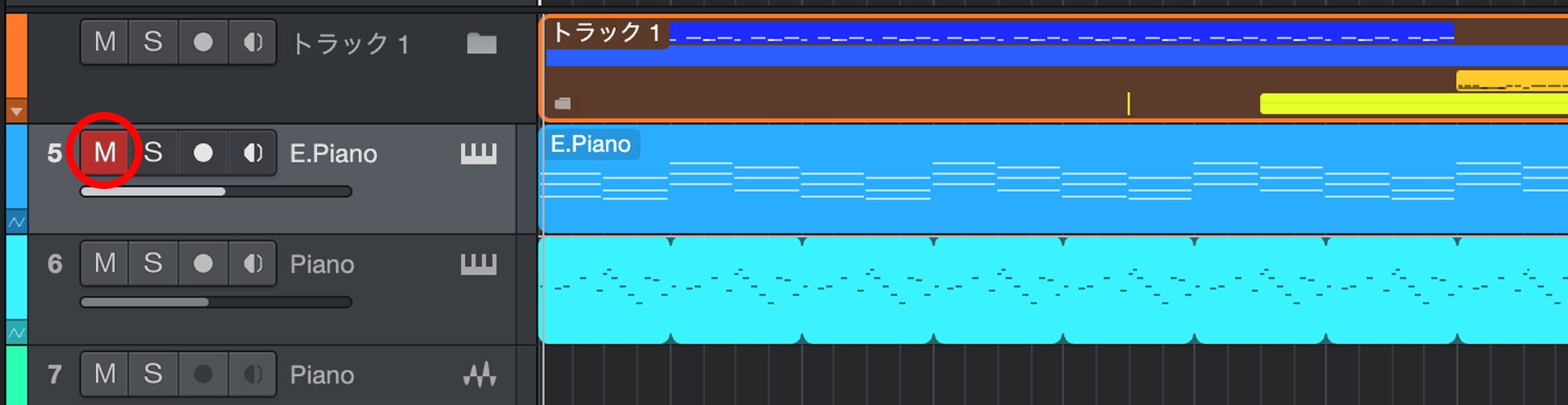
このようにトラックの「M」ボタンを押します。
しかし、この方法ではトラック上の全ての音が無音になってしまうため、部分的な「ミュート」切り替えを行うことができません。
ここで「イベントミュート」の出番です。
トラック単位ではなく一部分のイベントに対しミュートを適用できるため、「楽器が途中で抜けた場合は?」などの構成シミュレートに役立ちます。

ミュート適用方法
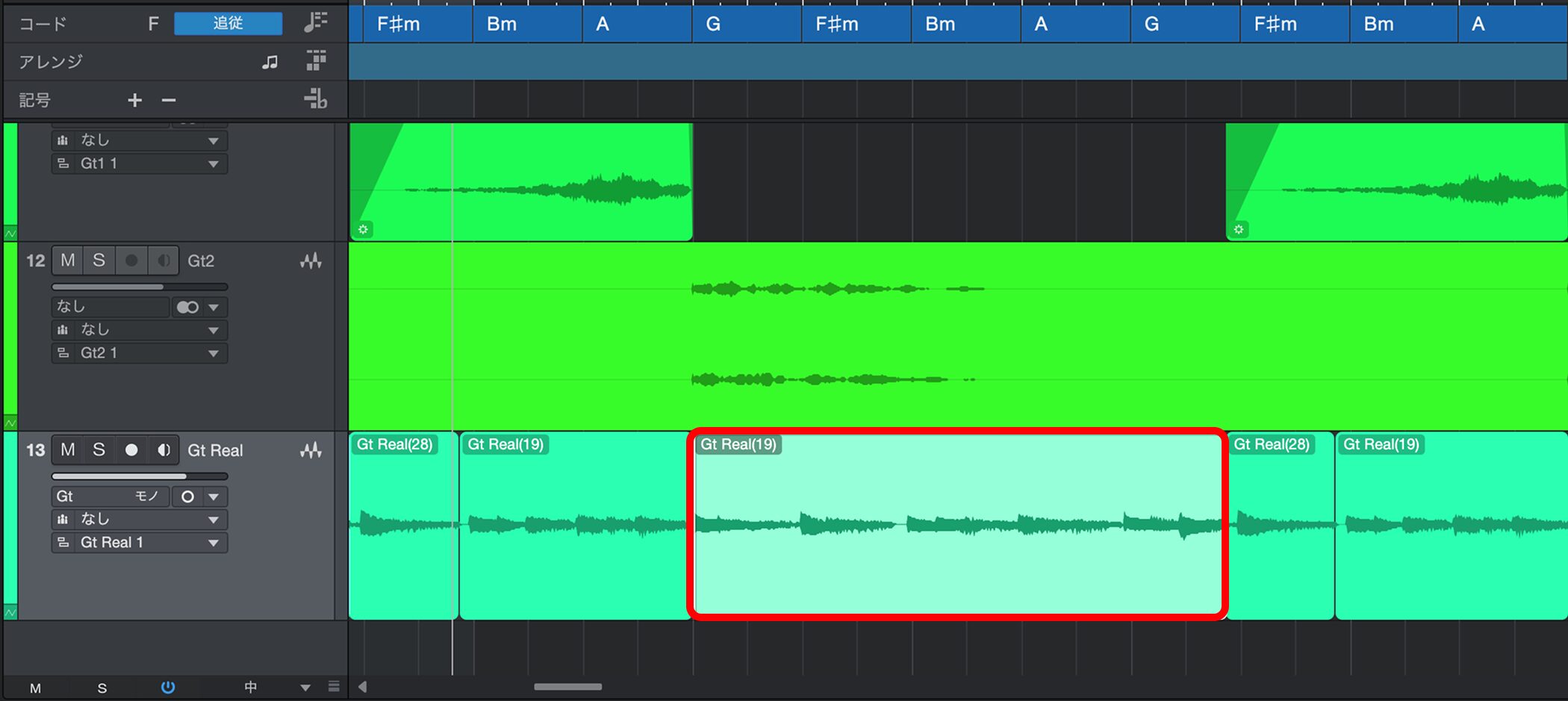
ミュートしたいイベントを選択します。
Mac、Windowsともに共通で、「Shift + M」を押します。
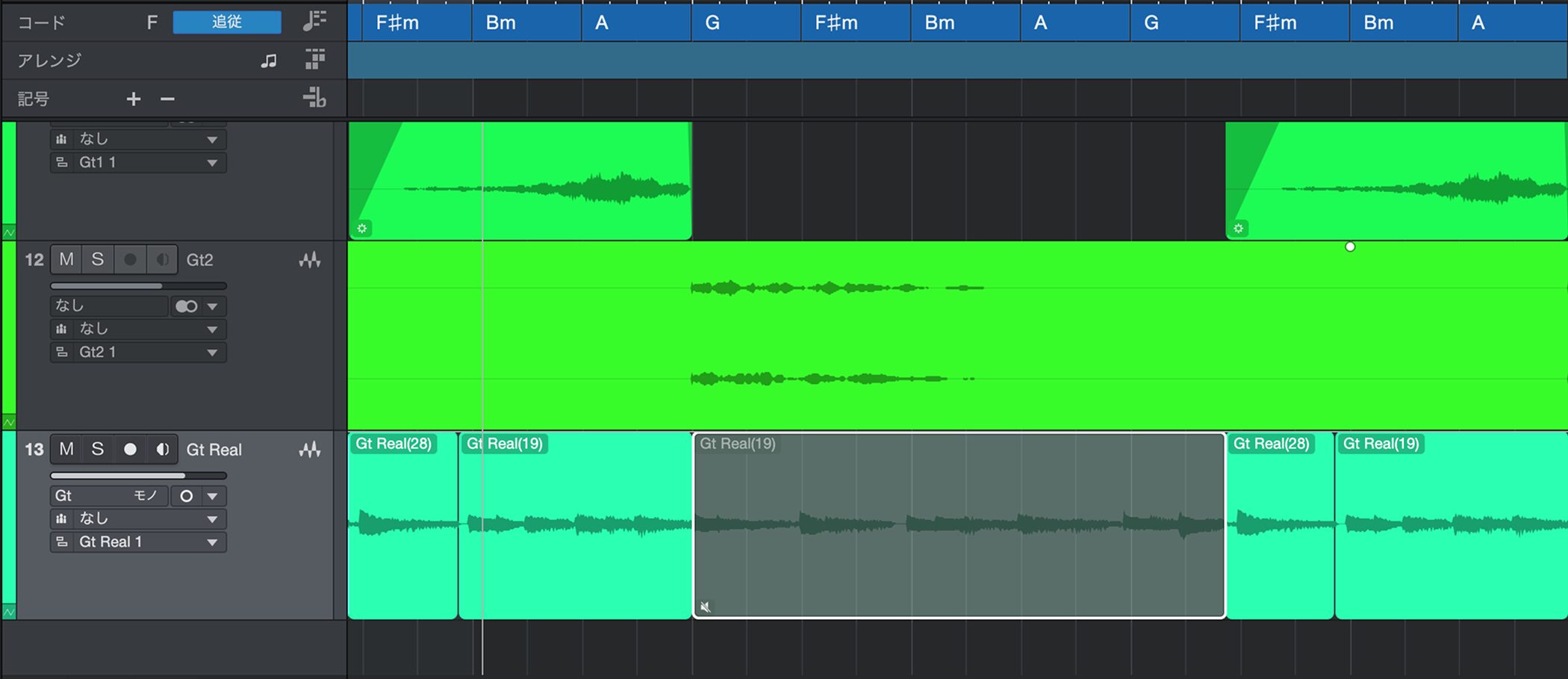
イベントがグレーアウトし「ミュート状態」に変わります。
ミュートを解除するには再度「Shift+M」を押せばOKです。
MIDIノートにも使用可能
「MIDIエディタ」上のMIDIノート1つ1つに対してもこのミュート方法を使用できます。
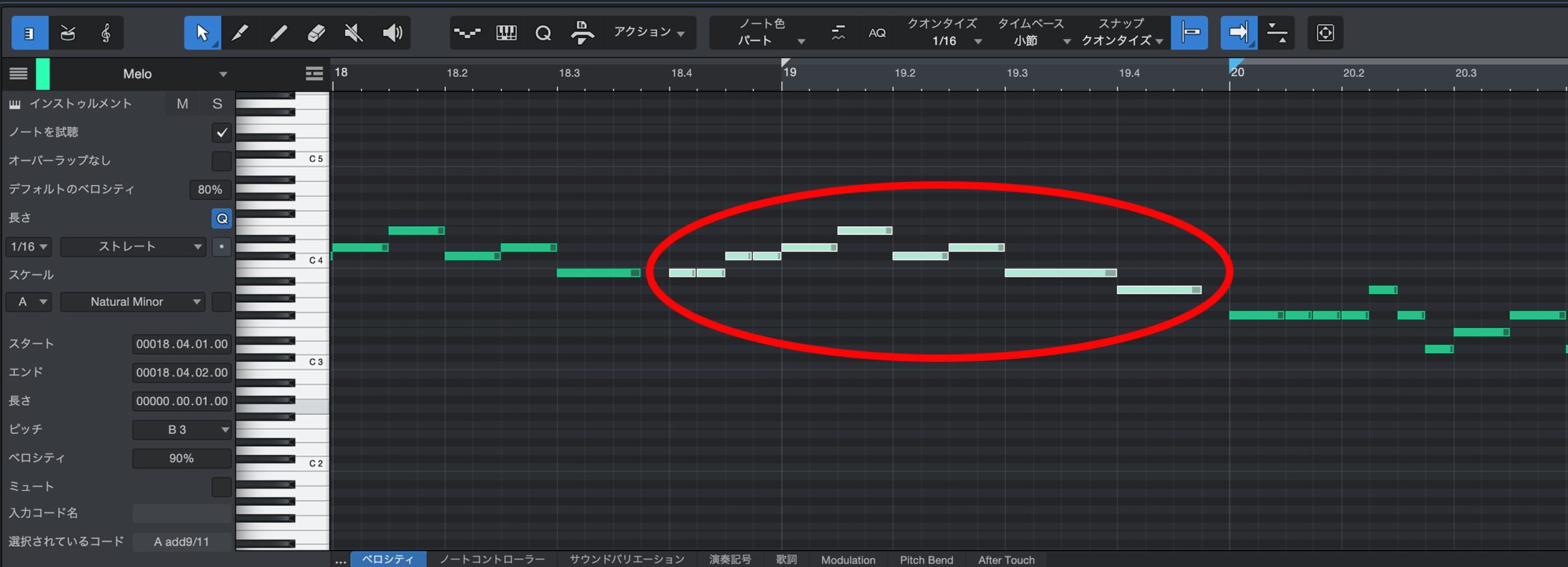
ミュートしたいMIDIノートを選択し、上記ショートカットを行います。
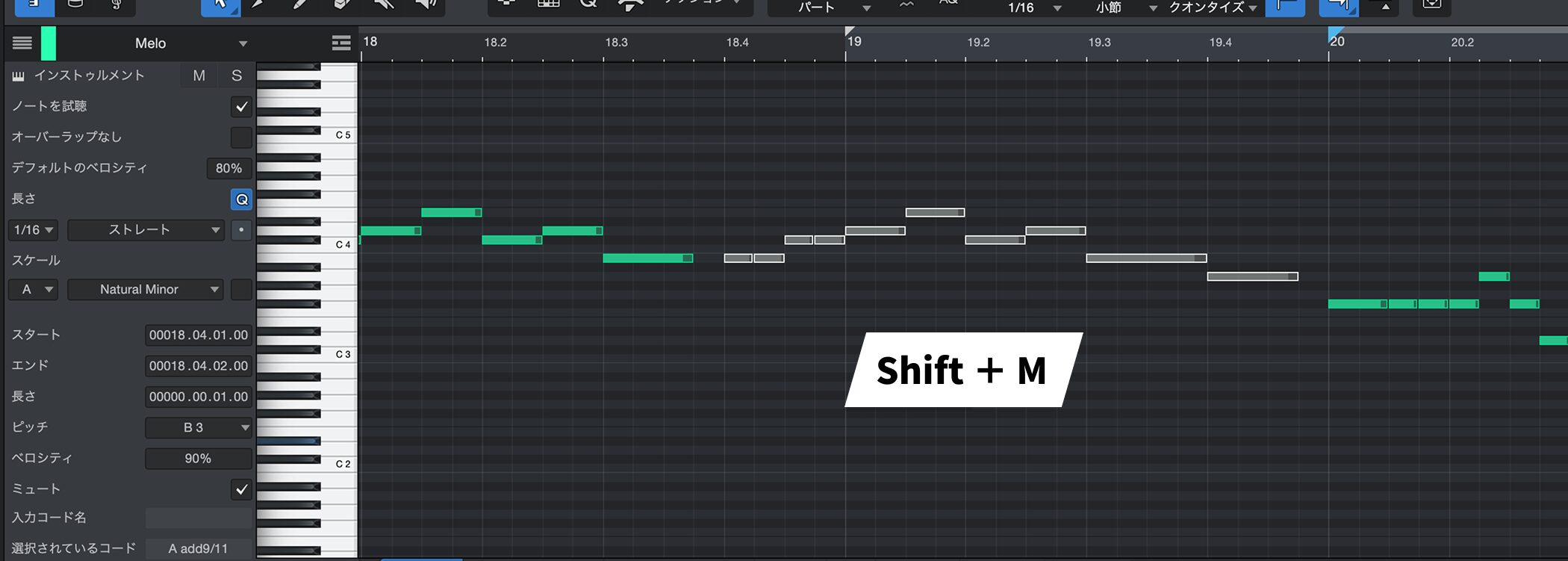
選択したMIDIノートが「ミュート状態」になります。
また解除方法も上記イベントと同様です。
これにより、作業結果を残したまま様々な打ち込みシミュレートが行えます。

よくある質問
Q1. StudioOneのイベントミュートとトラックミュートの違いは何ですか?
トラックミュートはトラック全体の音を無音化しますが、イベントミュートは該当トラック内の特定のイベント(音声クリップやMIDIノート)のみを選択的に無音化できます。部分的な音の調整が可能になります。
Q2. イベントミュートはMIDIノートにも使えますか?
はい、使用できます。MIDIエディタ上の個別MIDIノートを選択してShift+Mを押すだけで、そのノート1つをミュート状態にすることができます。
Q3. イベントミュートを解除するにはどうすればよいですか?
ミュート状態のイベント、またはMIDIノートを再度選択してShift+Mを押すと解除されます。同じショートカットでオン・オフを切り替えられます。
Q4. イベントミュートはどのような制作場面で役立ちますか?
楽曲の途中で楽器が抜ける場合のシミュレーションや、異なるドラムパターンの比較検討、ボーカルのハーモニー部分の試行錯誤など、編集内容を残しながら複数のアレンジパターンを検証する際に便利です。


このような記事も読まれています

選択範囲を反転させ作業効率を大幅向上
選択の反転を上手く使用すると、今まで行っていた作業を更に効率化することができます。
ショートカットカスタマイズ
「ショートカット」は操作コマンドを瞬時に実行することができ、作業効率化に大きく貢献します。ここではこのショートカットをカスタマイズする方法を解説していきます。
外部MIDIコントローラーと連携させる(登録編
MIDIコントローラーをお持ちの方に是非チャレンジしていただきたいのが、コントローラーとStudioOneの連動です。オペレートが非常に直感的、かつ早くなります。まずは外部機器を登録する方法を解説していきます。
トラックの便利操作
トラックをコントロールする便利操作を覚える事でMIX作業の効率を向上させることができます。


オンラインDTMレッスン専門 / 2009年から17年







