

フォルダートラックでトラックをまとめる Studio One 使い方

StudioOneのフォルダートラック機能は、楽曲制作時に増加するトラック数を視覚的に整理できる便利な機能です。複数のトラックをフォルダにまとめることで、画面表示がスッキリするだけでなく、音声出力の一括変更やフォルダ単位でのソロ・ミュート操作が可能になります。特にドラムキットなど楽器数が多い制作環境では、トラック管理の効率化と作業ストレスの軽減に大きく貢献し、より快適で生産性の高いDTM環境を実現できます。
視覚的にトラックをまとめスッキリ整理!StudioOne「フォルダートラック」
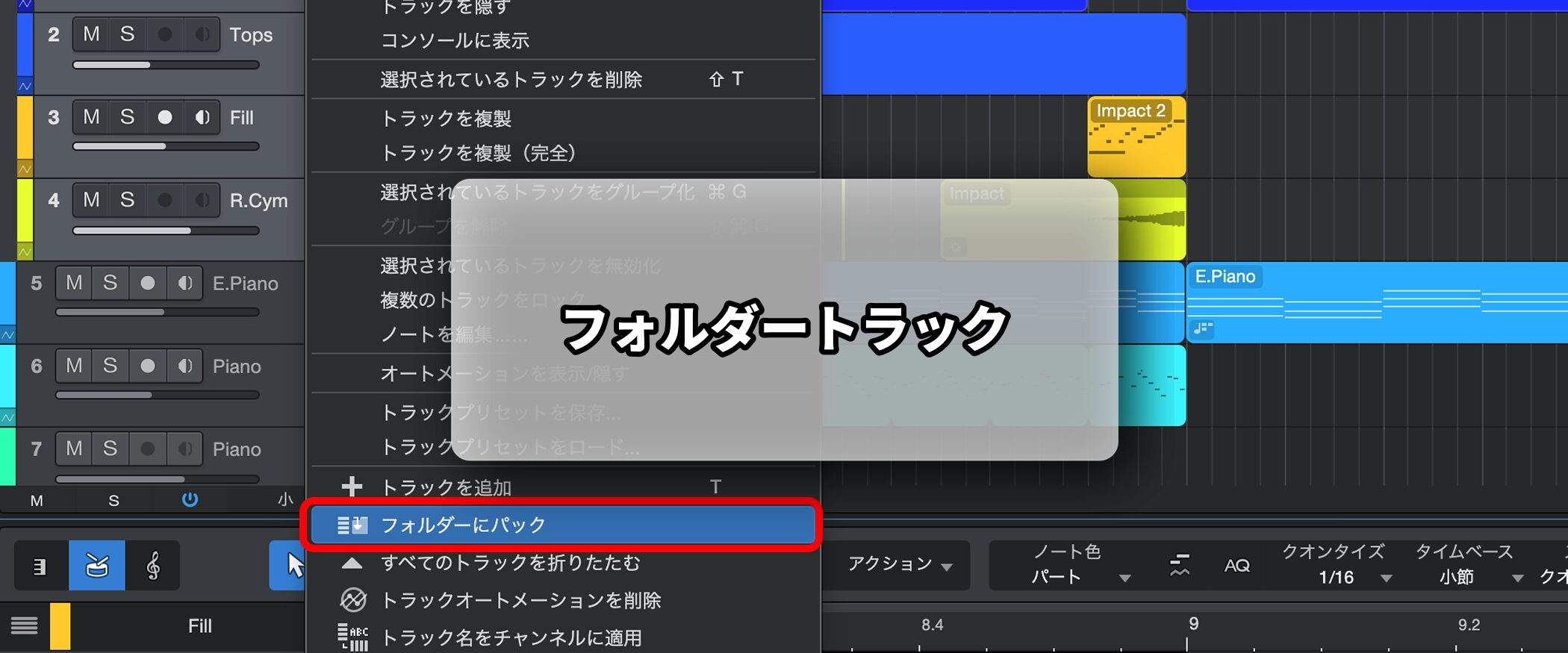
楽器数の多い楽曲制作を行っていると、必然的に増えていくのが疲労とトラック数です。
特にドラムをキットごとに扱った場合は、かなりのトラック数になります。
そこで活躍するのが「フォルダートラック」です。
パソコン上のフォルダと同じ感覚で、トラックを格納できる機能になります。
フォルダートラックのメリットとして、下記が挙げられます。
- 見た目がスッキリ。
- 音の出力を一括して変更する事ができる。
- フォルダートラック自体を「ソロ」「ミュート」する事で、中のトラックをまとめて管理できる。
フォルダートラック動画
※5分20秒〜解説を行なっています。
フォルダートラック設定方法
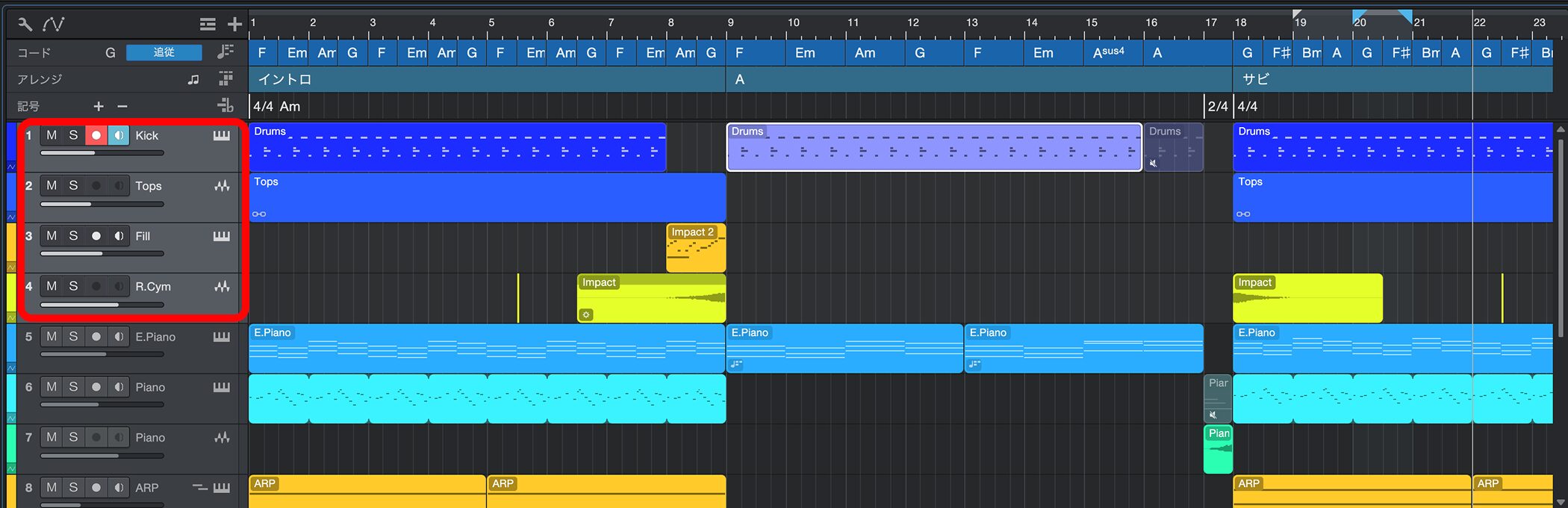
フォルダーにまとめたいトラックを選択します。
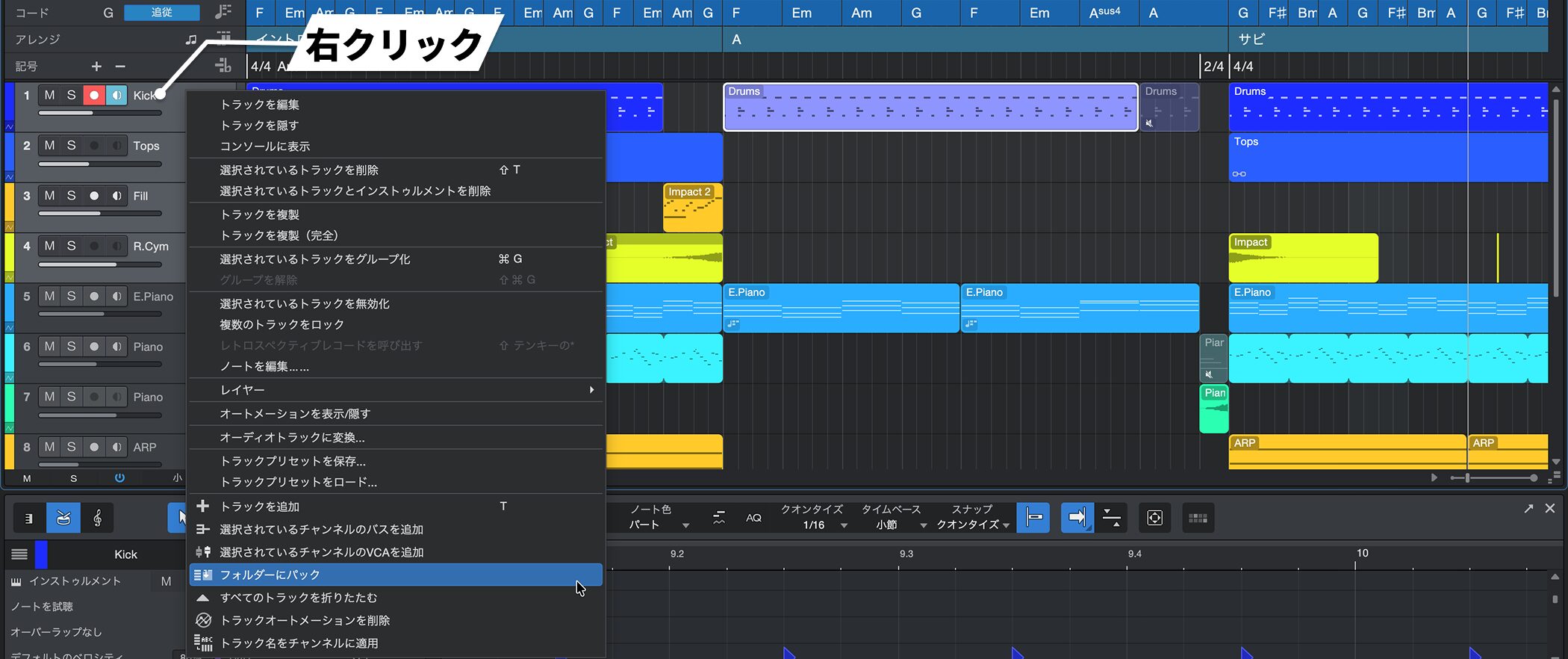
選択したトラック上で右クリックして、メニューから「フォルダーにパック」を選択します。
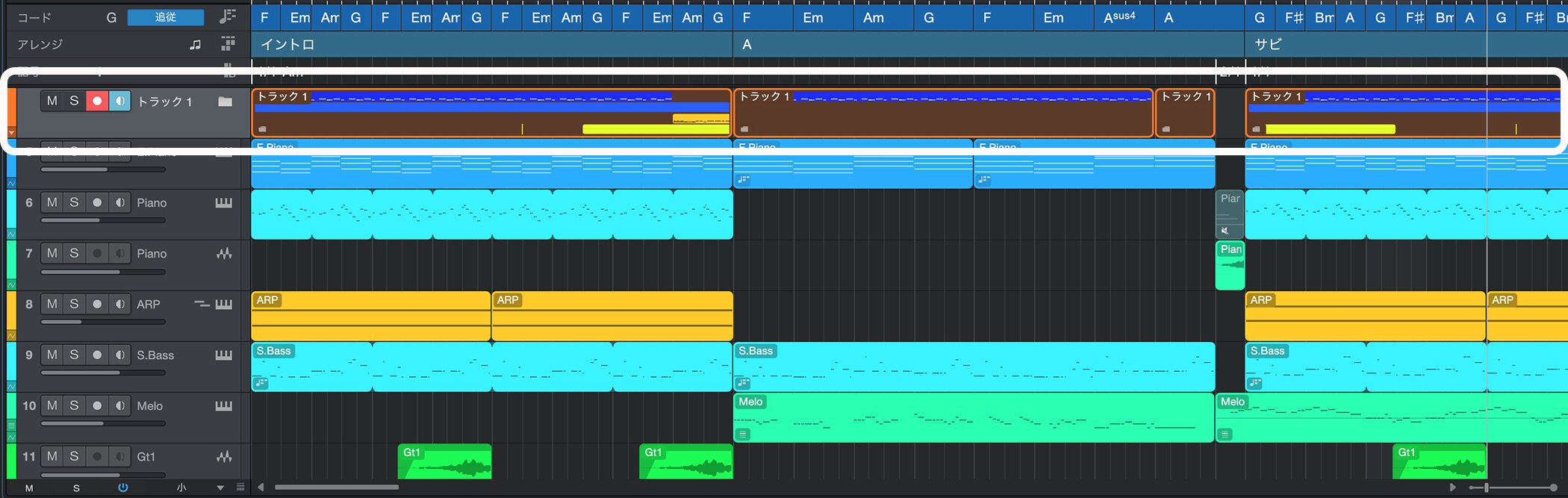
このようにフォルダーにトラックがまとまりました。フォルダートラック単位で「ミュート」「ソロ」も可能です。
フォルダートラック追加と解除
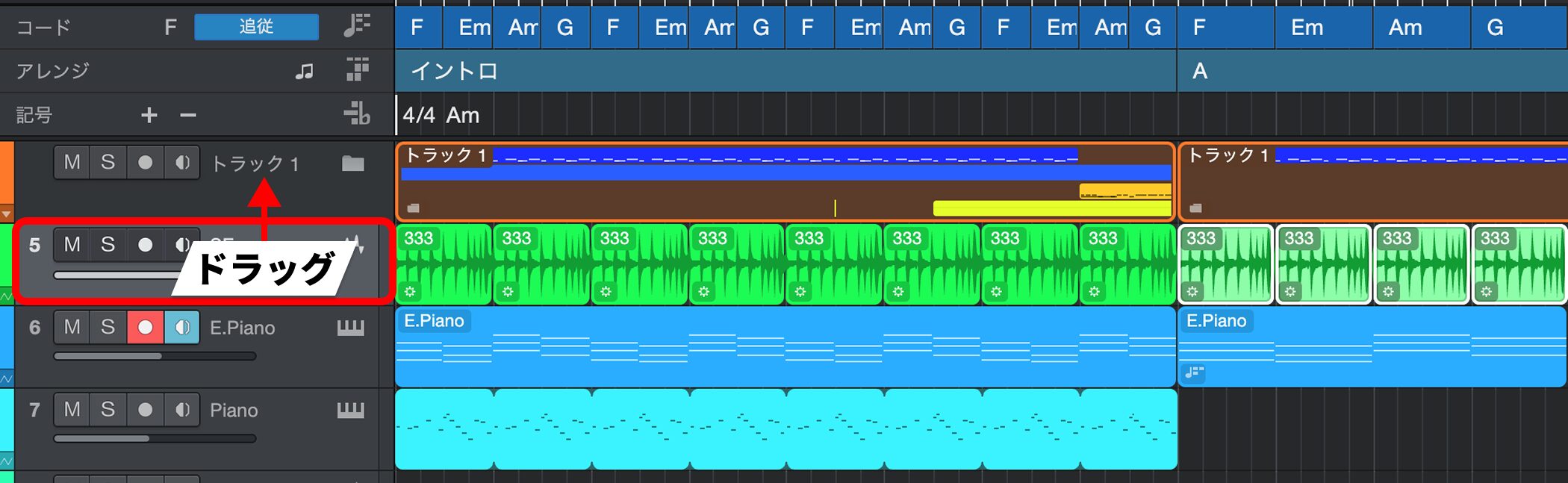
追加したいトラックを「フォルダートラック」へドラッグします。
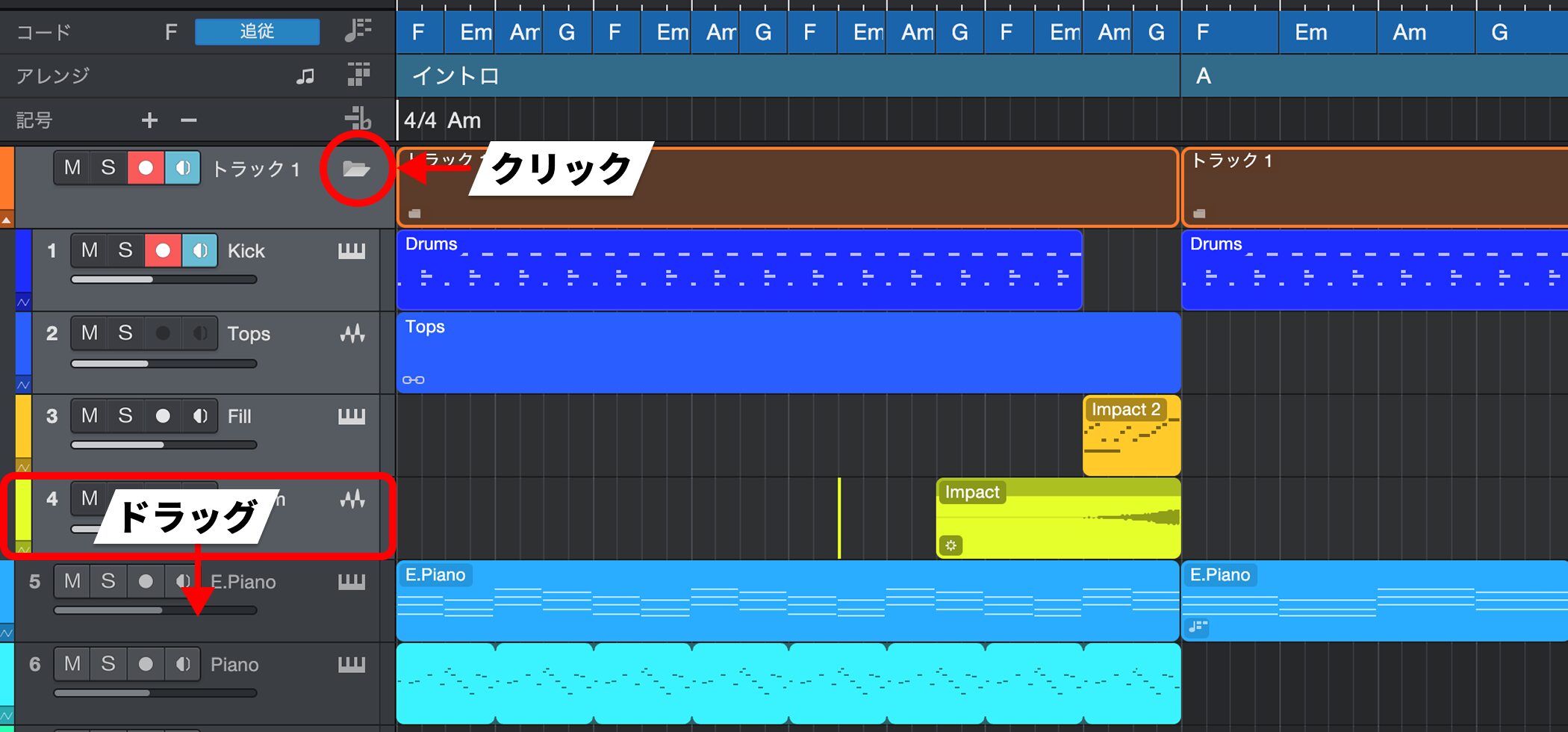
赤囲み部分の「フォルダーアイコン」をクリックして中身を表示します。
解除したいトラックを選択し、外へドラッグします。

よくある質問
Q1. StudioOneのフォルダートラックとは何ですか?
パソコンのフォルダと同じ感覚で、複数のトラックを1つのフォルダに格納できる機能です。トラック整理を効率化し、視覚的にスッキリさせながら、一括管理が可能になります。
Q2. フォルダートラックでトラックをまとめるメリットは何ですか?
見た目がスッキリする、音声出力を一括変更できる、フォルダ単位でソロ・ミュート操作ができるという3つのメリットがあります。特にドラムキットなど楽器数が多い場合に有効です。
Q3. フォルダートラックにトラックを追加・解除する方法は?
追加はトラックをフォルダにドラッグして行い、解除はフォルダアイコンで中身を表示し、対象トラックを外へドラッグします。簡単に追加・削除ができます。


このような記事も読まれています

トラックにグループを設定する
トラックを「グループ」で1つにまとめ、快適な作業をする事ができます。「音量」「Pan」「編集」「ソロ ミュート」などを設定したグループでリンクできます。
便利なおすすめ環境設定/操作
環境設定をカスタマイズし、自分の使いやすいように整えることは非常に重要です。ここではオススメの環境設定をご紹介していきます。
StudioOne 3 新機能 アレンジトラック
楽曲構成を定義し、これらを自由に組み替えることが可能です。様々な構成の進行を瞬時に試すことができるため、最短の操作で、楽曲に対するベストアプローチを見つけることができます。
Solid Bus Comp バスコンプを使用してサウンドをまとめる
複数のトラックを1つのトラックにまとめ、そのトラックに対して、コンプレッサーを適用します。統一感、まとまりのあるサウンドに仕上げることができます。


オンラインDTMレッスン専門 / 2009年から17年







