

曲中でのテンポ変更 Studio One 使い方

Studio Oneでの曲中テンポ変更は、楽曲に多彩な表情をつけるための重要な機能です。サビやAメロごとにテンポを変更したり、曲全体で速度を徐々に変化させたりすることで、より洗練された音楽表現が可能になります。テンポアイコンをクリックしてテンポウィンドウを開き、Optionキー(Mac)またはAltキー(Windows)を押しながら目的の箇所をクリックまたはドラッグすることで、簡単にテンポ設定を追加・変更できます。クオンタイズ値を細かく設定すれば、連続した滑らかなテンポ変更も実現可能です。
楽曲へ様々な表情をつけられる
曲中で「テンポ」変更をすることで、
「A、サビなどの構成ごとにテンポを変える」
「楽曲速度を徐々に早く/遅くするなど変化をつける」ことができます。

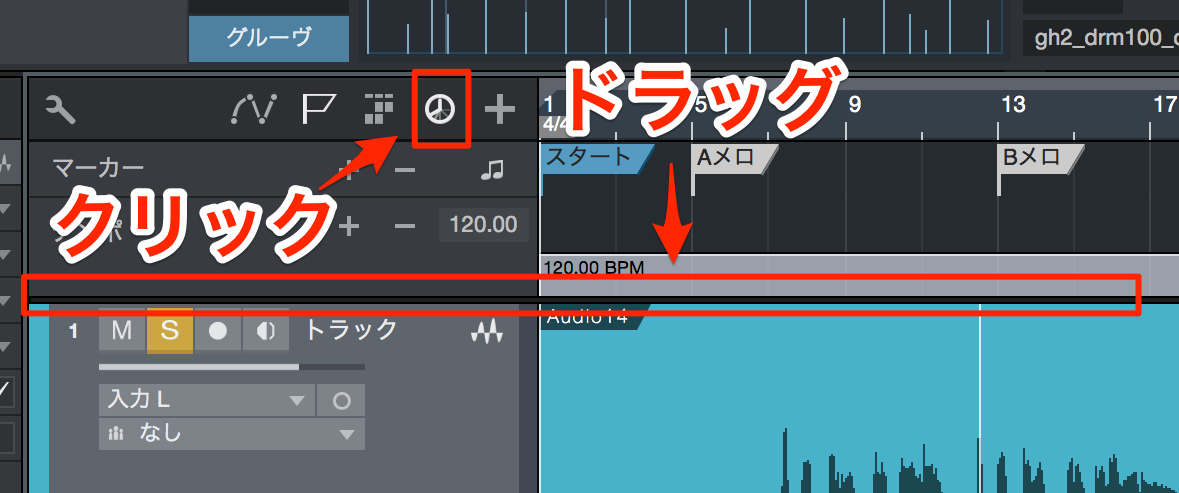
↑ 赤囲み部分の「テンポアイコン」をクリックし点灯させます。
テンポウィンドウが開きます。
「アレンジウィンドウ」と「テンポウィンドウ」の境目を上下ドラッグすることで、
ウィンドウの広さを変更することができます。
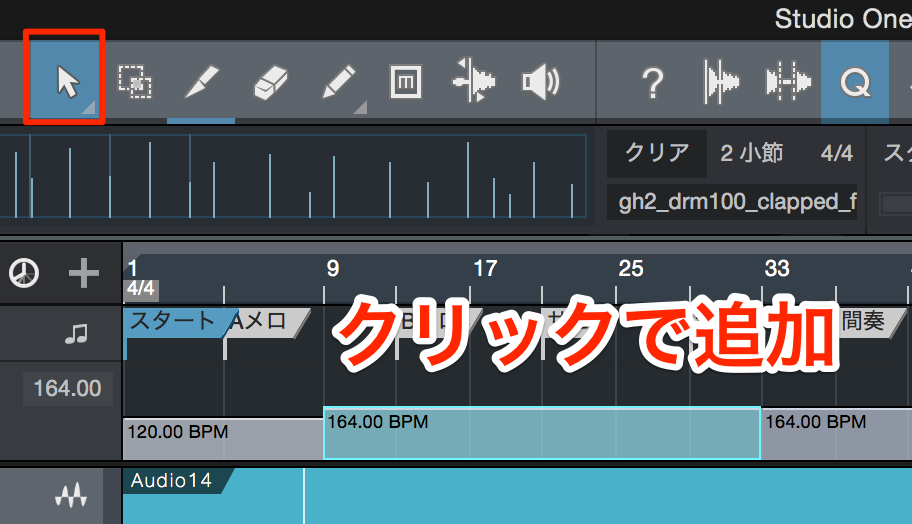
↑「矢印ツール」を選択し
Mac : Option
Windows : Alt
を押しながら「テンポチェンジ」を行いたい箇所をクリックします。
これでテンポが追加されます。
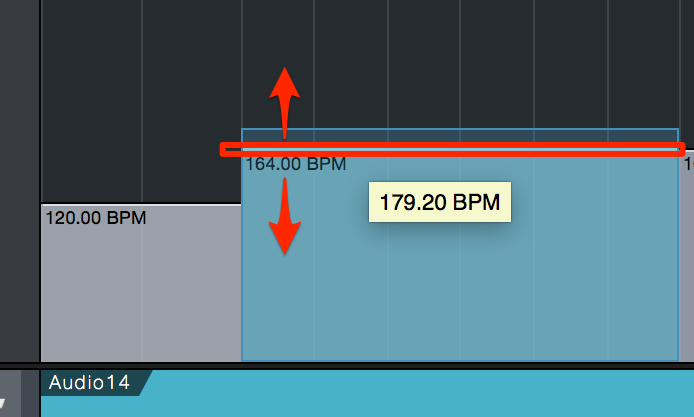
↑ テンポの境目を「上下ドラッグ」することでテンポを変更することができます。
左に出ている数字が選択しているテンポになります。



連続したテンポ変更方法
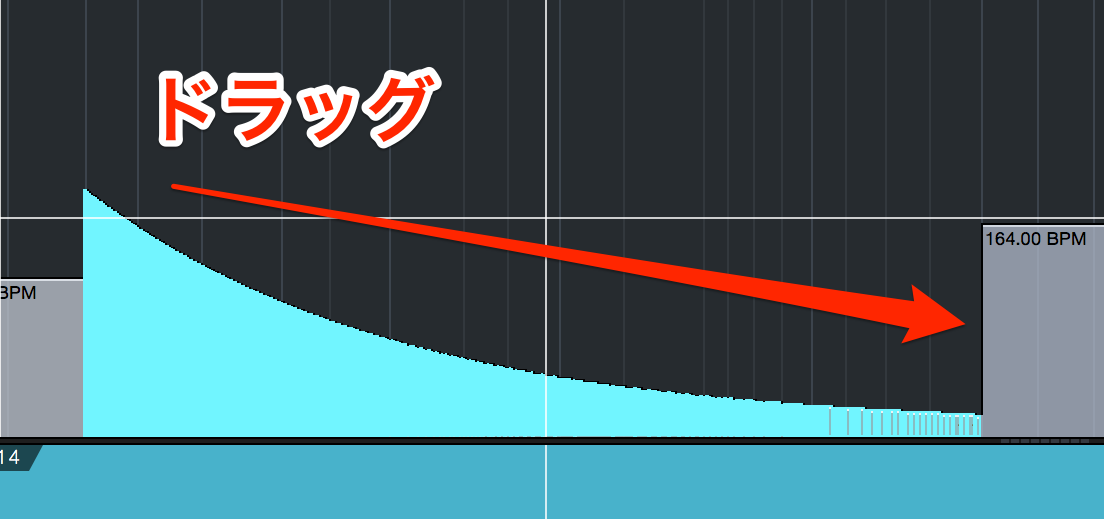
「クオンタイズ値」を「32分音符」など細かい値に変更します。
上記説明と同じ様に
Mac : Option
Windows : Alt
を押しながら「テンポチェンジ」を行いたい箇所をドラッグし値を変更します。
このように連続したテンポチェンジが作成されます。

よくある質問
Q1. Studio Oneでテンポ変更を追加するにはどうすればいいですか?
テンポアイコンをクリックしてテンポウィンドウを開き、矢印ツールを選択した状態でOption(Mac)またはAlt(Windows)キーを押しながら、テンポを変更したい箇所をクリックします。これでテンポが追加されます。
Q2. 曲全体でテンポを徐々に変える方法はありますか?
クオンタイズ値を32分音符など細かい値に変更し、Option(Mac)またはAlt(Windows)キーを押しながら変更したい区間をドラッグして値を調整することで、連続したテンポ変更を作成できます。
Q3. テンポウィンドウのサイズを調整できますか?
はい。アレンジウィンドウとテンポウィンドウの境目を上下ドラッグすることで、ウィンドウの広さを自由に変更できます。
このような記事も読まれています

オンラインDTMレッスン専門 / 2009年から17年







