

オーディオファイル読み込みの注意点 Cubase 使い方

Cubaseでオーディオファイルを読み込む際、同じ名前のファイルを新しくインポートしても既存ファイルに置き換わらないという重要な注意点があります。この記事では、ボーカルレコーディングの再度の取り込みなど、制作現場で頻繁に遭遇するこの問題の原因と、ファイル名の変更またはプール機能からの削除という2つの実践的な解決方法を紹介しています。これらの対策を理解することで、オーディオ編集の効率化と音源管理のトラブル防止が可能になります。
Cubase上で同じ名前のファイルは置き換わらない
制作中にかなり使用するのが、「オーディオファイルの読み込み」です。
「WavやMP3ファイル」をドラッグすることで、
簡単にCubaseプロジェクトへ取り込むことができます。
非常に便利なのですが、注意点があります。
「同じ名前のファイルは既存のオーディオファイルに置き換えられる」
ということです。
Cubase オーディオファイル読み込みの注意点

Cubase オーディオ読み込みの解決方法
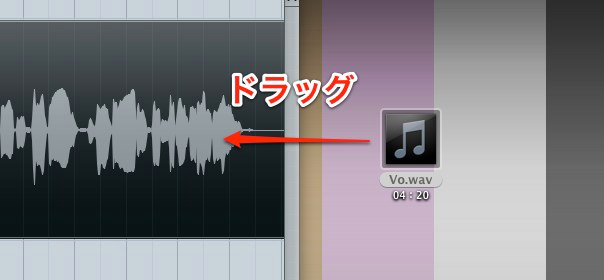
↑ 例えば「Vo.wav」というファイルがあり、
これをCubaseに取り込んだとします。
その後、気になる箇所が見つかり、
再度レコーディングし直しました。
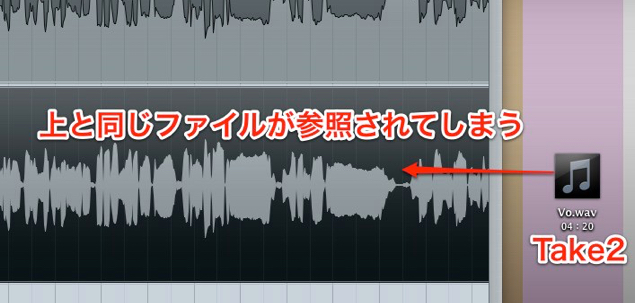
↑ そのファイルの名前が上記と同じ「Vo.wav」だった場合、
プロジェクトへ読み込むと、
新しいものではなく以前のファイルが使用されてしまいます。
解決策_名前を変更する
非常にシンプルなのが、
素材の名前を変更して読み込むということです。
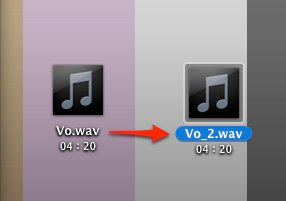
↑ これで新ファイルとしてCubaseプロジェクトに取り込まれます。
解決策_プールより削除
上メニュー→「メディア」→「プールを開く」
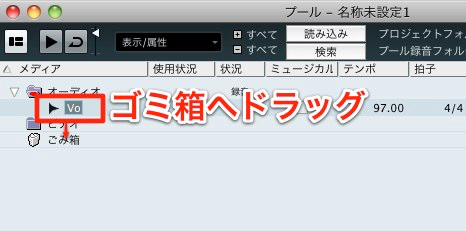
↑ 既存のファイルをゴミ箱へドラッグし、
「右クリック」→「ゴミ箱を空に」
これで新しいオーディオファイルが読み込まれます。
新しいファイルをインポートしても以前のものが開いてしまうという方。
ほぼこの方法で解決できますので、是非試してみてください。


よくある質問
Q1. Cubaseで新しく録音したボーカルファイルが反映されないのはなぜですか?
同じ名前のオーディオファイルをインポートすると、Cubaseは既存ファイルを優先して使用するため、新ファイルが反映されません。この場合、ファイル名を変更してから読み込むか、プール機能で既存ファイルを削除する必要があります。
Q2. プール機能はどこから開くのですか?
上部メニューの「メディア」から「プールを開く」を選択します。プール内で不要なファイルをゴミ箱にドラッグし、「ゴミ箱を空に」で削除することで新ファイルのインポートが可能になります。
Q3. ファイル名変更はどのタイミングで行うべきですか?
新しく録音したオーディオファイルをCubaseに取り込む前に、ファイル名を変更することが最もシンプルな解決策です。例えば「Vo.wav」を「Vo_take2.wav」などに変更してから読み込みます。
このような記事も読まれています

読み込んだオーディオサウンドが変化してしまう_CUBASE
オーディオファイルを取り込むと、音程や速度が変わってしまうというトラブルを解決します。
ブツブツとしたノイズ・再生が止まる Cubase
制作中に「ノイズ」「音の途切れ」「再生が行えない」などの症状に遭遇することがあります。これは「CPU使用率」が高くなってきた際に起こる典型的な挙動です。ここではその解決方法を記載していきます。
初期ファイルをリセットし不具合を解消 Cubase
「Cubaseが立ち上がらない」「Mediabayがプレビューできない」など。多くの不具合を解決することができる操作です。
ソフトシンセからMIDIパターンを取り込んだ際に余計なトラックが増えてしまう
ソフトシンセ内のMIDIパターンをCubaseへドラッグ&ドロップできるソフトは多く存在します。この際に問題となってしまうのが、余計なトラックが自動で作られてしまうことです。今回はこの解消方法をご紹介致します。
異なるDAWで楽曲を互換させる
異なるDAWで共同作業を行う際のファイル互換に関して解説していきます。


オンラインDTMレッスン専門 / 2009年から17年







