

MIDIコントローラーでCubaseをコントロールする Cubase 使い方

CubaseでMIDIコントローラーを使用することで、DTM制作の作業効率を大幅に向上させることができます。本記事ではMIDIコントローラーをCubaseに登録する具体的な手順を解説しており、デバイス設定から学習モード、コントロール割り当てまで、初心者でも実践できる方法が紹介されています。よく使うコマンドを物理的なフェーダーやツマミに割り当てることで、快適で直感的な音楽制作環境を構築でき、制作スピードと作業効率の向上が期待できます。
Cubaseのあらゆる操作をコントロール
MIDIコントローラーをお持ちの方に是非チャレンジしていただきたいのが、
コントローラーとCubaseの連動です。
Cubase上のほとんどの操作を割り当てることが可能なため、
よく使用するコマンドを登録しておけば作業がかなり快適になるはずです。

YouTube動画への質問と回答の抜粋

こんにちは!元sleep freaks受講生です。今回の動画も目から鱗でした! 私はmaschineとkorg triton-rackを持ってます。maschineのツマミでtritonのボリュームを調節できることはできましたが、maschineのツマミでtritonの音色を変更するという離れ業(?)は可能なのでしょうか?

Tritonを使用した経験がないため、正確な回答は難しいのですが、画像のようにCubase上でルーティングの設定を行い、 Tritonのパッチ変更MIDI CCとMaschine上のMIDI CCを合わせることでいけるはずです。 https://app.box.com/s/s0tl728s0xhte4524wcdmnl1g7u3l7rm
動画ポイント_MIDIコントローラーの登録
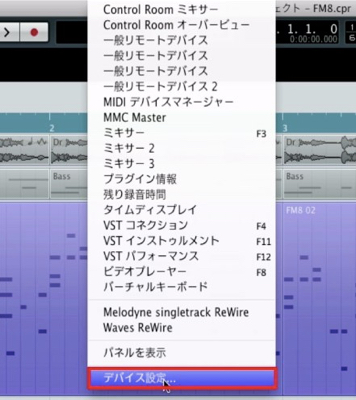
上メニューから「デバイス」→「デバイス設定」を選択します。
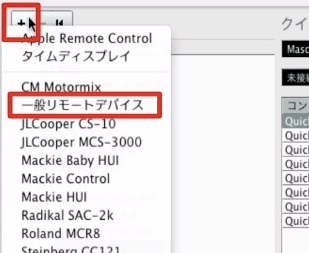
赤囲み部分の「+」を押します。
表示されたものの中にお持ちのコントローラーがあればそれを選択、
見つからない場合は、「一般リモートデバイス」を選択します。
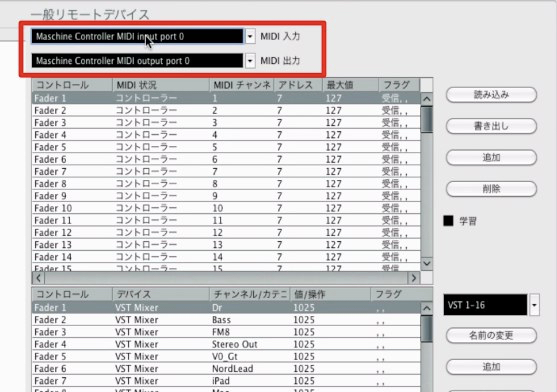
MIDIの入出力をお使いのMIDIコントローラーに合わせます。
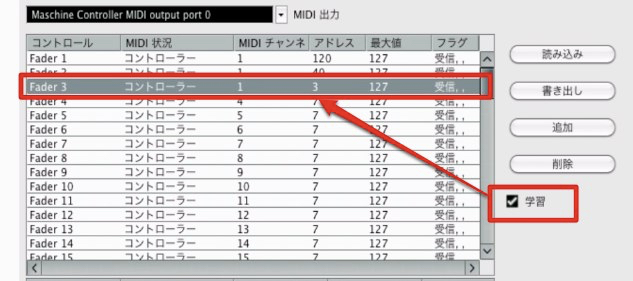
「学習」へチェックを入れ、
割り当てたいコントロールを選択し、
実際にMIDIコントローラーのフェーダー/ツマミを動かします。
「アドレス」が変われば登録が成功です。
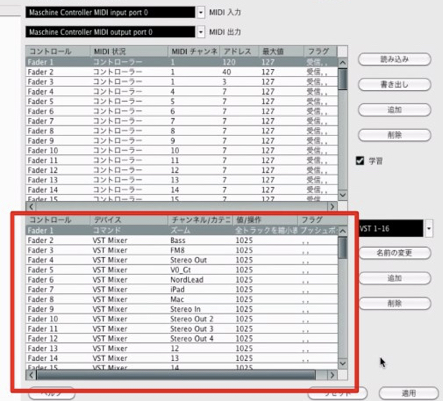
下の欄では、上の欄で割り当てたツマミ/フェーダーを動かすと、
Cubase上でどのような動作をさせるかを右のプルダウンから選んでいきます。
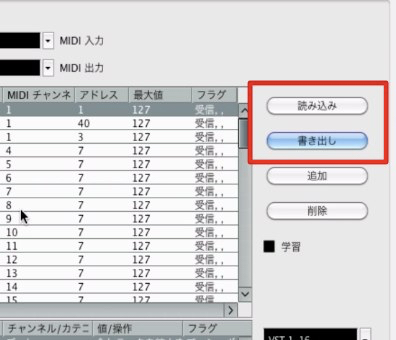
1度割当てを行なってしまえば、
「書き出し」でデータとしバックアップができます。
名前の通り「読み込み」では書き出したバックアップデータを読み込むことができます。
よくある質問
Q1. CubaseでMIDIコントローラーを使用するメリットは何ですか?
MIDIコントローラーの物理的なフェーダーやツマミを使うことで、マウス操作よりも直感的で迅速にCubaseの各機能をコントロールできます。頻繁に使うコマンドを登録すれば、作業効率が大幅に向上し、音楽制作がより快適になります。
Q2. 自分のMIDIコントローラーが「デバイス設定」に表示されない場合はどうすればいいですか?
その場合は「一般リモートデバイス」を選択してください。その後、MIDIの入出力を使用しているMIDIコントローラーに合わせて設定することで対応できます。
Q3. 一度設定したMIDIコントローラーの割り当てを保存できますか?
はい、できます。「書き出し」機能を使うことで、設定したデータをバックアップとして保存でき、「読み込み」機能で復元することも可能です。


このような記事も読まれています

便利なおすすめ環境設定
Cubaseの環境設定をカスタマイズし、自分の使いやすいように整えることは非常に重要です。ここではオススメの環境設定をご紹介していきます。
モディファイアキーを使用する
モディファイアキー単体をタイプしても何も起こりませんが、これらを併用しながら特定の操作を行うことで様々な効果を発揮します。
クイックコントロール
「クイックコントロール」へ「ツマミやフェーダー」を登録しておくことで、1つのパネルで最大8つのコントロールを行うことができます。
マクロショートカット
ショートカット設定を更に発展させたものがマクロショートカットです。複数のショートカットを組み合わせて、一度に実行することができる機能です。


オンラインDTMレッスン専門 / 2009年から17年







