

ディザリングを使用し音質の劣化を抑える Cubase 使い方

Cubaseを用いた楽曲制作において、ディザリングは音質劣化を最小限に抑える重要な処理です。本記事では、プロジェクト段階でのビット数設定、マスタリング後のUV22HRプラグイン適用、書き出し時のビット数選択といった具体的な手順を解説しています。24bitから16bitへの変換やリミッターの出力設定など、マスタリング工程での注意点を理解することで、プロフェッショナルな音質を備えた最終音源の制作が可能になります。
Cubase ディザリングを使用する

MIXカテゴリー「ディザリング」からの分岐記事になります。
この記事でより理解が深まります。

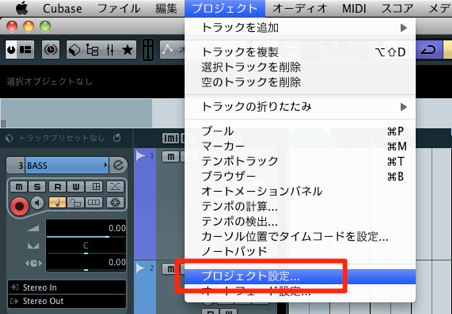
↑ Cubaseでは「上メニュー」→「プロジェクト」→「プロジェクト設定」から
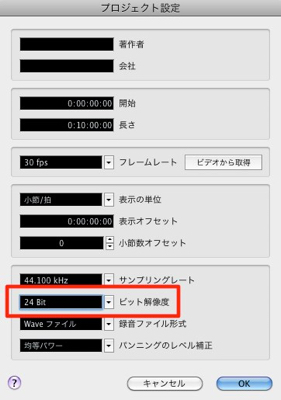
↑ 「ビット数」を選択することができます。
ここで決めた「ビット数」がプロジェクト内で使用されます。
楽曲制作の途中ではなく、
初期段階であらかじめ設定しておくことをお勧めします。
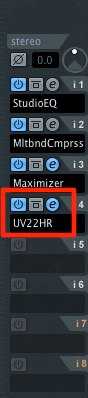
↑ ミックスまたはマスタリングを終えたプロジェクトの「Stereo Out」へ「UV22HR」を適用します。
「UV22HR」は必ず一番最後に適用してください
「UV22HR」はプラグインの「Mastering」の中に備わっています。
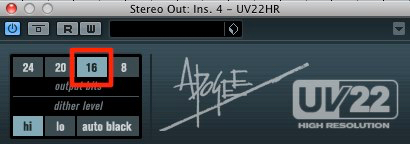
↑ 書き出す際のBit数を選択します。
24bitで作業していたものを「16bit」で書き出す際は16bitに
32bitで作業していたものを「24bit」で書き出す際は24bitに
もし「24bitのセッション」を「24bitのWav」に書き出す際は「UV22HR」は必要ありません。
注意点として
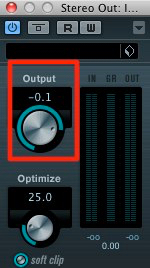
↑ 「リミッター」や「マキシマイザー」の
「Output (Ceiling)」は必ず「-0.1db」に設定してください。音が割れてしまいます。
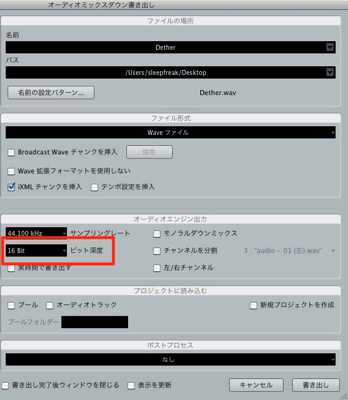
↑ 後は通常の「オーディオミックスダウン画面」で
希望の「ビット数」(上記_UV22HRと同じ値)を選択して書き出しを行えば完成です。
簡単ですが、必ず行っておきたいディザリング作業です。
よくある質問
Q1. Cubaseでディザリングを行うにはどのプラグインを使用すればよいですか?
Cubaseの標準搭載プラグインである「UV22HR」を使用します。このプラグインはMasteringカテゴリーに含まれており、ミックスやマスタリング完了後にStereo Outに適用します。必ずマスタリングチェーンの最後に挿入してください。
Q2. 24bitで作業した曲を16bitで書き出す場合、UV22HRは必須ですか?
はい、ビット数を下げる際はUV22HRの使用が推奨されます。一方、同じビット数での書き出し(例:24bitセッションを24bit Wavで書き出す場合)ではUV22HRは不要です。
Q3. ディザリング処理時にリミッターを使う場合の注意点は何ですか?
リミッターやマキシマイザーの「Output(Ceiling)」を必ず「-0.1db」に設定してください。この設定を怠ると音割れが発生する可能性があります。


このような記事も読まれています

絶対に押さえておきたい「32bit float」の基礎知識
今回は、32bit floatの特徴と、制作時にどう意識すればいいのかという点を解説していきたいと思います。制作やミックスのプロセスで必須とも言える知識になりますので、ぜひご一読下さい。
iTunes配信用にマスタリングを最適化
iTunes配信用の音源をAppleに提出する際の注意点を解説していきます。
マスタリング_楽曲の取り込み_StudioOne
DAWソフトStudioOneはマスタリング機能が備わっており、作曲からマスタリングの全行程を行うことが可能です。
ミックス、マスタリング時の音割れ
音圧調整や音割れを防ぐために「リミッター/マキシマイザー」を使用しますが、これを挿しても音割れが起きてしまう。そのような場合のトラブルシューティングをご紹介いたします。
Cubase 7_お気に入り楽曲の周波数をコピー_CurveEQ
マスタリングでも活躍するリニアフェイズEQ CurveEQを解説していきます。リファレンスの周波数を分析し、オリジナル楽曲へ適用することも可能です。

オンラインDTMレッスン専門 / 2009年から17年







