

オートメーション編集のコツと注意点 Ableton Live Tips

Ableton Liveでのオートメーション編集を効率的に行うためのテクニック集です。ブレイクポイントの精密調整、エンベロープのコピー・削除方法といった基本操作から、他社製プラグインのオートメーション有効化やMacro機能を活用した永続的な設定方法まで、実務的なコツと注意点を解説しています。これらの手法を習得することで、より正確で安定したオートメーション編集が可能になり、制作の効率と品質が向上します。
Liveのオートメーションを使いこなす
Ableton Liveの魅力の一つは、簡単にオートメーションを書き込めることです。
そして、その編集にはちょっとしたコツと注意点があります。
今回ご紹介するTipsをご活用いただければ、より効率的に編集を行えるようになるでしょう。
いくつかポイントがありますので、順を追って解説していきます。
「Ableton Live Tips」オートメーション編集のコツと注意点

製品の詳細ページへ

ブレイクポイントの細かな設定方法
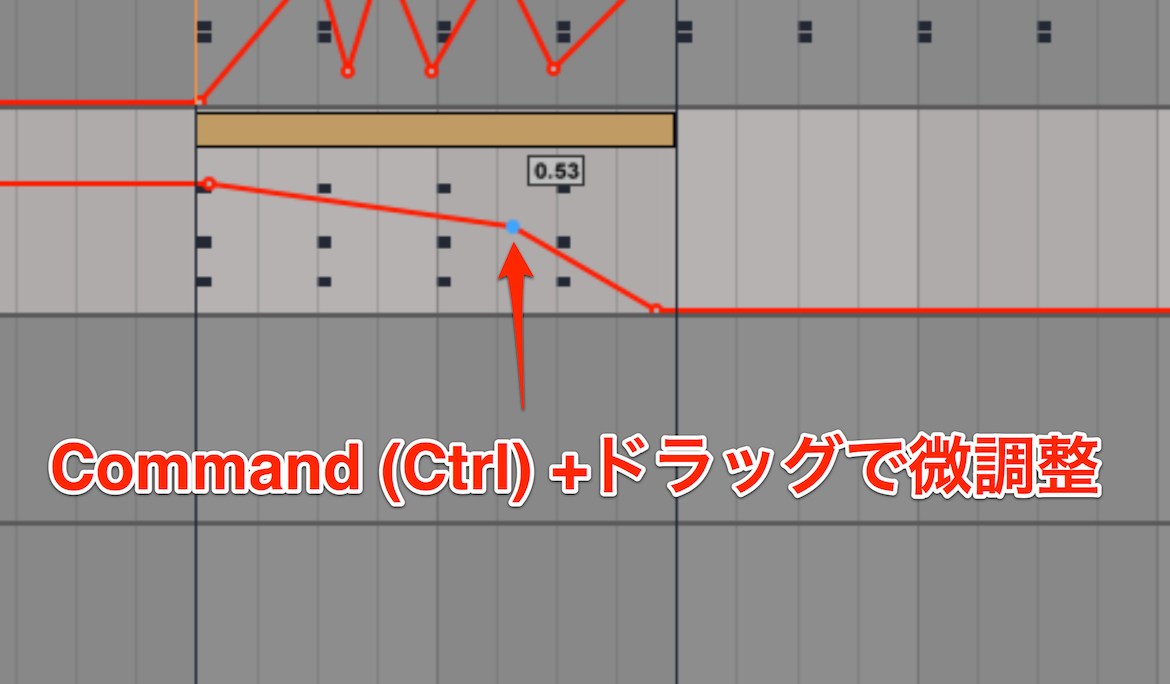
エンベロープのブレイクポイントは、普通にドラッグするとアバウトな数値になってしまいます。
- Mac: Command + ドラッグ
- Win: Ctrl + ドラッグ
で、細かな数値に合わせることができます。


エンベロープのコピー方法
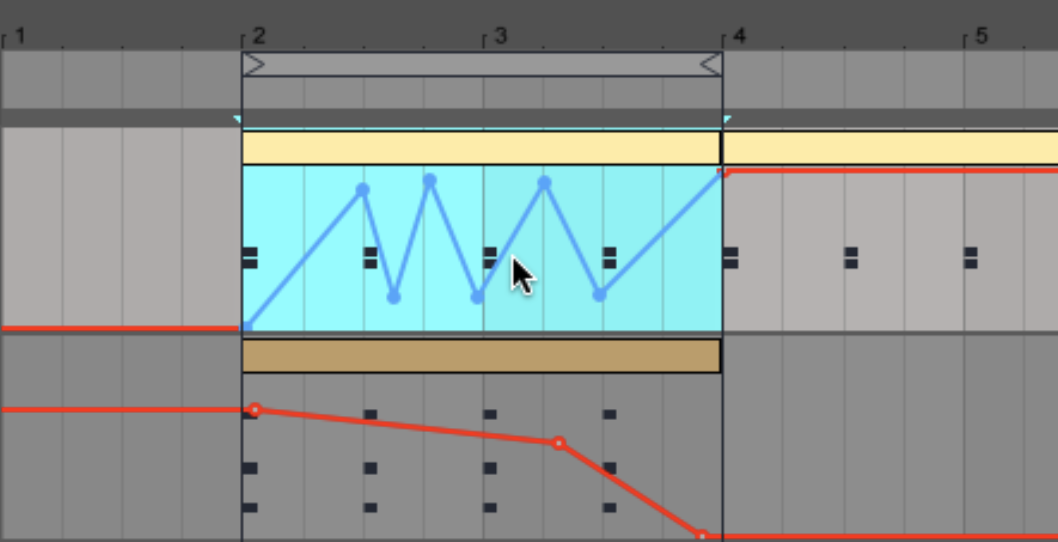
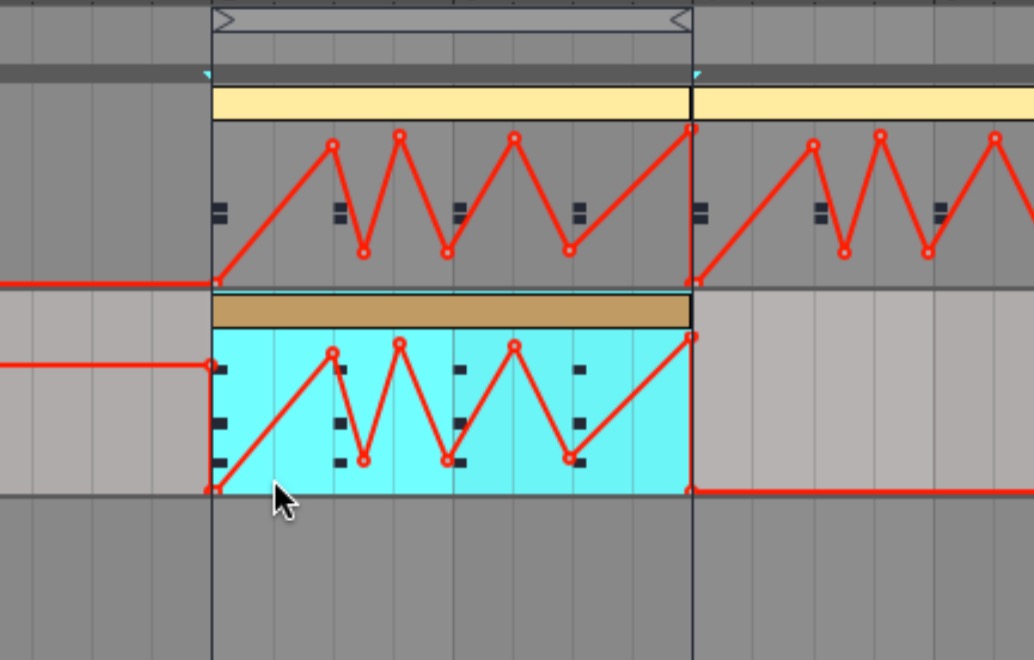
エンベロープをコピーする場合、まずコピーする箇所を選択して、
カーソルをラインの上に持っていきます。すると、エンベロープが青く点灯します。
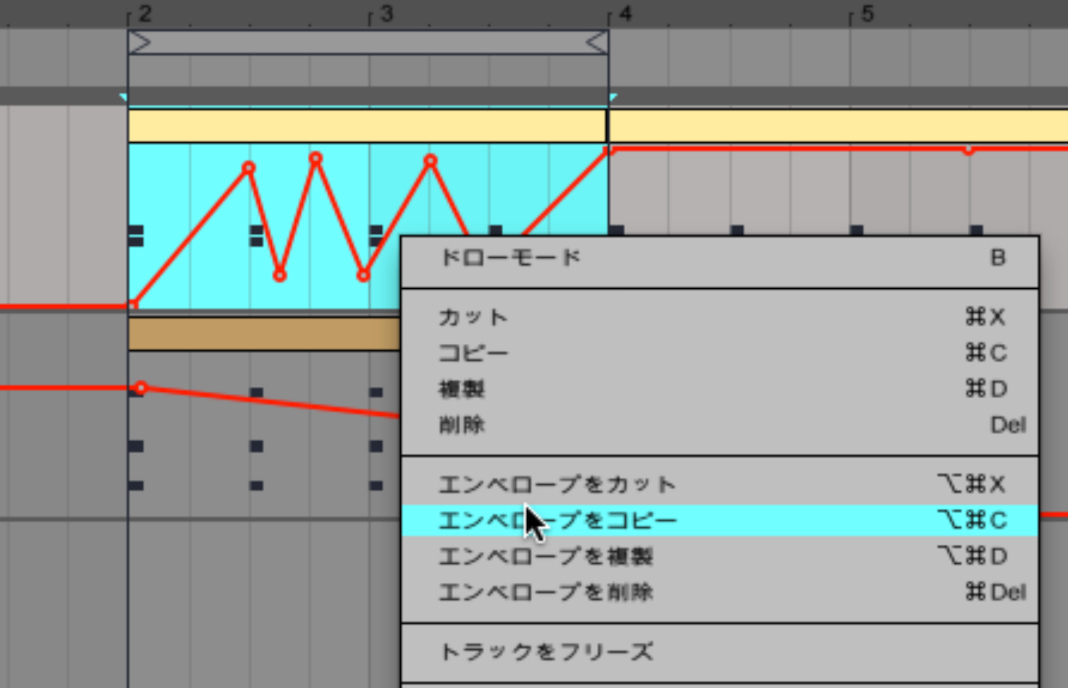
その状態で右クリックし、「エンベロープをコピー」を選択します。
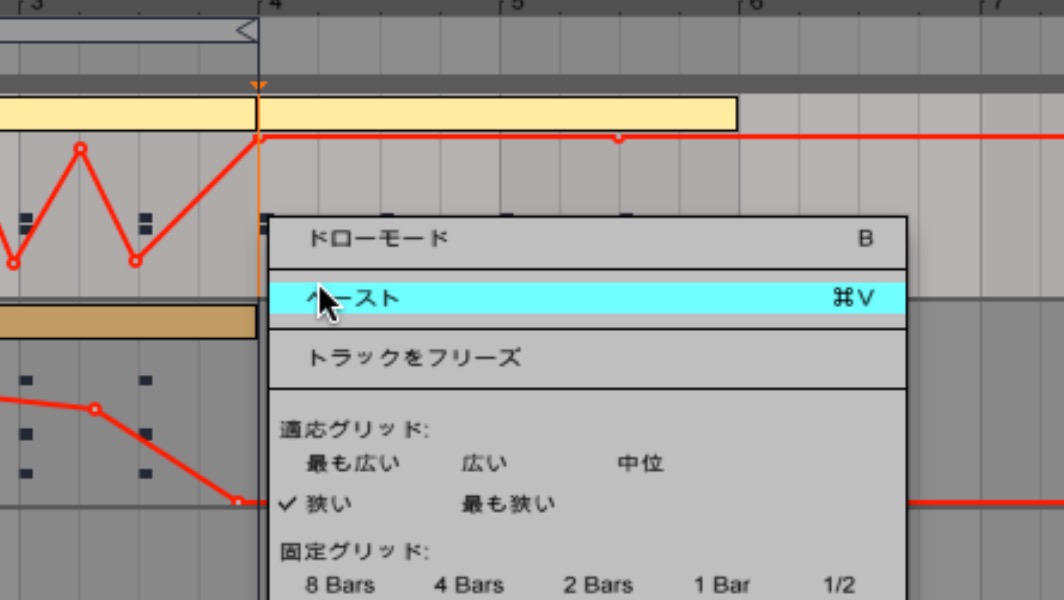
次にペーストしたい場所の先頭をクリックしてオレンジの線を表示させ、
右クリック「ペースト」を選択して貼り付けます。
同じ手順で、他のオートメーションラインにペーストすることも出来ます。
エンベロープの削除方法
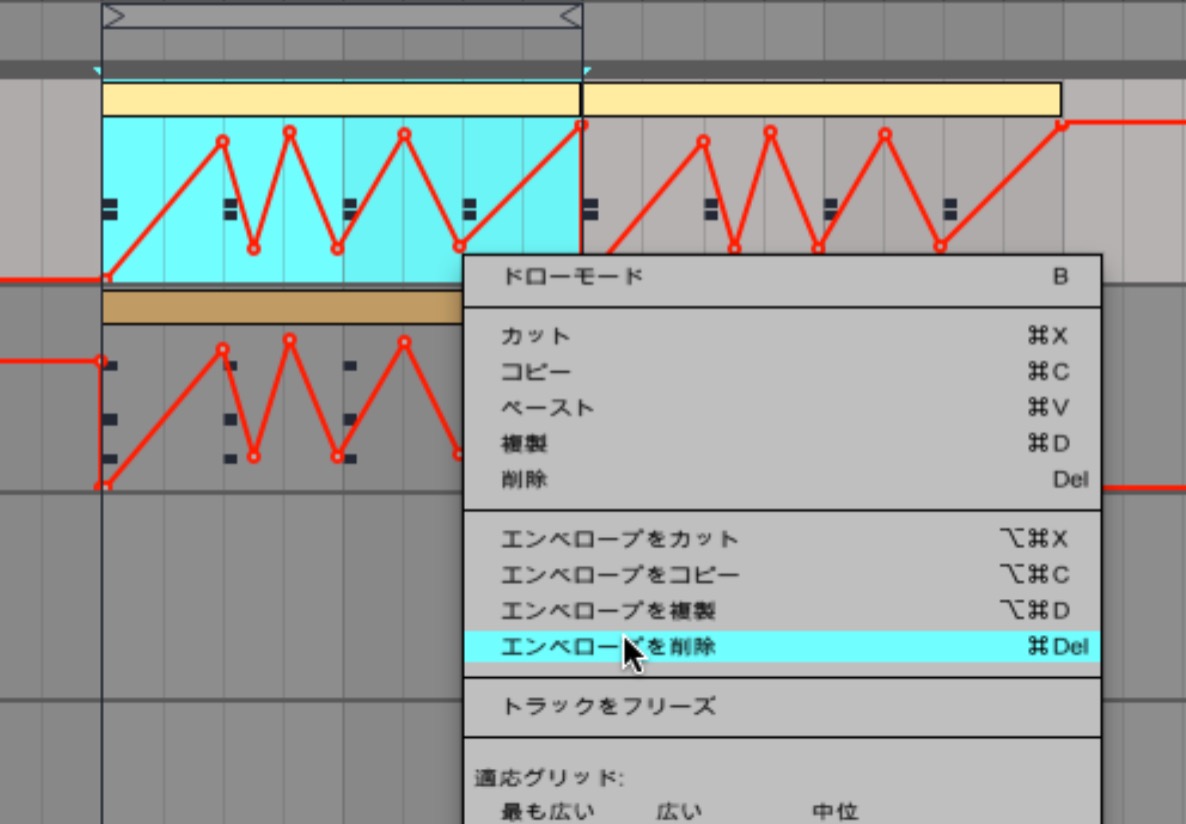
エンベロープを削除する場合、コピーの時と同様該当箇所を選択、
右クリックの上「エンベロープを削除」で行えますが、他の方法もあります。
- Mac: Command + delete
- Win: Ctrl + delete
これで、エンベロープだけを消すことが出来ます。
deleteだけを押すとクリップごと消えてしまいますので、注意してください。
ライン上のエンベロープを全てを消したい場合
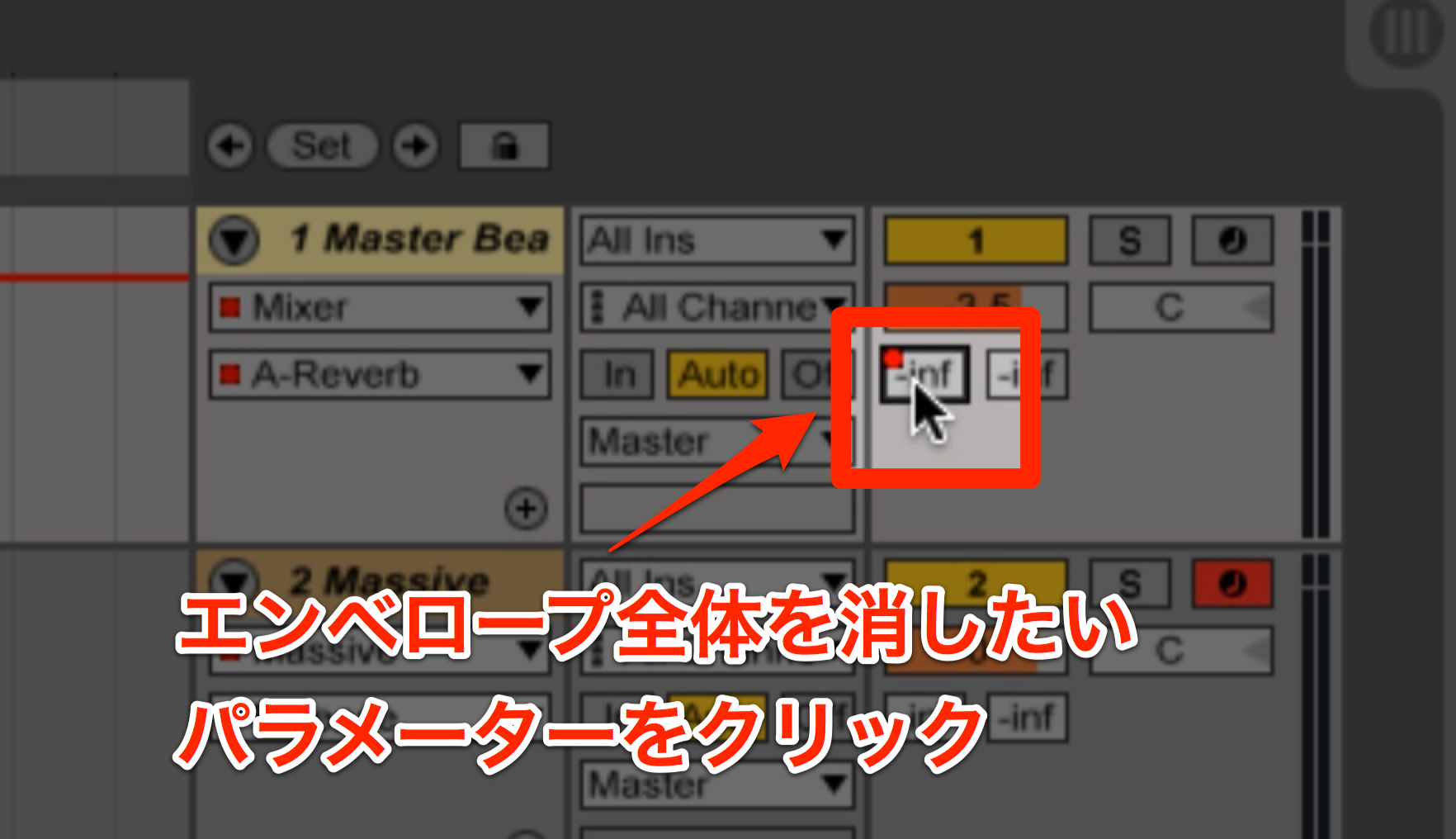
ライン上のエンベロープを全て消したい場合は、まず消したいエンベロープのパラメーター
(エンベロープがかかっている場合は赤いマークが付いています)をクリックします。
その後に、
- Mac: Command + delete
- Win: Ctrl + delete
で全てを消去することができます。
他社製プラグインのオートメーション編集
他社製のプラグインのオートメーションを書き込んだ場合、
保存して開き直すと、エンベロープが無効になってしまいます。
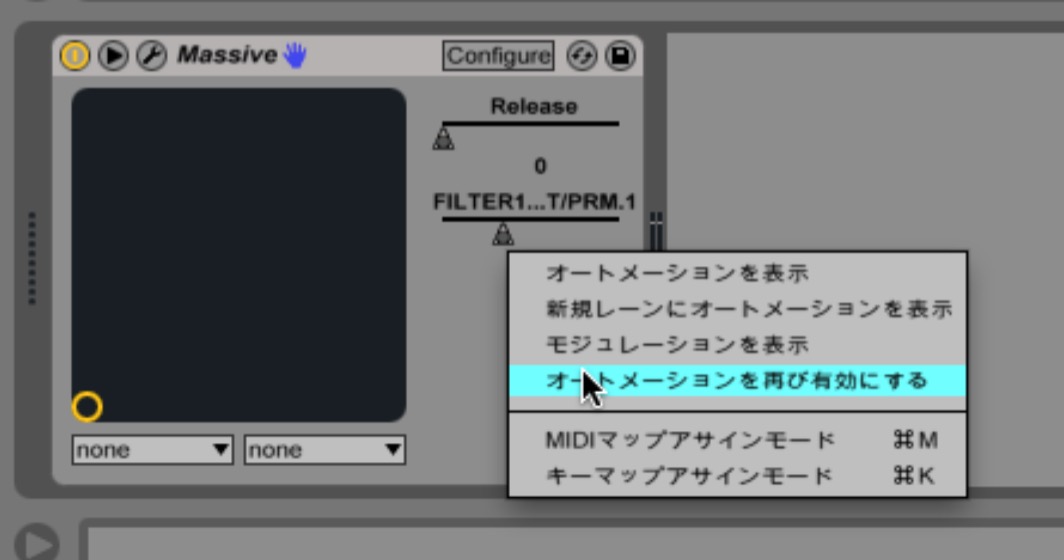
その際は、デバイスの横に表示されるパラメーターを右クリックして、
再度有効にしなければなりません。
しかし、これを毎回繰り返すのは不便です。
この解決策として、LiveのMacro機能を使ってエンベロープを書き込むという方法があります。
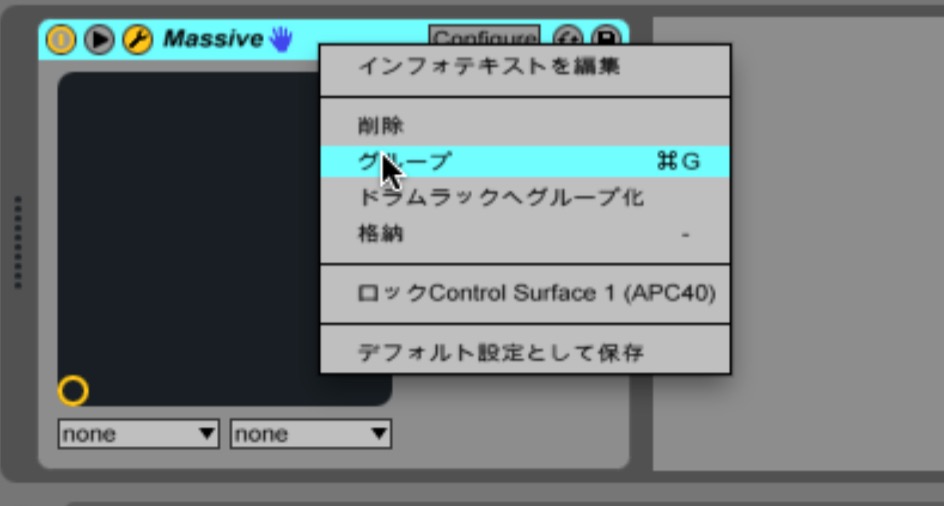
まず、デバイスタイトルバーからグループを作り、マクロを表示させます。
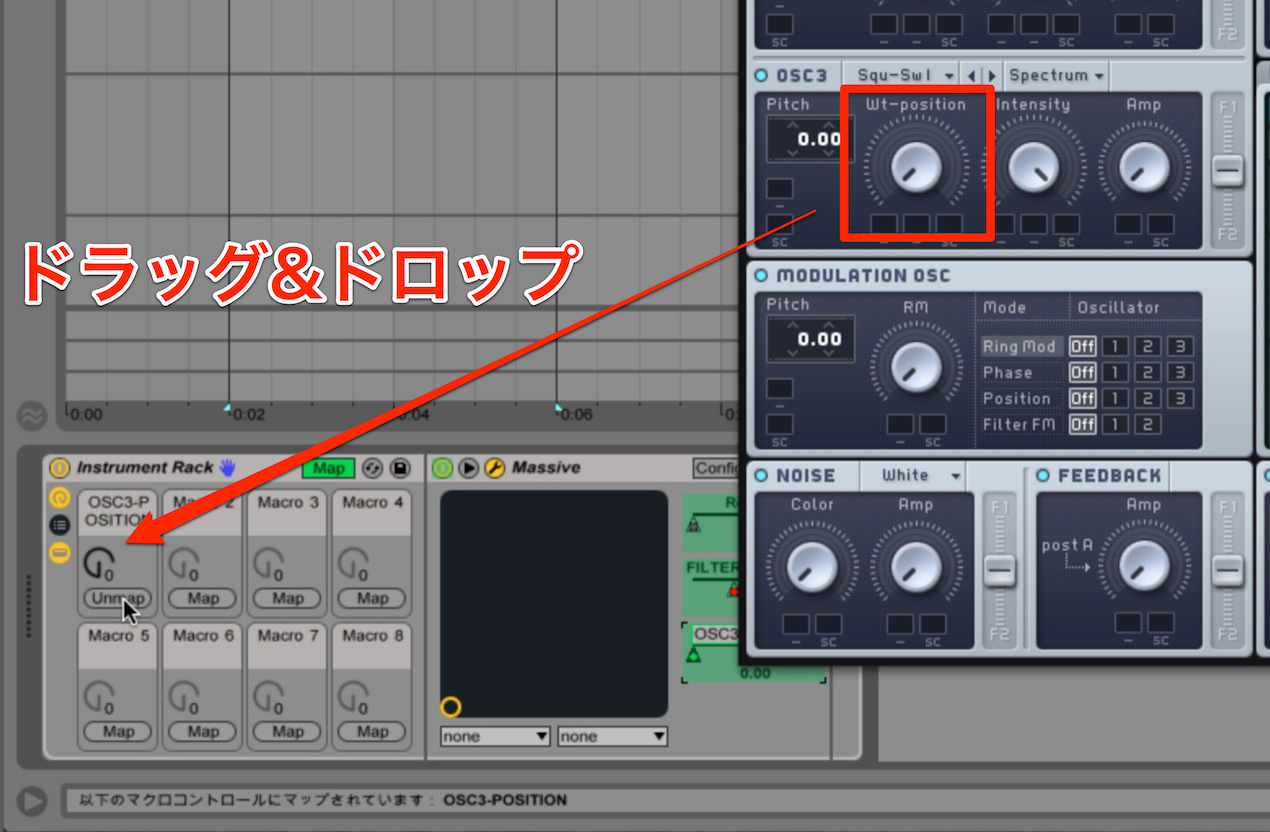
次に、オートメーションをかけたいパラメーターをマクロにドラッグ&ドロップし、マッピングします。
このマクロを使ってエンベロープを書き込めば、常に有効な状態を保つことが出来ます。
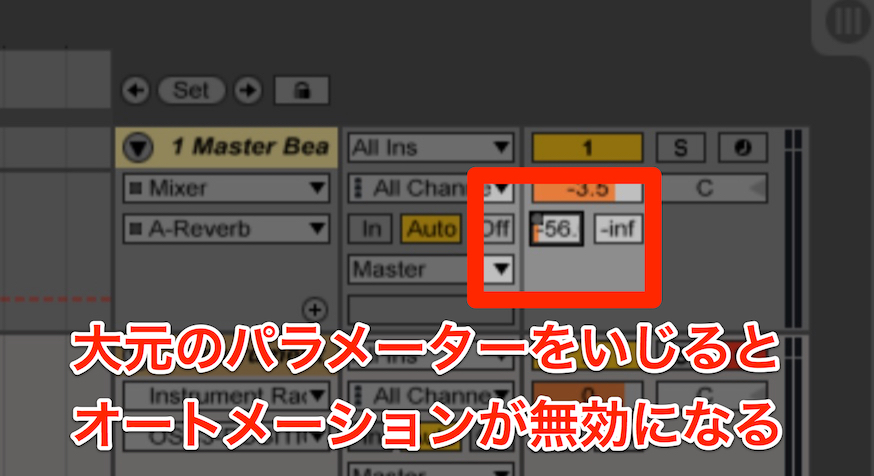
元のパラメーターをいじるとオートメーションが無効になる
他社製・純正のプラグインいずれであっても、大元のパラメーターをいじると
オートメーションが無効になるので、注意して下さい。
製品の詳細ページへ
よくある質問
Q1. Ableton Liveでオートメーションのブレイクポイントを正確な数値に設定するにはどうしますか?
MacではCommand、WindowsではCtrlキーを押しながらドラッグすることで、細かな数値に合わせられます。通常のドラッグではアバウトな設定になるため、正確な調整にはこの方法が必須です。
Q2. 他社製プラグインのオートメーションが保存後に無効になる場合の解決策は?
LiveのMacro機能を使う方法が有効です。デバイスからグループを作成してマクロを表示させ、オートメーション対象のパラメーターをマクロにドラッグ&ドロップしてマッピングすれば、永続的に有効な状態が保たれます。
Q3. 書き込んだオートメーションを他のパラメーターに流用できますか?
はい。編集箇所を選択してエンベロープ上で右クリックし「エンベロープをコピー」を選択した後、別の場所で「ペースト」することで、同じオートメーションを複数のラインに適用できます。
このような記事も読まれています


オンラインDTMレッスン専門 / 2009年から17年







