

効率的なベロシティ設定術 Ableton Live Tips

Ableton Liveでドラム打ち込みを行う際、初期段階ではベロシティが一定になりやすいという課題があります。本記事では、ベロシティを効率的に編集するための3つの実践的なテクニックを紹介しています。Command(またはCtrl)キーを使用したドラッグで全体的に直線的な変更が可能であり、特定の音色のみを選択して調整することもできます。さらにShiftキーを組み合わせることで、バラバラなベロシティをフラットに統一する方法も解説しており、これらの機能を習得することで、楽曲のノリを向上させる高速で効率的なベロシティ編集が実現できます。
ベロシティを効率的に編集する
Liveでドラム等の打ち込みを行っていて、ひとまずアイデアを形にしただけの状態では、
以下のようにベロシティが一定になっていることが多いかと思います。
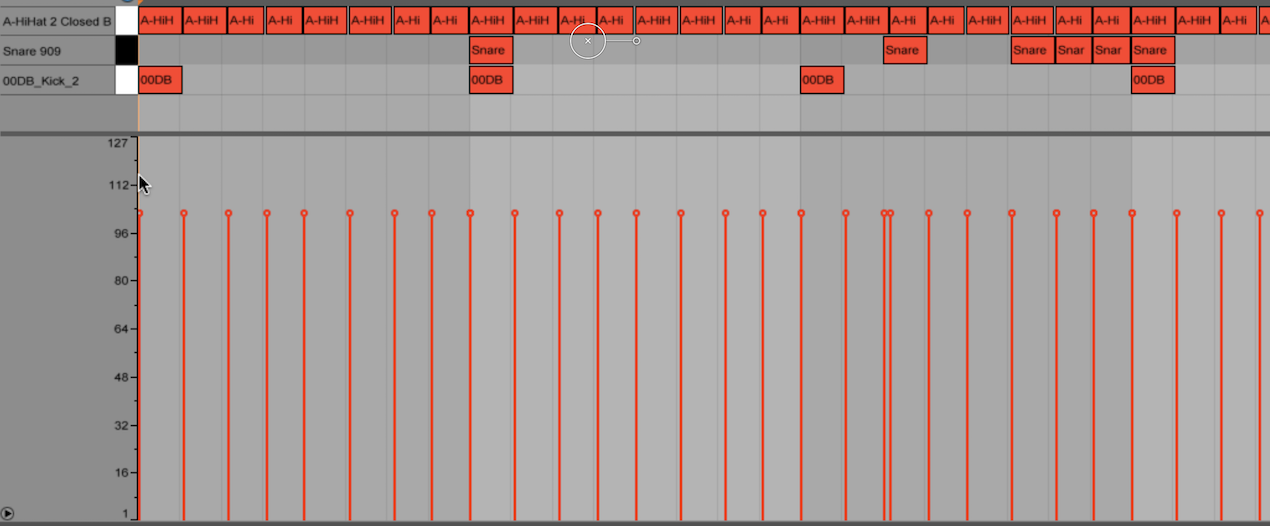
ここからベロシティを調整していくことになりますが、個別に一つ一つ行うのは少し手間がかかります。
今回はベロシティを簡単に一括調整する方法をご紹介します。
「Ableton Live Tips」効率的なベロシティ設定術

製品の詳細ページへ

全てのベロシティを直線的に変更する
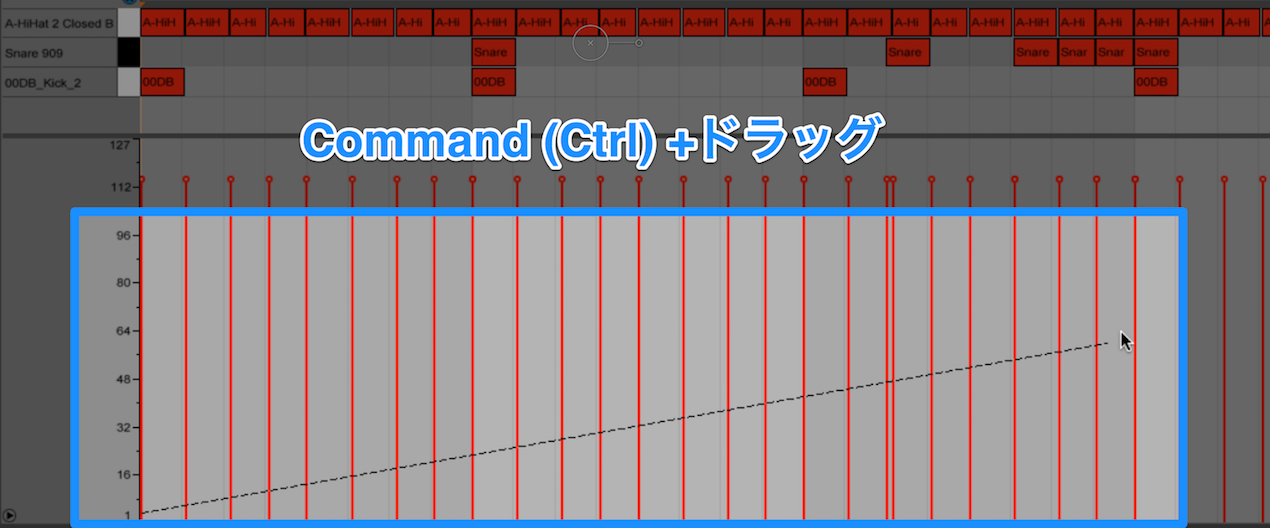
まずは全てのベロシティを直線的に変更する方法です。
操作はとても簡単です。ベロシティのレーンで以下の操作を行います。
- Mac : Commandを押しながらドラッグ
- Win :Ctrlを押しながらドラッグ


特定の音色のベロシティを直線的に変更する
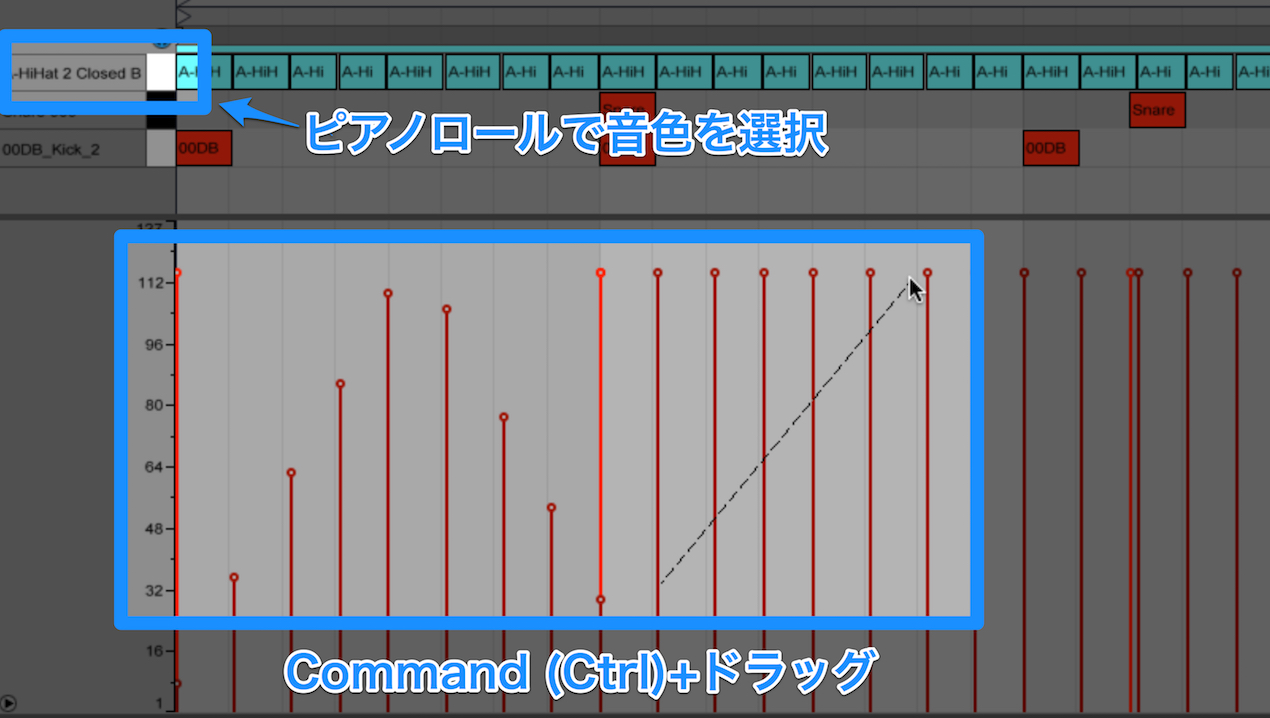
全ての音ではなく、特定の音色のみベロシティ調整を行いたい場合もあると思います。
その場合、まずピアノロールで変更したい音色を選択します。
その後、上記と同様の操作を行えば、選択した音色(音高)のノートに対してのみ、
直線的な編集を行えます。
バラバラのベロシティをフラットに戻す
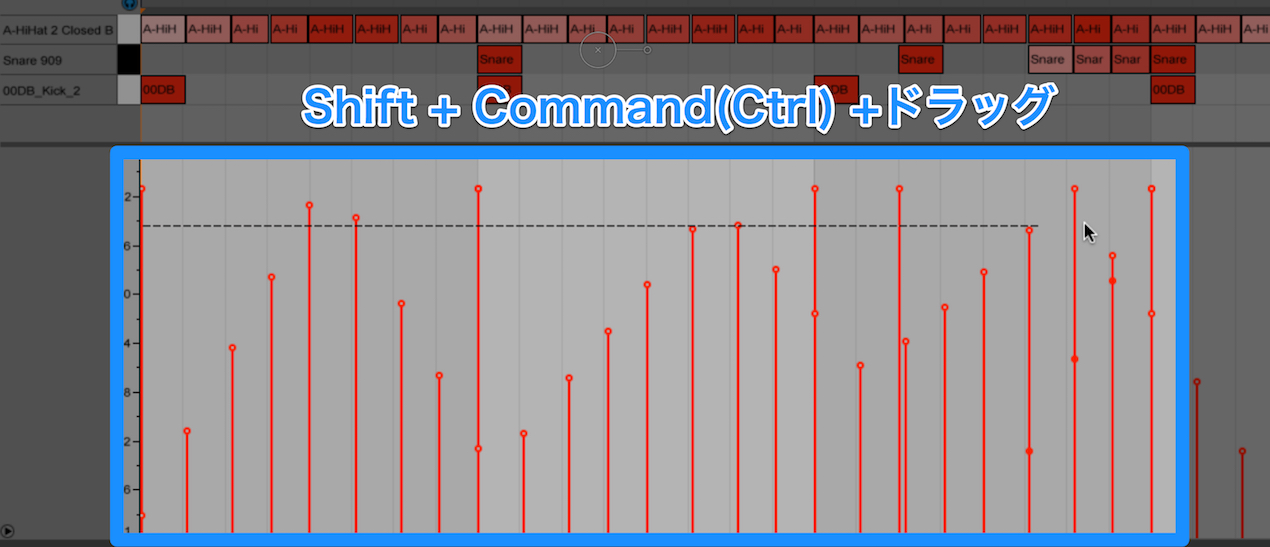
逆に、バラバラのベロシティをフラットに戻したい場合は、上記操作にShiftを追加します。
水平に線が描けるようになります。
- Mac : Shift+Commandを押しながらドラッグ
- Win :Shift+Ctrlを押しながらドラッグ
ぜひこれらの機能を使いこなして、効率的なベロシティ編集を行ってみて下さい。
製品の詳細ページへ
よくある質問
Q1. Ableton Liveでベロシティを一括で変更する方法は?
ベロシティレーンでMac(Command)またはWindows(Ctrl)キーを押しながらドラッグすることで、全てのベロシティを直線的に変更できます。この操作により、個別編集の手間を大幅に削減でき、効率的なベロシティ調整が可能です。
Q2. 特定のドラム音だけベロシティを変更したい場合どうするのか?
ピアノロール上で変更対象の音色(音高)を事前に選択してから、同じく「Command+ドラッグ」または「Ctrl+ドラッグ」を実行します。選択された音色のノートのみが直線的に編集され、他の音色は影響を受けません。
Q3. ベロシティをフラットに統一するにはどうしたらよい?
Shift+Command(Mac)またはShift+Ctrl(Windows)を押しながらベロシティレーンをドラッグすると、水平な線が描けるようになり、複数のノートのベロシティをすべて同じ値に統一することができます。
このような記事も読まれています

ベロシティの調整
打ち込みの強弱「ベロシティ」を設定することで、フレーズの「ノリ」が良くなり、楽曲クオリティを向上させることができます。
ベロシティで簡単音色切り替え Ableton Live Tips
Liveの「Rack」という概念を使用すると、MIDIベロシティ値に様々なパラメーターを連動させることができます。印象的な派手なエフェクト効果から、隠し味程度のヒューマナイズ効果など、アイディア次第で様々なバリエーションを作り込むことが可能です。
Massive ベロシティが効かない
大人気ソフト「Massive」ですが、実は、初期状態で「ベロシティ」が効きません。ここではその解決方法を記載していきます。
Foldボタンで簡単コード入力 Ableton Live Tips
「Fold」ボタンを使用するし、簡単に楽曲のキーに相応しいコードを導き出す方法について解説します。


オンラインDTMレッスン専門 / 2009年から17年







