

アルペジエーターでオーディオをトリッキーに演奏する Ableton Live Tips

Ableton Liveのアルペジエーターを使用することで、オーディオ素材を革新的な方法で演奏できます。まずオーディオをMIDIトラックにスライスし、演奏範囲に配置した後、アルペジエーターとオートパンを組み合わせることで、トリッキーで立体的なサウンドを実現できます。マクロを設定すれば、プレイ中にパラメータをリアルタイムで操作し、楽曲の雰囲気に合わせたダイナミックな表現が可能になります。この手法はサンプルの再構成やパフォーマンスの質を大幅に向上させる実践的なテクニックです。
スライスとアルペジエーターでオーディオ素材を自在に操る
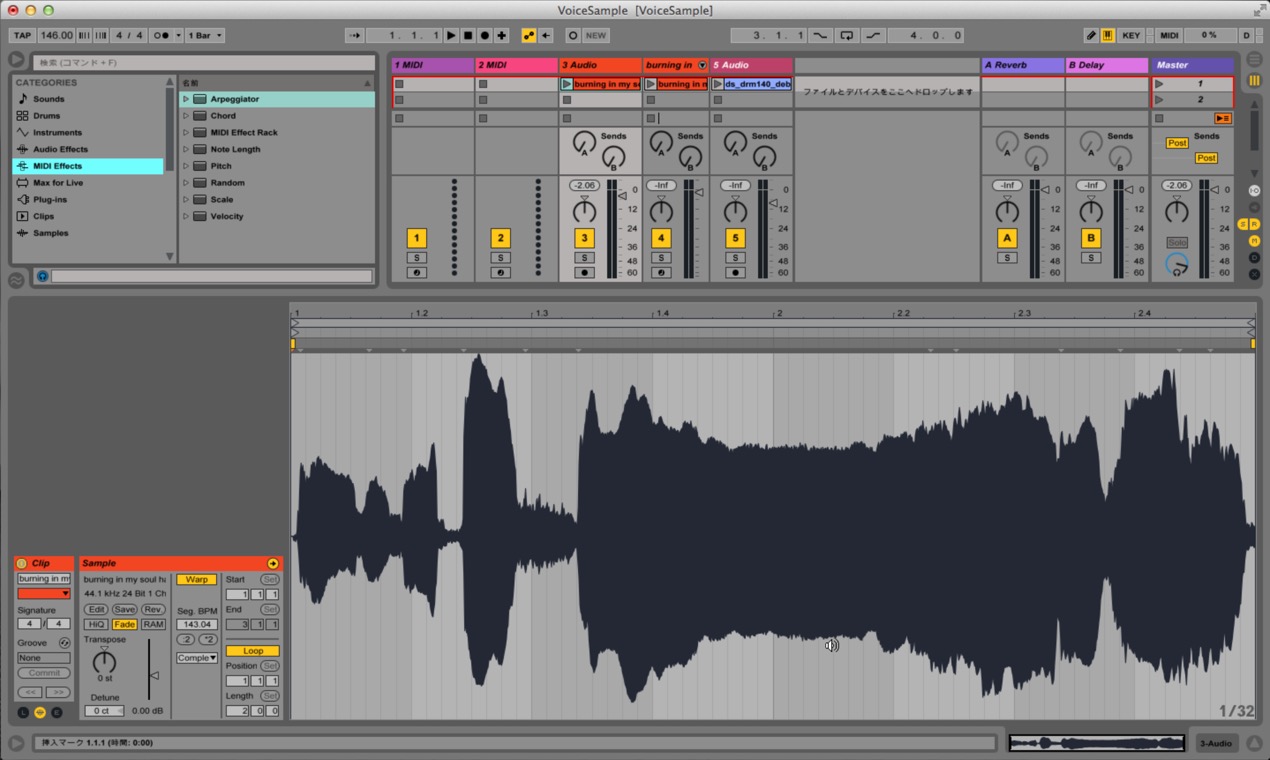
Ableton Liveではオーディオ素材を簡単に音符単位でスライスし、
MIDIとして演奏することができます。
今回はアルペジエーターやオートパンも絡めて、トリッキーな演奏を行ってみましょう。
「Ableton Live Tips」アルペジエーターでオーディオをトリッキーに演奏する

製品の詳細ページへ

オーディオ素材のスライス
まずはオーディオ素材をMIDIトラックへスライスしていきます。
やり方はとても簡単です。
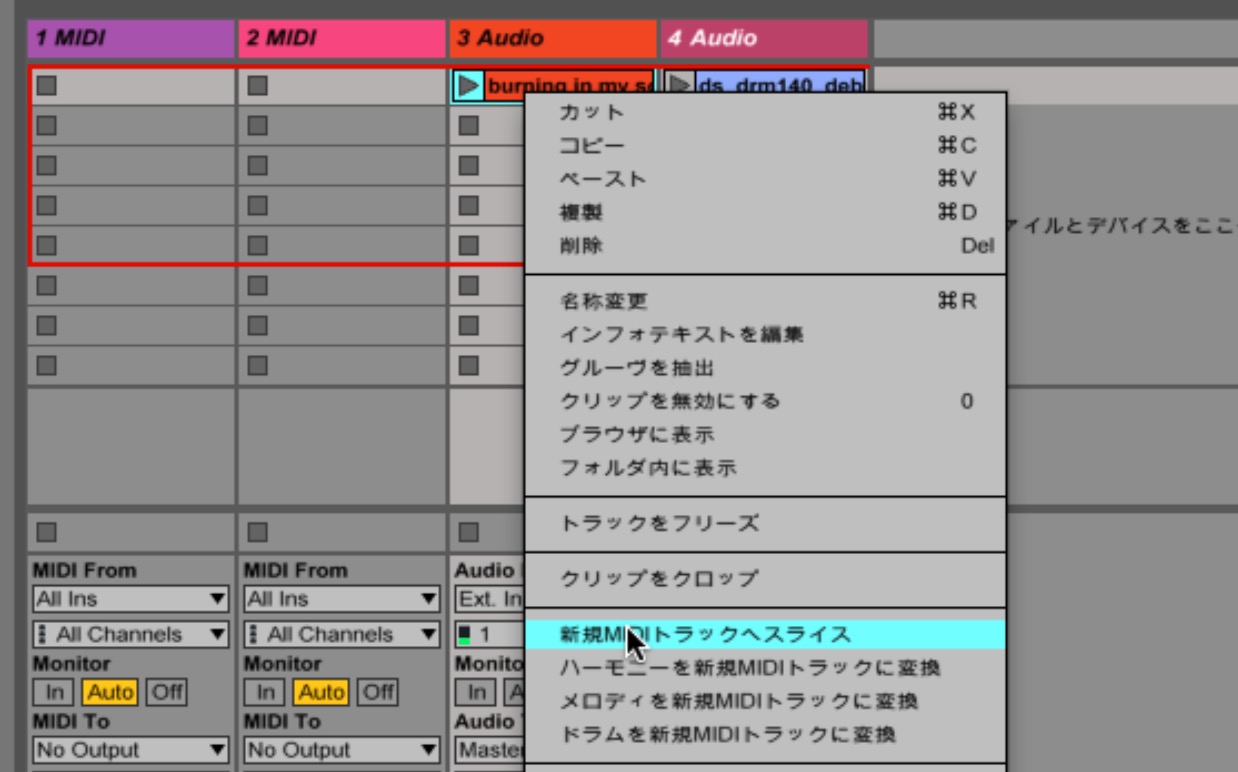
オーディオをトラックを右クリックし、「新規MIDIトラックへスライス」を選択します。
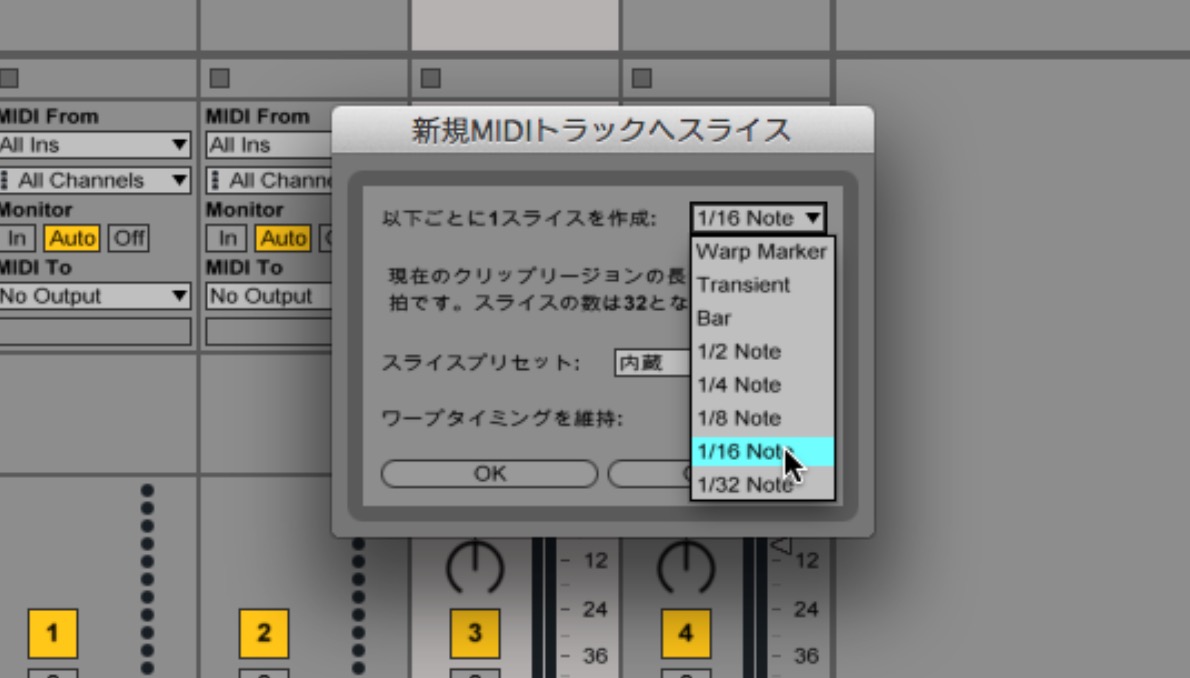
スライス単位をリストから選択します。今回は1/16とします。
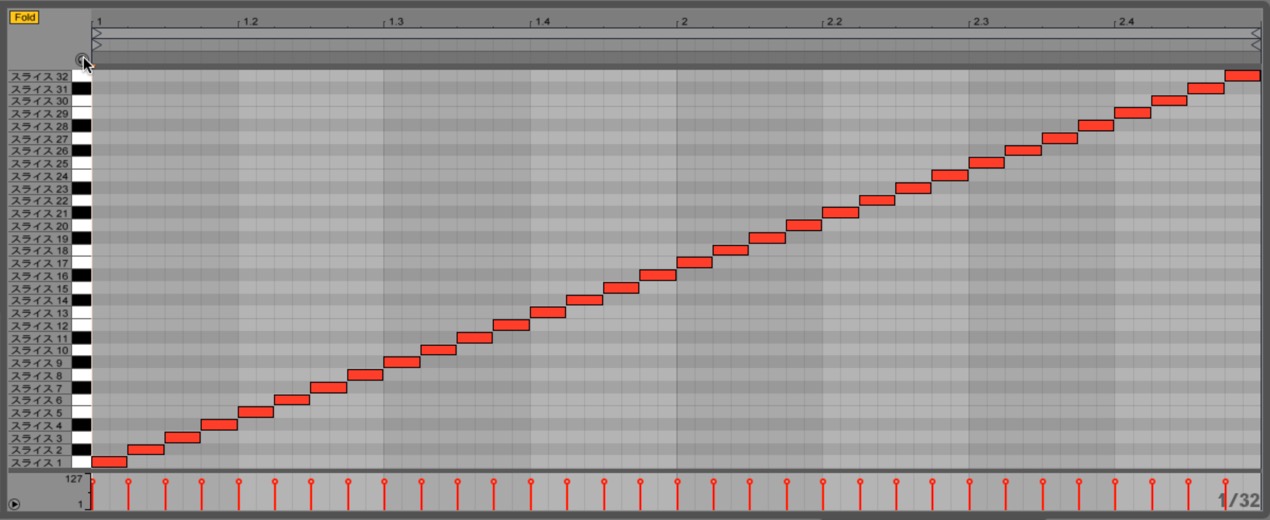
このようにスライスされたオーディオが各鍵盤にアサインされ、MIDIトラックが完成しました。


演奏範囲への配置
スライスが出来たら、アルペジエーターをかける準備として、
演奏範囲に全てのノートを切れ目なく入れていきます。
全てを打ち込んでいくのは大変なので、以下の手順で行っていきましょう。
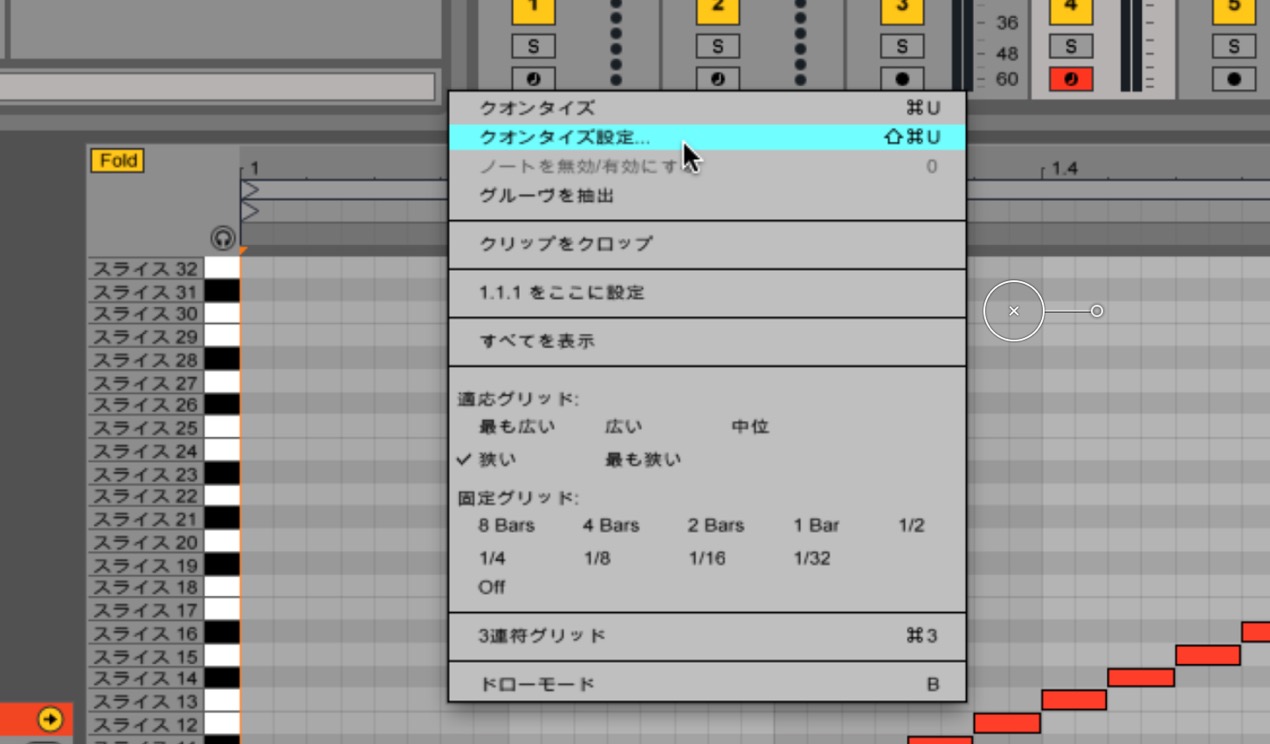
エディター内で右クリックし、「クオンタイズを設定」を選択します。
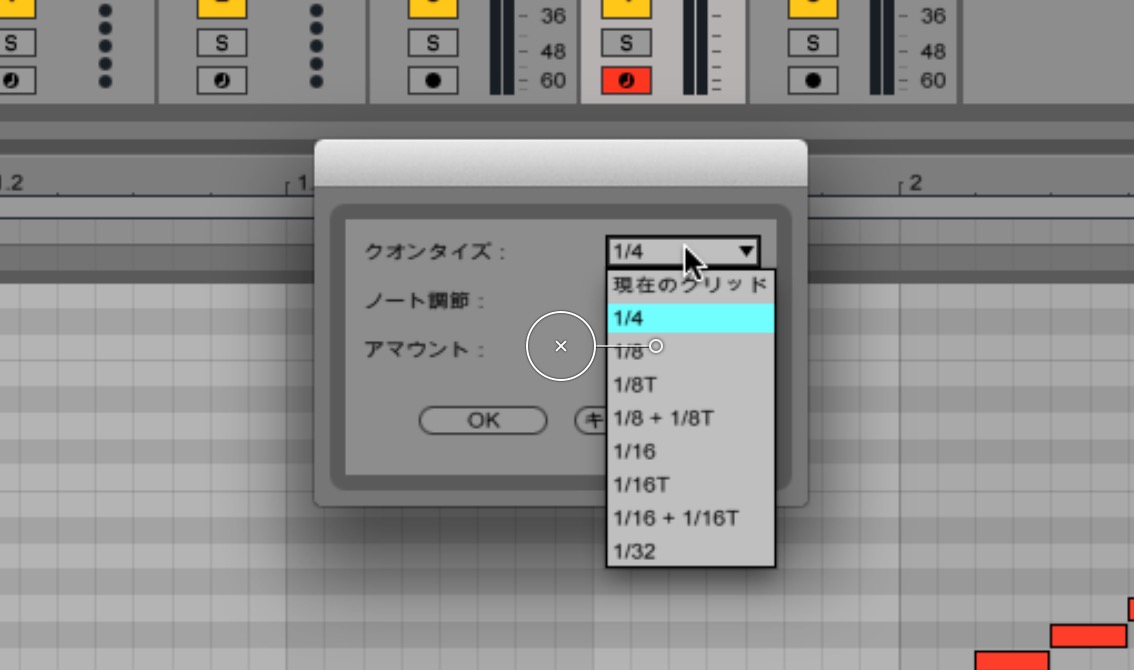
音符の長さは一旦4分の1としてクオンタイズをかけます。
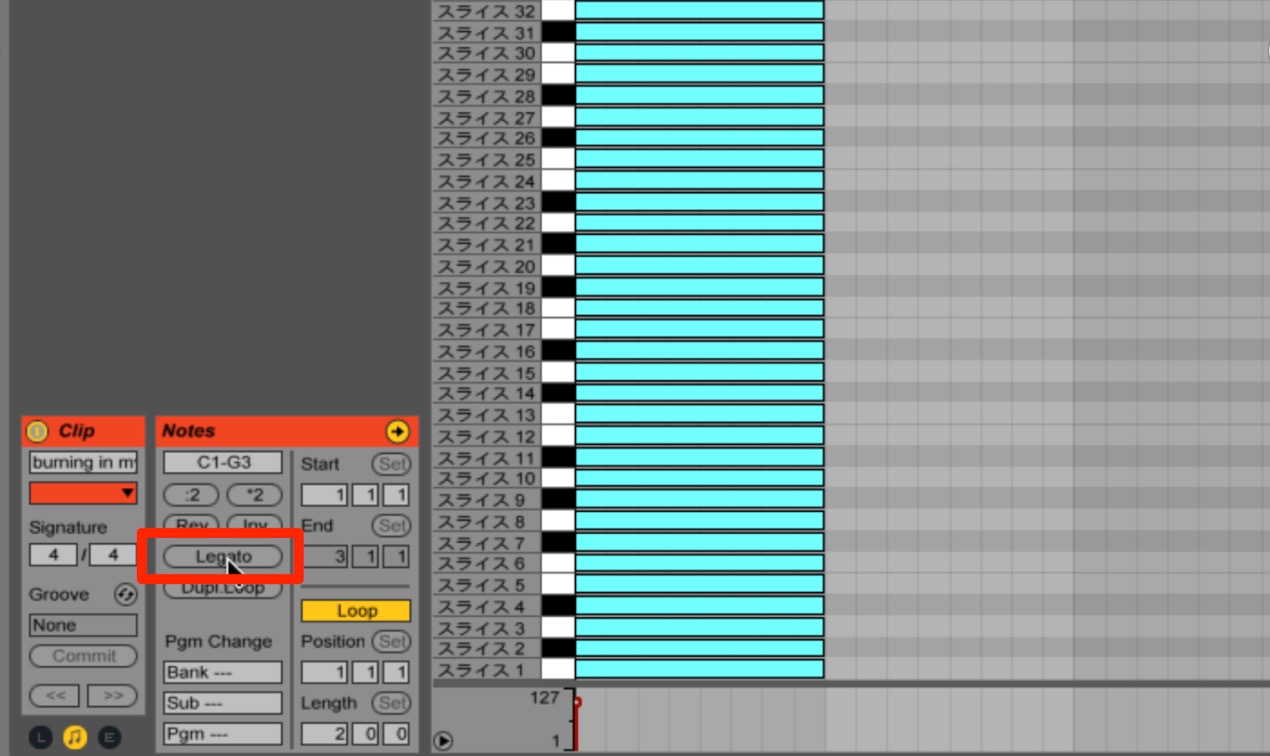
できた4部音符を全て左端に寄せます。4部音符の塊を2つほど左に寄せて、上にコピーすると早いです。
その上で、図の赤く囲んだ部分から「Legato」をクリックします。
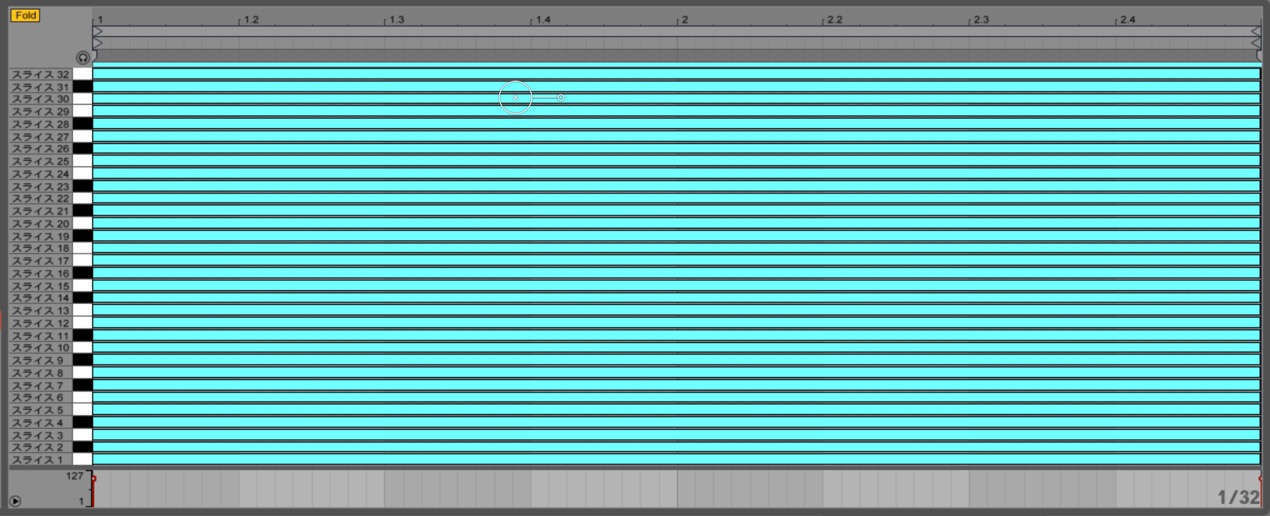
このように演奏範囲(今回は2小節)いっぱいに、全てのノートが伸びました。
これでMIDIの準備はOKです。
アルペジエーターとオートパンの設定
次に、アルペジエーターを設定します。
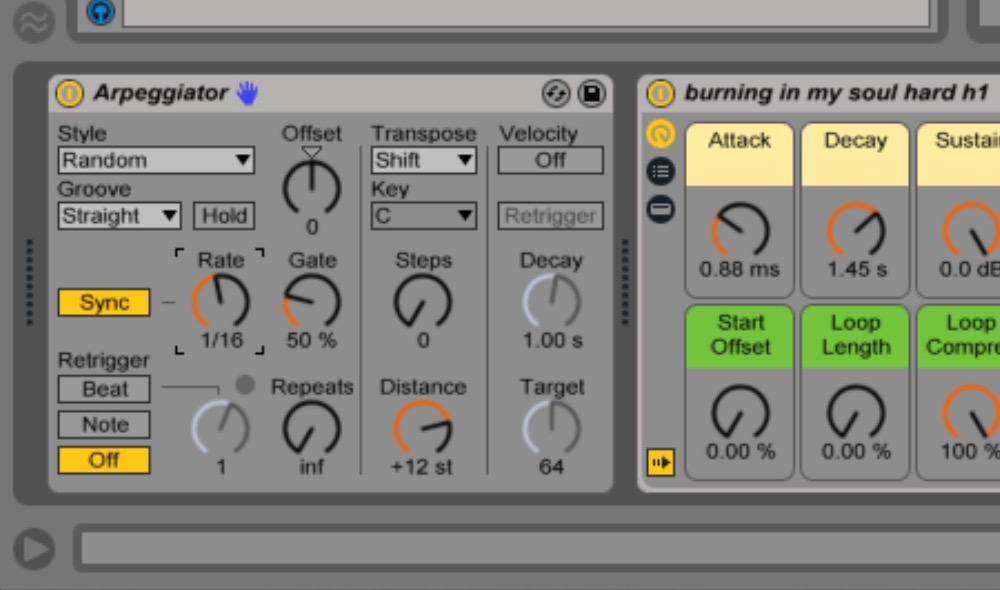
デバイスの前にアルペジエーターをドラッグ&ドロップし、
Styleを「Random」、Rateを「1/16」とします。
値はお好みでOKですが、Styleを「Chord Trigger」とすると上手く演奏されませんので注意して下さい。
さらにオートパンを追加しましょう。
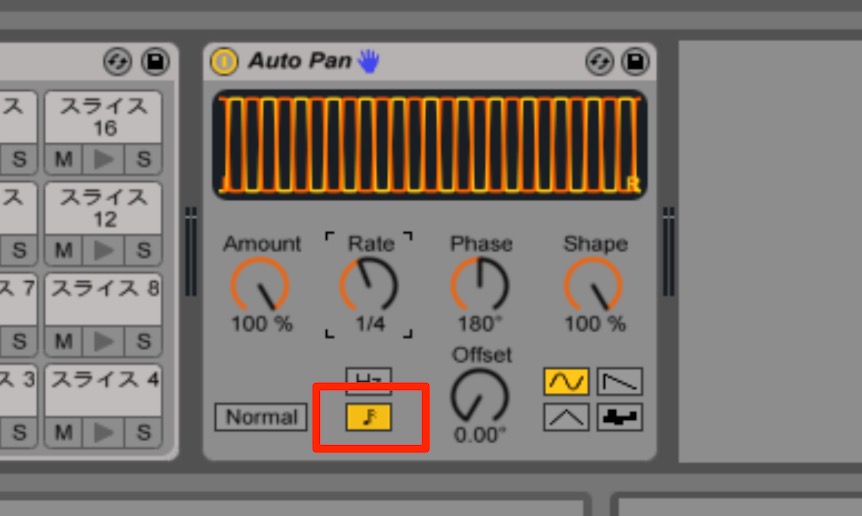
こちらはデバイスの後ろに配置し、Amount「100%」、Shape「100%」
Rateは音符マークをクリックした上で「1/16」とします。
スライス単位で左右に目一杯動く設定です。
これで再生すれば、スライスされたボイスサンプルがトリッキーに奏でられます。
マクロの設定
プレイ中に設定をダイナミックに動かしたい場合は、マクロを設定します。
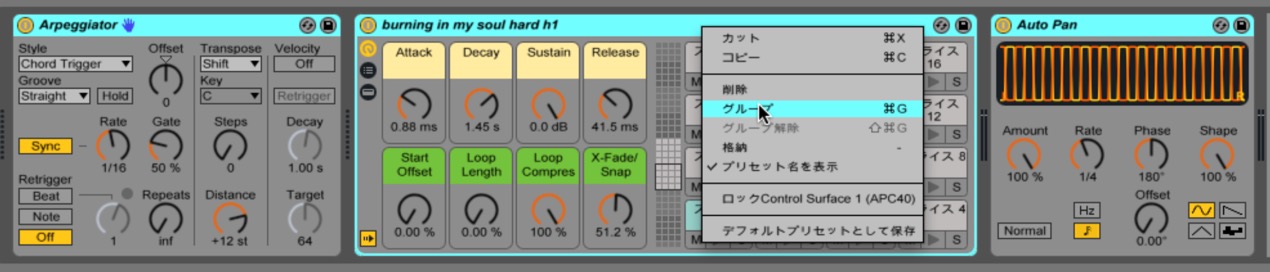
まずアルペジエーターからオートパンまでを選択し、右クリックでグループ化します。
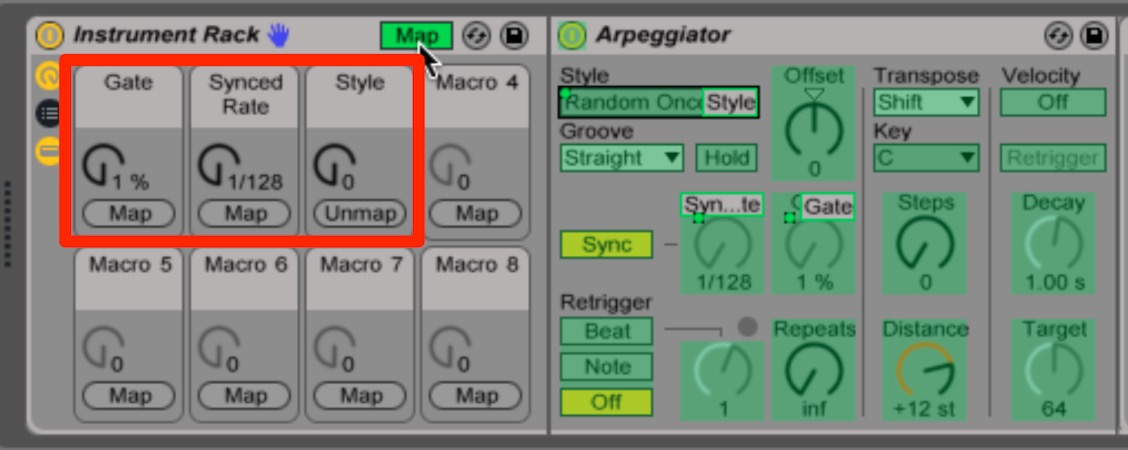
インストゥルメントラックが出来ますので、マクロを表示させ、
好きな項目をツマミにアサインしていきましょう。
今回は、アルペジエーターの「Gate」「Synced Rate」「Style」を入れてみました。
後は再生しながら、楽曲に合わせてツマミを動かしてみて下さい。
オートメーション書き込みや、パフォーマンス時に活躍すること間違いなしです。
ぜひお試しください。
製品の詳細ページへ
よくある質問
Q1. Ableton Liveでオーディオをスライスするにはどうすればいいですか?
オーディオトラックを右クリックして「新規MIDIトラックへスライス」を選択し、スライス単位(例:1/16)をリストから選ぶだけです。自動的にオーディオが各鍵盤にアサインされたMIDIトラックが生成されます。
Q2. アルペジエーターのStyleで「Chord Trigger」を使わないのはなぜですか?
この手法ではうまく演奏されないため、Styleは「Random」など他の設定を使うことが推奨されています。お好みのサウンドに合わせてStyleを選択してください。
Q3. オートパンの設定で重要なポイントは何ですか?
AmountとShapeを100%に設定し、Rateを1/16にすることで、スライス単位で音が左右に最大限に動きます。これにより立体的でトリッキーな効果が得られます。
Q4. マクロ設定でどのパラメータをアサインするのが最適ですか?
アルペジエーターの「Gate」「Synced Rate」「Style」がおすすめですが、楽曲や好みに応じて自由に選択できます。リアルタイム操作やオートメーション書き込みに活用できます。
このような記事も読まれています

Ableton Live 9 新機能_ Audioを新規MIDIトラックに変換
オーディオ素材を分析し、素早くMIDIトラックへ変換することができます。サンプリングCDのフレーズを構築し直すという操作も可能です。
アルペジエーターを使用する_1
シンセサイザーフレージングで非常に有名なのがアルペジエーターです。コード構成音を8分音符、16分音符などでバラバラに演奏させる機能です。
Audio Effect Rack_1
「Audio Effect Rack」は複数のエフェクトを1つのグループとしてまとめ、コントロールすることが可能です。
オートパン_AutoPan
モジュレーションエフェクトの種類のこと。トラックサウンドの定位を「左右に動かす」ことで、より立体的な演出を行うことができる。


オンラインDTMレッスン専門 / 2009年から17年







