

楽曲を繋げてクロス再生する Ableton Live 使い方

Ableton Liveのクロスフェード機能は、2つの楽曲を滑らかに繋ぐDJパフォーマンスの必須テクニックです。異なるトラックに配置した楽曲を「A」と「B」に振り分け、右下のフェーダーを操作することで、楽曲1が徐々に消えながら楽曲2が入ってくるシームレスな音声切り替えが実現できます。この機能により、プロフェッショナルなDJミックスが初心者でも簡単に制作でき、ライブパフォーマンスやミックス音源制作の品質を大幅に向上させることができます。
最新のLive 12 動画・記事はコチラから
DJパフォーマンスに最適
2つの楽曲を異なるトラックに配置し
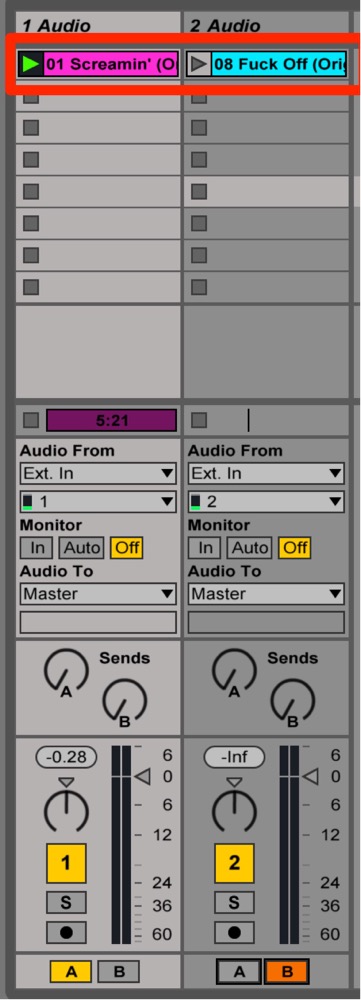
「楽曲1」が徐々に消えていき、「楽曲2」が徐々に入ってくる。
というような「クロスフェード再生」が簡単に行なえます。
DJのパフォーマンスでも頻繁に使用されます。
クロスフェード解説動画

※4分50秒より解説を行なっています


クロスフェード再生方法
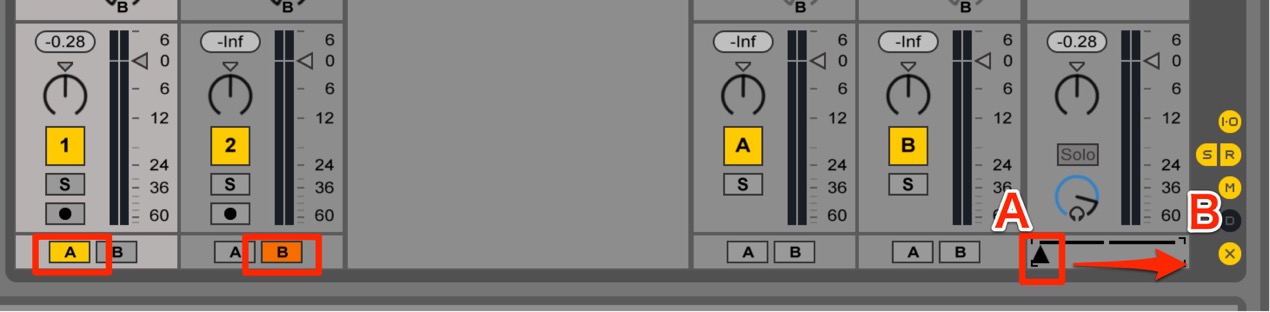
- 1_トラックの下部分を「A」と「B」へ振り分けます
- 2_右下のフェーダーは「AとB」の音量に対応しています。
このフェーダーを動かしていくことで楽曲ボリュームが徐々に切り替わっていきます
よくある質問
Q1. Ableton Liveでクロスフェード再生を使用するには、どのような設定が必要ですか?
2つの楽曲を異なるトラックに配置し、各トラックの下部分を「A」と「B」に振り分けます。その後、右下のフェーダーを動かすことでAとBの音量に対応した切り替えが行われます。
Q2. クロスフェード機能はDJ以外の用途でも活用できますか?
はい。異なるセクションの繋ぎ目やテイク間の音量調整など、様々な音声編集シーンで使用できます。自然な音声ミックスが必要な場面であれば、DTMの幅広い制作過程で応用可能です。
Q3. クロスフェード再生時に音が途切れないようにするコツはありますか?
フェーダーをゆっくり滑らかに動かすことが重要です。急激な操作を避け、段階的に音量を切り替えることで、プロフェッショナルなクロスフェード効果が得られます。
このような記事も読まれています

\ 無料体験レッスン 受付中 /
オンラインDTMレッスン専門 / 2009年から17年







