

Beat Repeat 1 Ableton Live Ableton Live 使い方

Ableton LiveのBeat Repeatエフェクトは、オーディオ素材を効果的にリピート処理することで、単調なサウンドに魅力的なアクセントを加えるツールです。Interval、Gate、Gridの3つの基本パラメーターを調整することで、リピート開始の頻度、リピート部分の長さ、リズムの細かさを自由に操作できます。3連符設定やRepeat機能の活用により、ライブパフォーマンスや楽曲制作の重要な場面で、プロフェッショナルなサウンドデザインが実現でき、DTM初心者から上級者まで幅広く活用できるエフェクトです。
最新のLive 12 動画・記事はコチラから
トラックにアクセントをつけてくれる【Beat Repeat】
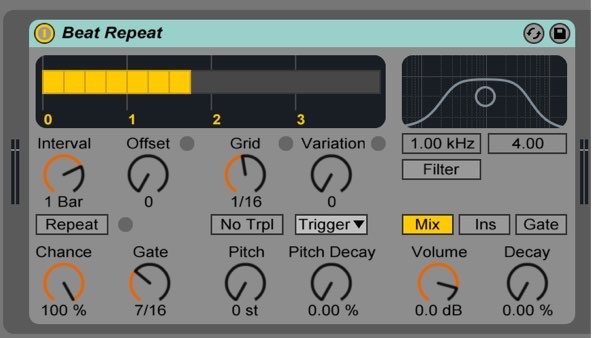
「Beat Repeat」は、その名の通り、オーディオ素材をリピートしてくれるエフェクトなのですが、
このBeat Repeatを使用するだけで、単調なサウンドに絶妙なスパイスを与えてくれます。
まずは、こちらの動画をご覧下さい。
Beat Repeat解説動画

製品の詳細ページへ



Beat Repeatを立ち上げる
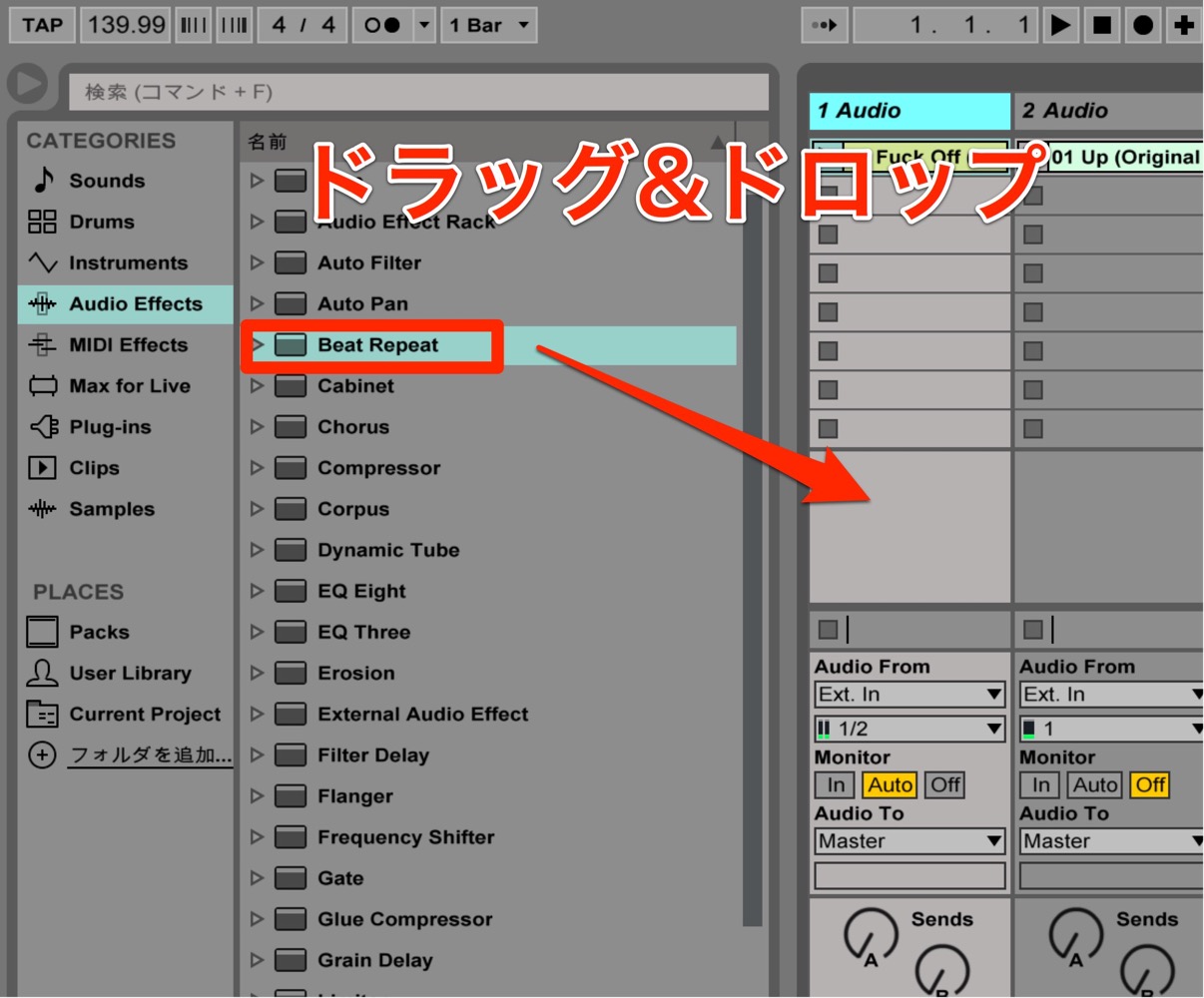
「Audio Effects」→「Beat Repeat」を選択して、オーディオトラックにドラッグ&ドロップします。
Beat Repeatの基本的なパラメーターについて
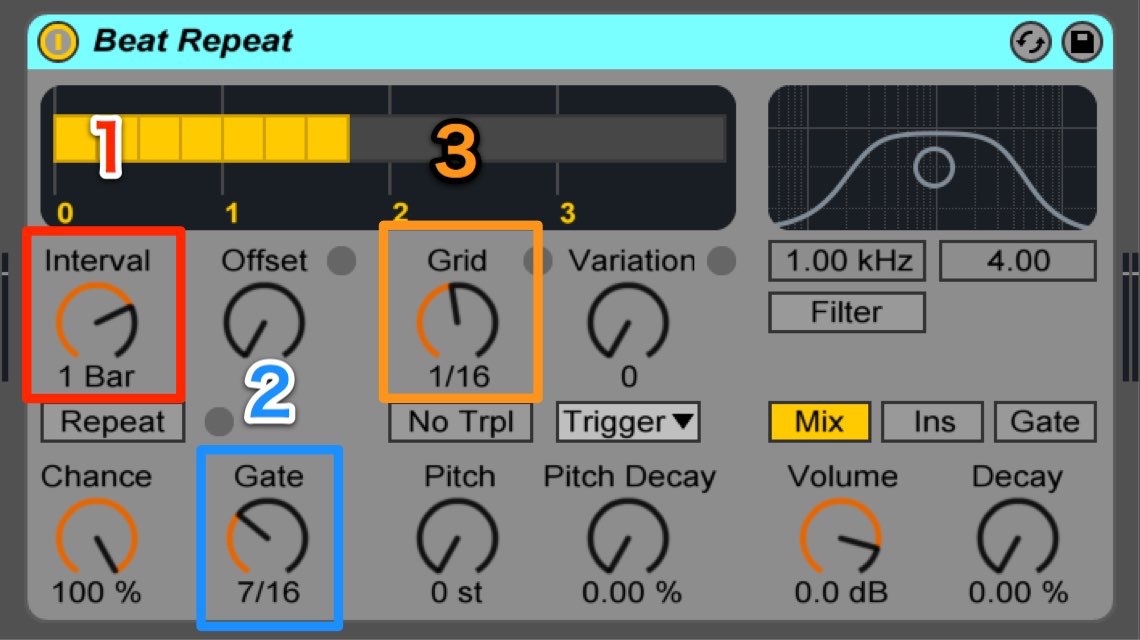
- 1_Interval_リピートを開始する頻度を設定します。
- 2_Gate_リピート部分の長さを設定します。
- 3_Grid_リピートされる音符の細かさを設定します。
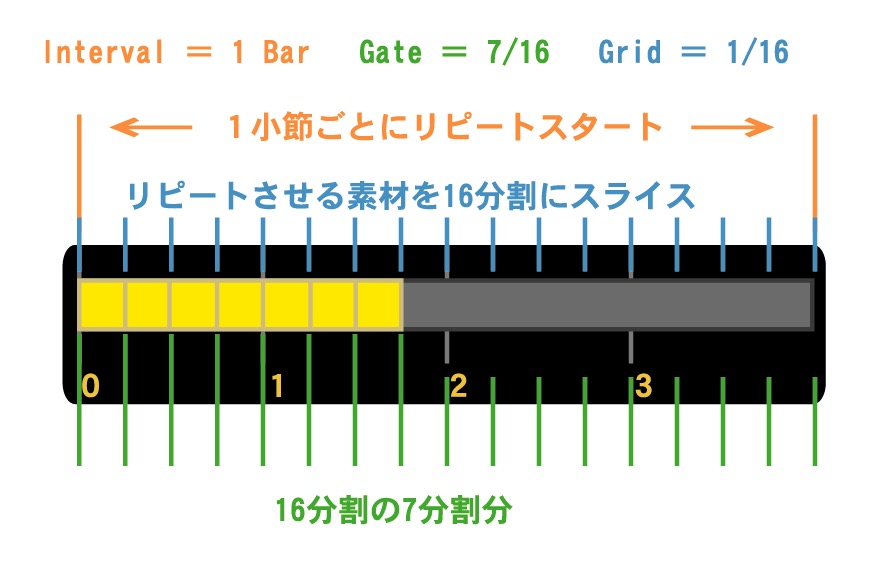
「Interval = 1 Bar」「Grid = 7/16」「Gate = 1/16」に設定すると、
上記画像のようになります。
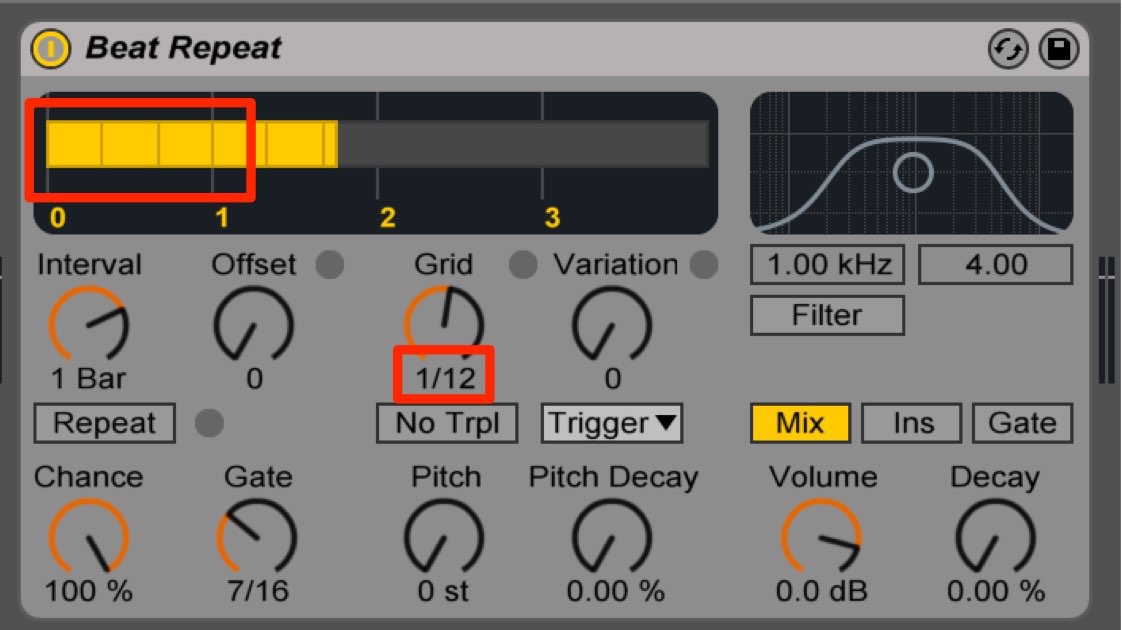
「Grid」が1/12のように設定した場合、スライスされた素材が3連符のリズムになります。
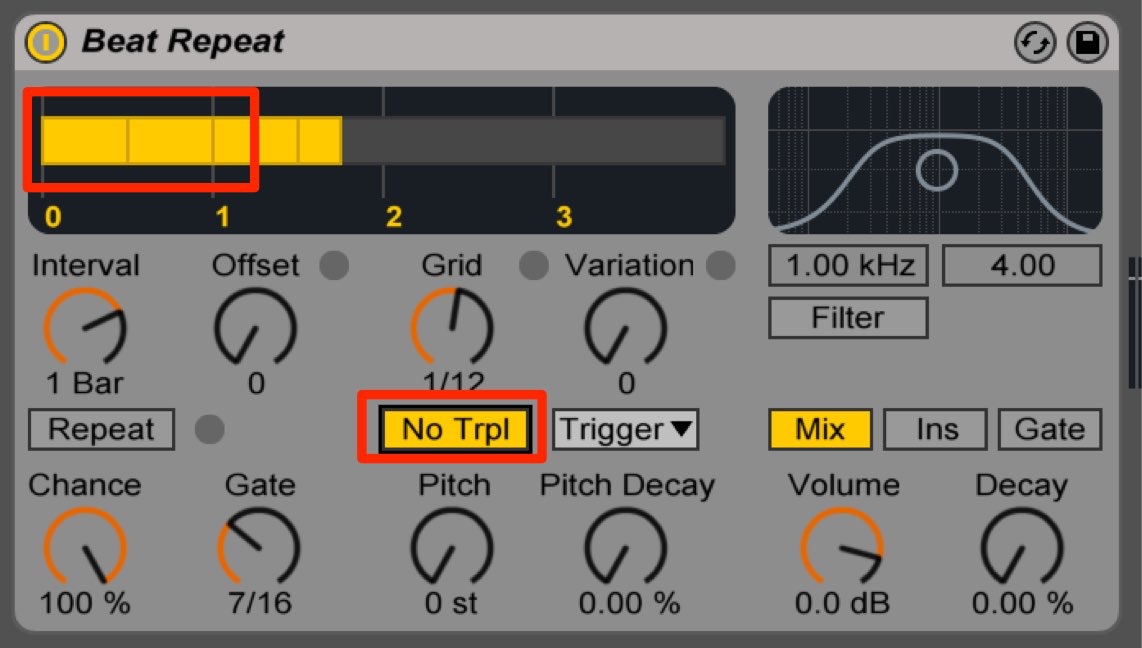
ここで、「No Trpl」をONにすると、3連符が解除されます。
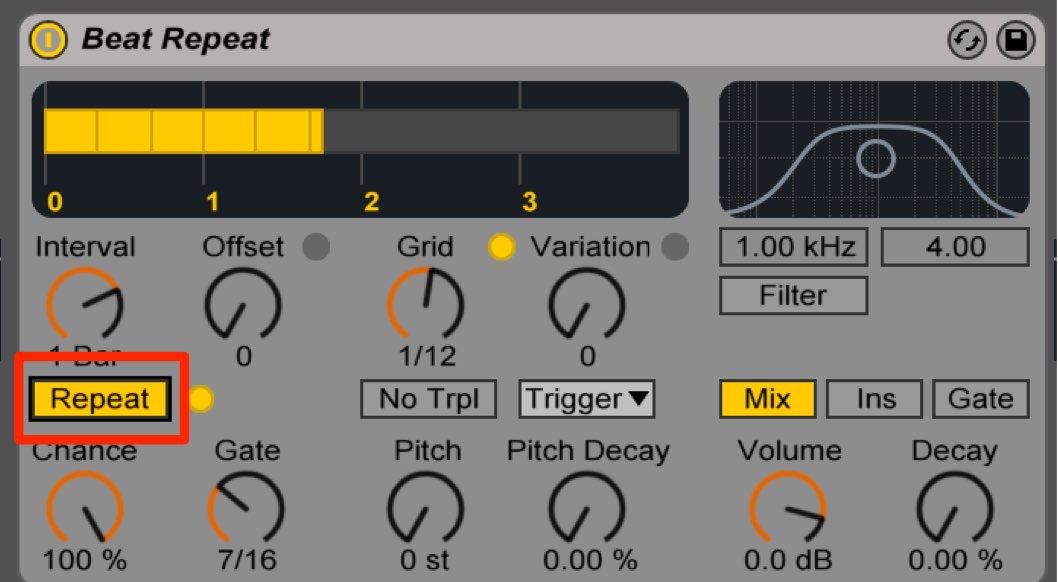
「Repeat」をONにすると、ONにした箇所からリピートが開始され、
OFFにするまでリピートが解除されません。
ライヴで演奏する時や、ここぞという場面で使用してみてください。
よくある質問
Q1. Beat RepeatのGridを1/12に設定すると、どのようなリズムになりますか?
Gridを1/12に設定すると、スライスされた素材が3連符のリズムパターンになります。「No Trpl」をONにすることで、この3連符を解除して標準的なリズムに戻すことができます。
Q2. Ableton LiveのBeat Repeatは、どのように立ち上げますか?
Audio Effects メニューから Beat Repeat を選択し、使用したいオーディオトラックにドラッグ&ドロップで追加します。その後、Interval、Gate、Grid のパラメーターを調整して使用開始できます。
Q3. ライブパフォーマンス中にBeat Repeatを効果的に使う方法はありますか?
Repeatボタンをオンにした箇所からリピート処理が開始され、オフにするまで継続します。ここぞという場面で活用することで、ドラマティックなサウンドエフェクトを創出できます。
このような記事も読まれています

エディットが更に進化したReaktor 6
Reaktor6の新機能「BLOCKS」この新しいフレームワークにより、アナログモジュラーシンセで行うようなパッチングが簡単に行えます。
サウンドギミックに最適なFinger
ボタンやツマミを回すだけで、サウンドに対しとても複雑で面白い特殊効果を与えることが可能です。
DJエフェクト豊富なGuitar Rig 5
アンプシミュレーターだけではなく、トリッキーなDJサウンドを作り出すエフェクトも搭載されています。ギター問わず、特定の楽器に適用したり、楽曲全体に適用しても面白い効果を得ることができます。
Ableton Live 9 新機能_ Audioを新規MIDIトラックに変換
オーディオ素材を分析し、素早くMIDIトラックへ変換することができます。サンプリングCDのフレーズを構築し直すという操作も可能です。


オンラインDTMレッスン専門 / 2009年から17年







