

ミキサーウィンドウ Cubasis Cubasisの使い方 iOS

Cubasisのミキサーウィンドウは、複数のトラックを一元管理し、音量やパンのバランスを細かく調整できる重要な機能です。パン、ボリュームフェーダー、ミュート/ソロ、エフェクト、オートメーションなど7つの主要要素で、楽曲制作の後半段階で必要な精密な編集作業を効率的に行えます。また、マスタートラック(Stereo Out)にLimiterエフェクトを適用することで、音割れを防ぎながら適切な音圧を得られるため、プロフェッショナルな仕上がりが実現できます。
ミキサーウィンドウで複数トラックを効率的に管理/編集する
ミキサーウィンドウでは、使用している全トラックを一覧し、確認・調整するすることができます。
楽曲がある程度形になり、音量やパンのバランスを細かく設定するという際に非常に便利です。
ここでは、ミキサーウィンドウの使い方について解説していきます。
ミキサーウィンドウの詳細
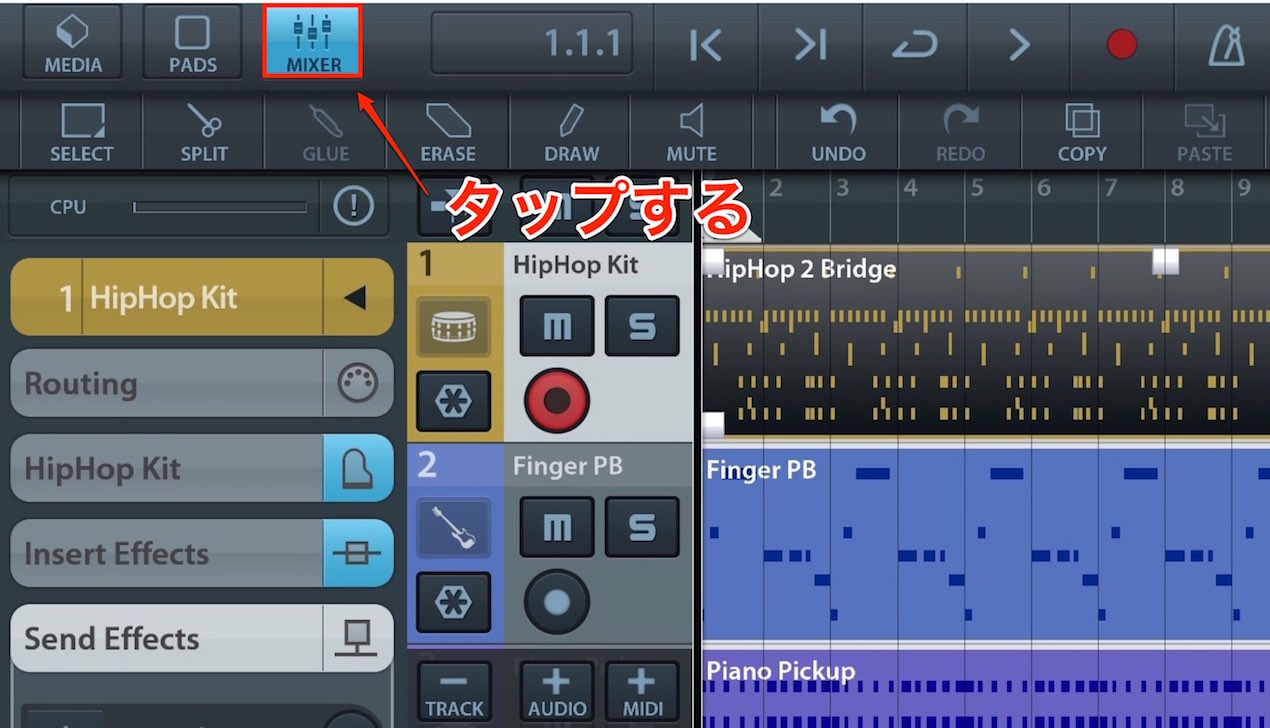
ミキサーウィンドウを立ち上げるには、
画面上部に配置されている「MIXER」アイコンをタップして点灯させます。
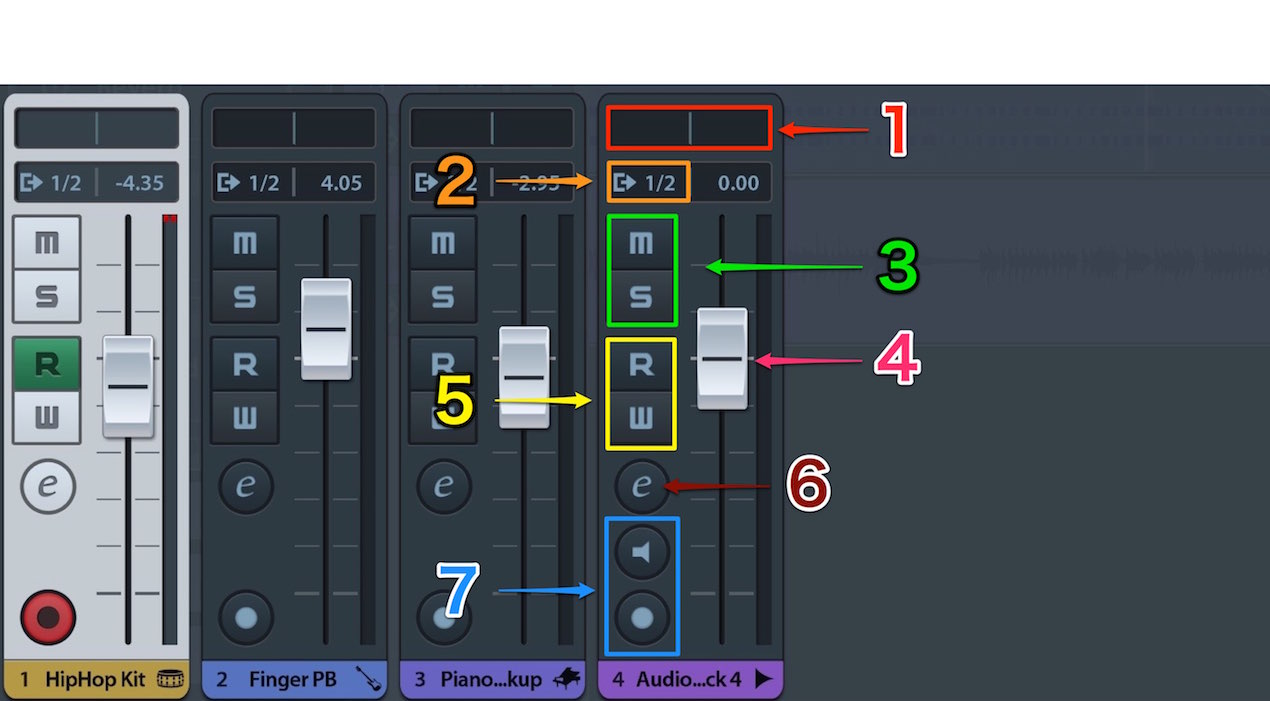
- 1. パン : トラックのサウンドを左右に振り分けます
- 2. インプット : オーディオレコーディング時の音声の入力元を選択します。

- 3. ミュート/ソロ : トラックの消音/単独再生を切り替えます。
- 4. ボリュームフェーダー : トラックの音量バランスを調整します。
- 5. オートメーション : オートメーションの書き込み/読み込みを管理します。
- 6. エフェクト : 適用しているエフェクトを立ち上げエディットを行います。
- 7. レコーディング : 録音待機とモニタリングを切り替えます。


マスタートラックを管理
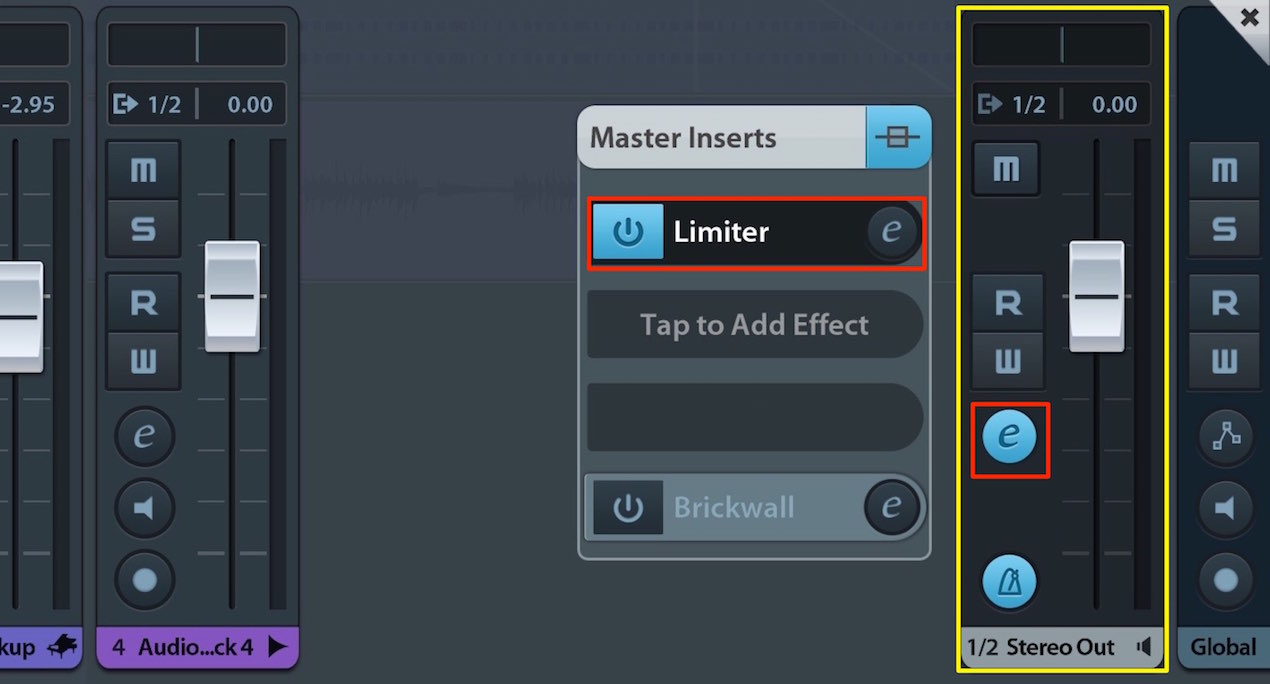
右端に独立して配置されているトラック「Stereo Out」は、
全トラックのサウンド集約され、最終的にミックスされるトラックです。
一般的には「マスタートラック」と呼ばれます。
マスタートラックには「Limter」というエフェクトを適用することをお勧めします。
これによって音割れを防ぐことができ、適度な音圧を得られます。
Limiter(リミッター)の解説
よくある質問
Q1. Cubasisのミキサーウィンドウはどうやって開くのですか?
画面上部に配置されている「MIXER」アイコンをタップして点灯させることで、ミキサーウィンドウが立ち上がります。これにより、使用している全トラックを一覧で確認・調整できるようになります。
Q2. ミュートとソロ機能の違いは何ですか?
ミュートは特定のトラックの音を消音し、ソロは選択したトラック単独のみを再生します。特定トラックだけを確認したい、または除外したい場面で活躍する機能です。
Q3. マスタートラックに必須のエフェクトは何ですか?
Limiter(リミッター)エフェクトの適用をお勧めします。これにより音割れを防ぎながら、適度な音圧を得ることができ、プロフェッショナルな音質に仕上げられます。
Q4. オートメーション機能では何ができますか?
ボリューム、ミュート、エフェクト値など、あらゆるパラメーターを時間経過に沿って自動で変化させられます。複雑な音量変化やエフェクト操作を効率的に設定できます。

オンラインDTMレッスン専門 / 2009年から17年







