

楽曲を音楽ファイルに書き出す Cubasisの使い方 iOS

Cubasisで製作した楽曲をm4aやWav形式などの音楽ファイルとして書き出す方法を解説します。ミキサーウィンドウで整えたトラックをMixdown機能を使って書き出す手順、ファイル形式の指定、残響処理やトラック分割などの詳細設定、そしてDropboxやSoundCloudなどのメディアを利用した楽曲公開の方法が学べます。さらに音割れを防ぐためのLimiter設定についても紹介しており、完成した楽曲を高品質なまま配信するための実践的な知識が得られます。
製作した楽曲をm4aやWavなどの音楽ファイルで書き出す

ミキサーウィンドウでトラックを整えた後は、
楽曲を音楽ファイルに書き出せば、通常の音楽プレイヤーで聴いたり、
ネット上にアップロードしたりといったことが可能になります。
ここでは書き出しの手順を解説していきます。
書き出し手順
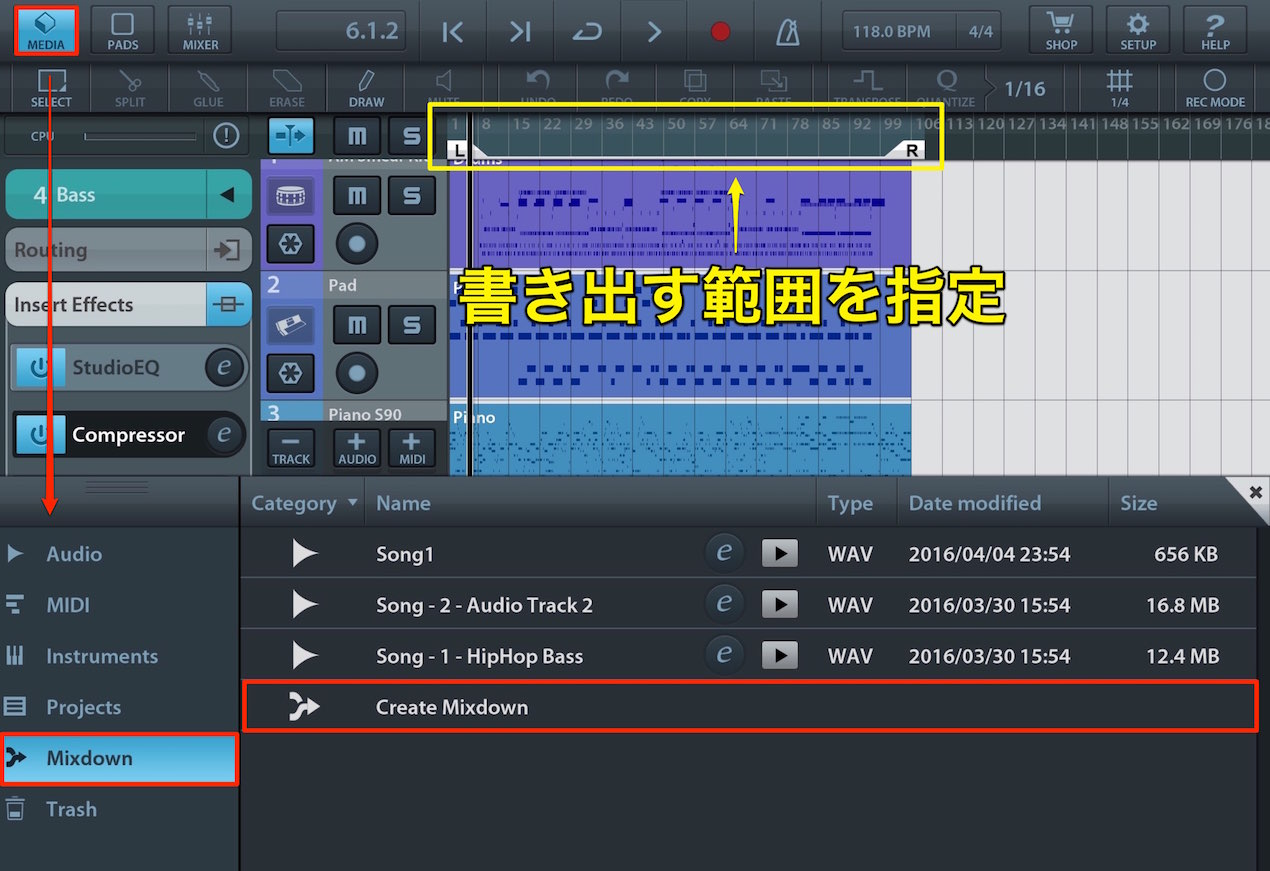
楽曲として書き出す範囲を「LR」で指定します。
その後に「MEDIA」をタップし「Mixdown」→「Create Mixdown」を選択します。
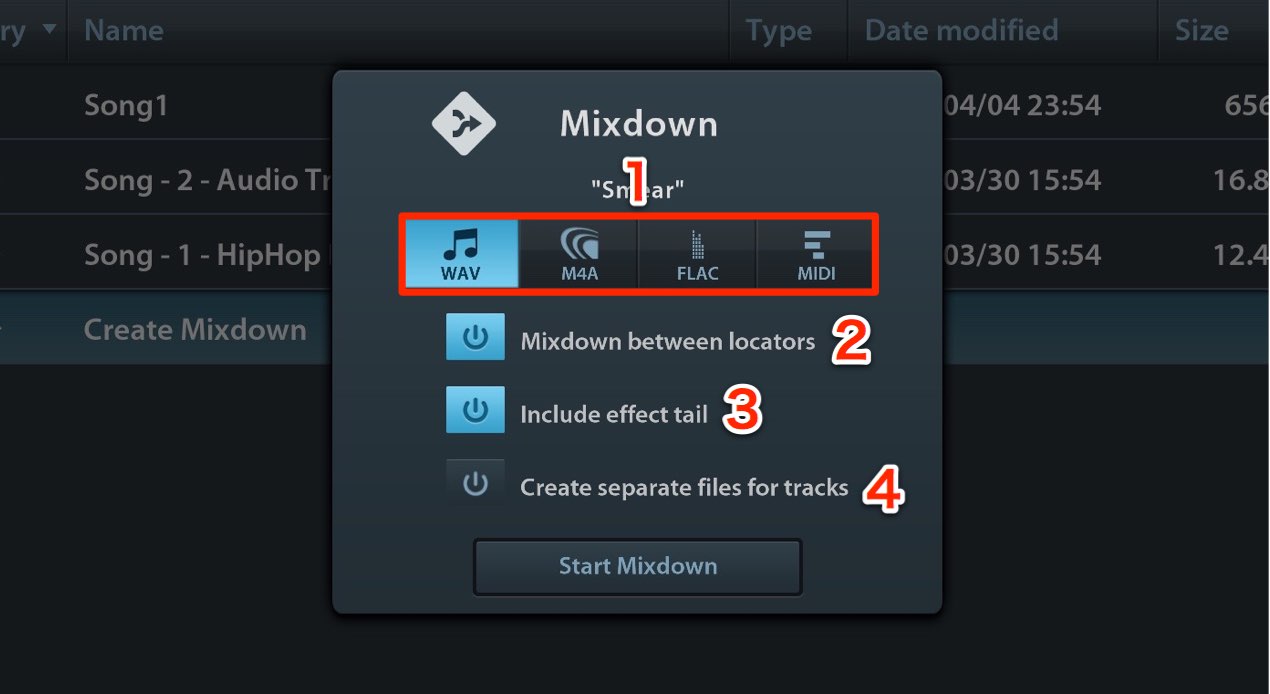
- 1. 書き出すファイル形式を指定します。
- 2. Mixdown between locators : オンにすると上記で指定した「LR」の範囲が書き出されます。
- 3. Include effect tail : オンにすると、楽曲の終了部分で残響が中途半端になるのを防ぎます。
- 4. Create sparate files for tracks : 各トラックをバラバラに書き出すことができます。


楽曲を公開/転送する
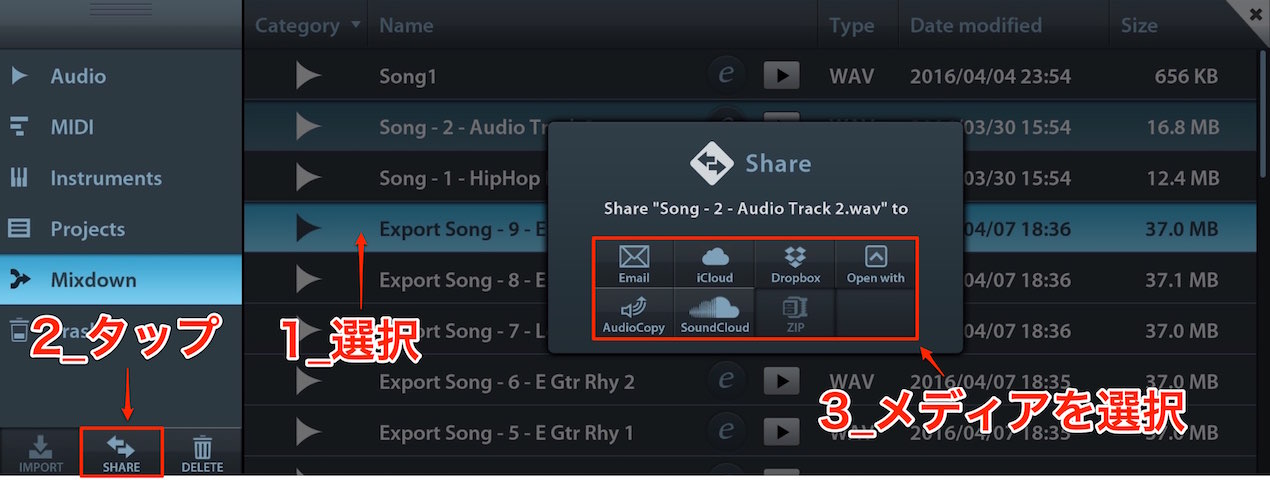
書き出されたファイルを選択し「SHARE」をタップします。
その後、使用するメディアを選択します。

書き出しの注意点 音割れ
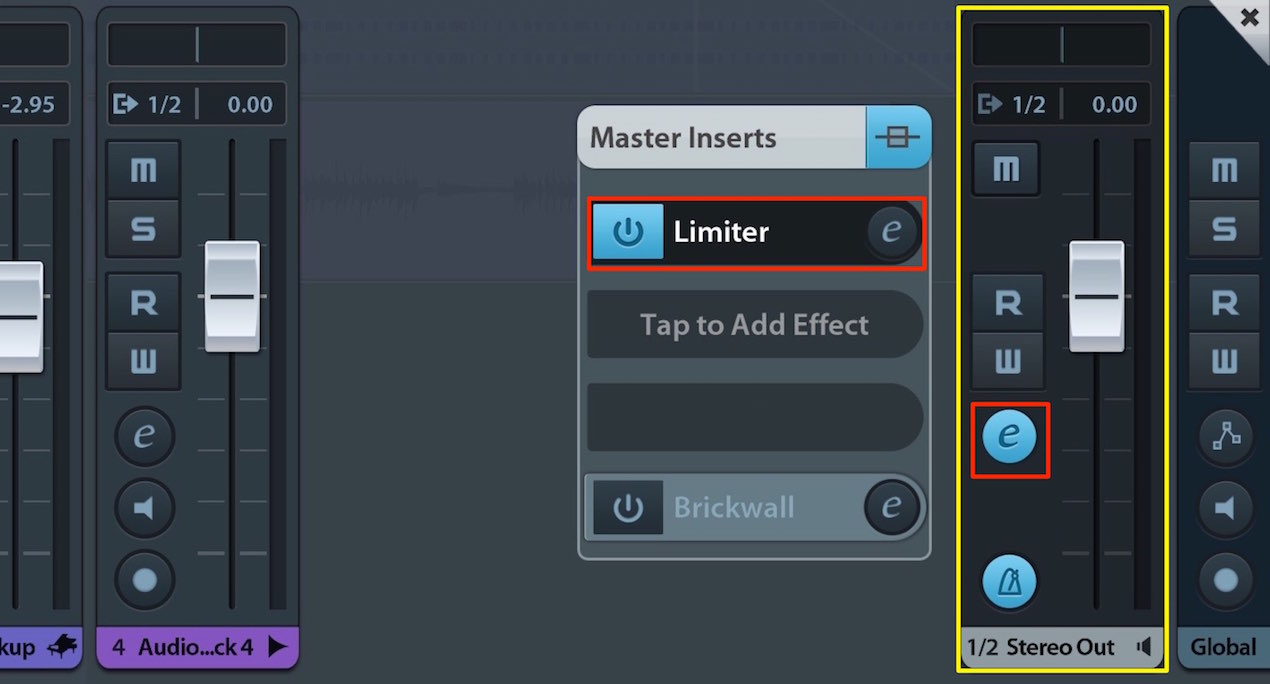
前項でも解説を行いましたが、音割れを防ぐために、
マスタートラックに「Limter」を適用することをお勧めします。
Limiter(リミッター)の解説
よくある質問
Q1. CubasisでMixdownするときに音割れを防ぐにはどうすればよいですか?
マスタートラックにLimiterを適用することを推奨します。Limiterを設定することで、音圧を適切に調整しながら音割れを防ぐことができます。
Q2. 書き出したファイルはどのような方法で公開できますか?
書き出されたファイルをSHAREタップして、DropboxやSoundCloudなどの各メディアを選択できます。これらのプラットフォームを使用すれば、インターネット上に楽曲をアップロード・共有することが可能です。
Q3. 各トラックを個別に書き出すことはできますか?
はい。Mixdown設定の「Create separate files for tracks」をオンにすることで、各トラックを別ファイルとして個別に書き出すことができます。
このような記事も読まれています

オンラインDTMレッスン専門 / 2009年から17年







