

プロジェクトの作成と保存 GarageBand 使い方

GarageBandでの音楽制作を始めるには、アプリケーションを起動して新規プロジェクトを作成することが第一歩です。本記事では、GarageBandの起動方法から、プロジェクト作成、楽曲保存までの基本的なワークフローを解説しています。特に重要なのは「保存」の習慣で、作業途中で必ず保存を行うことで、次回から前回の続きから作業が可能になります。Command+Sのショートカットを活用することで、効率的に楽曲制作を進められます。これらの基本操作を習得することで、DTM初心者でも安心して音楽制作をスタートできます。
GarageBandの立ち上げ
「GarageBand」の起動は非常に簡単です。
「GarageBand」本体を「ダブルクリック」するだけです。
GarageBandが見つからない場合は??
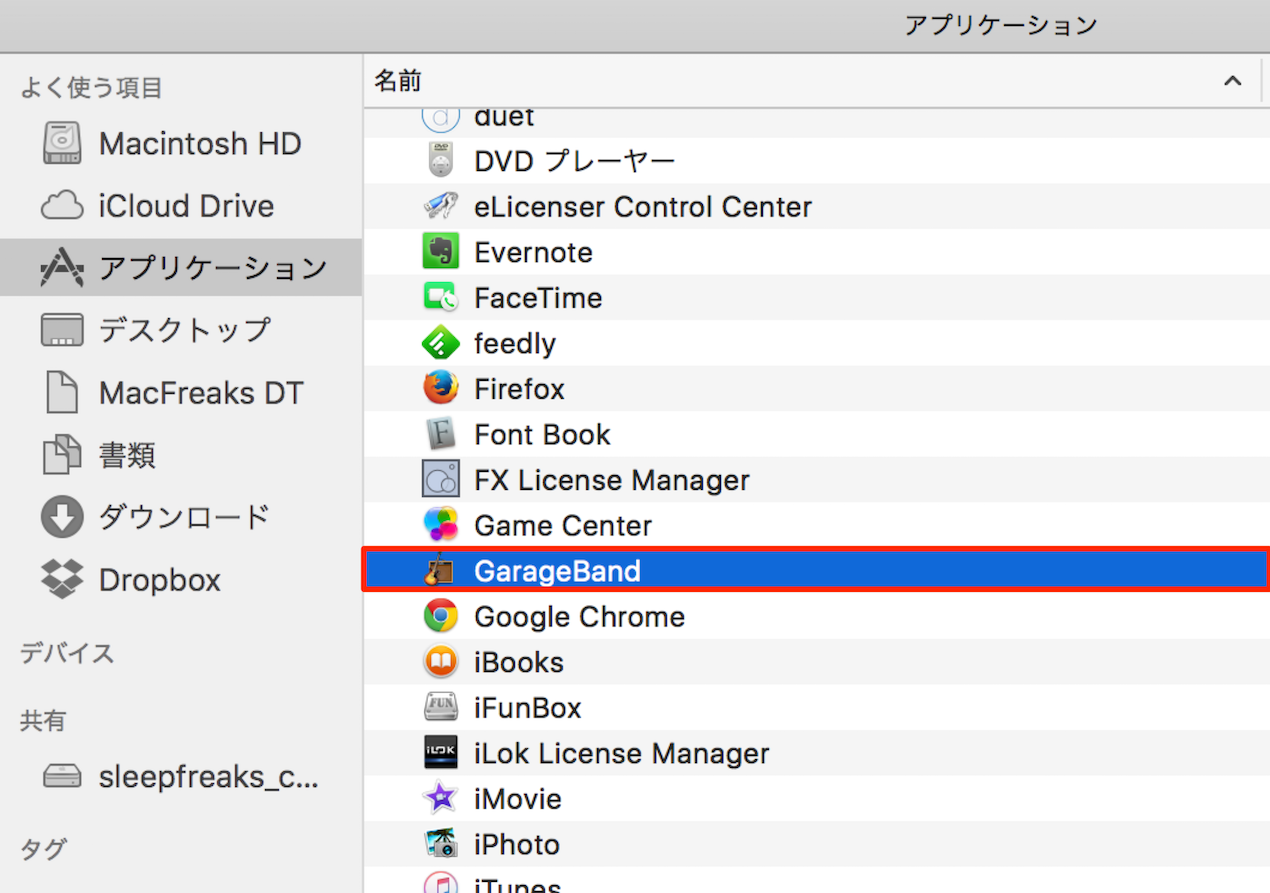
「ハードディスク」→「アプリケーション」の中にインストールされています。
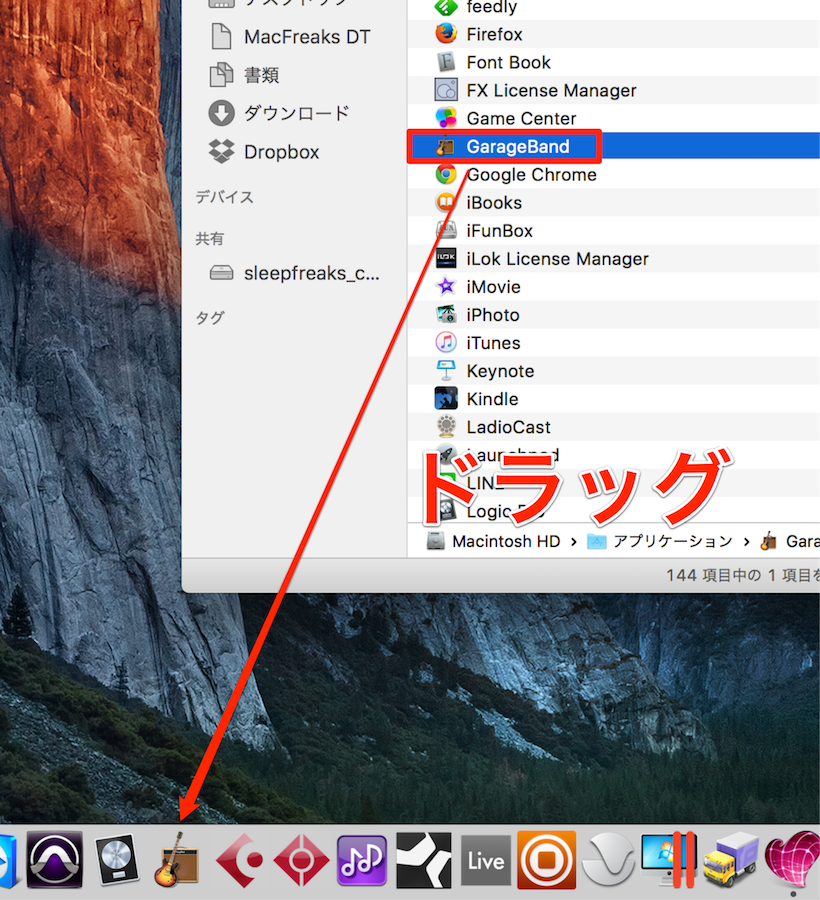
また「GarageBand」を下の「Dock」へ登録することで、
次回からワンクリックで簡単に立ち上げることができます。
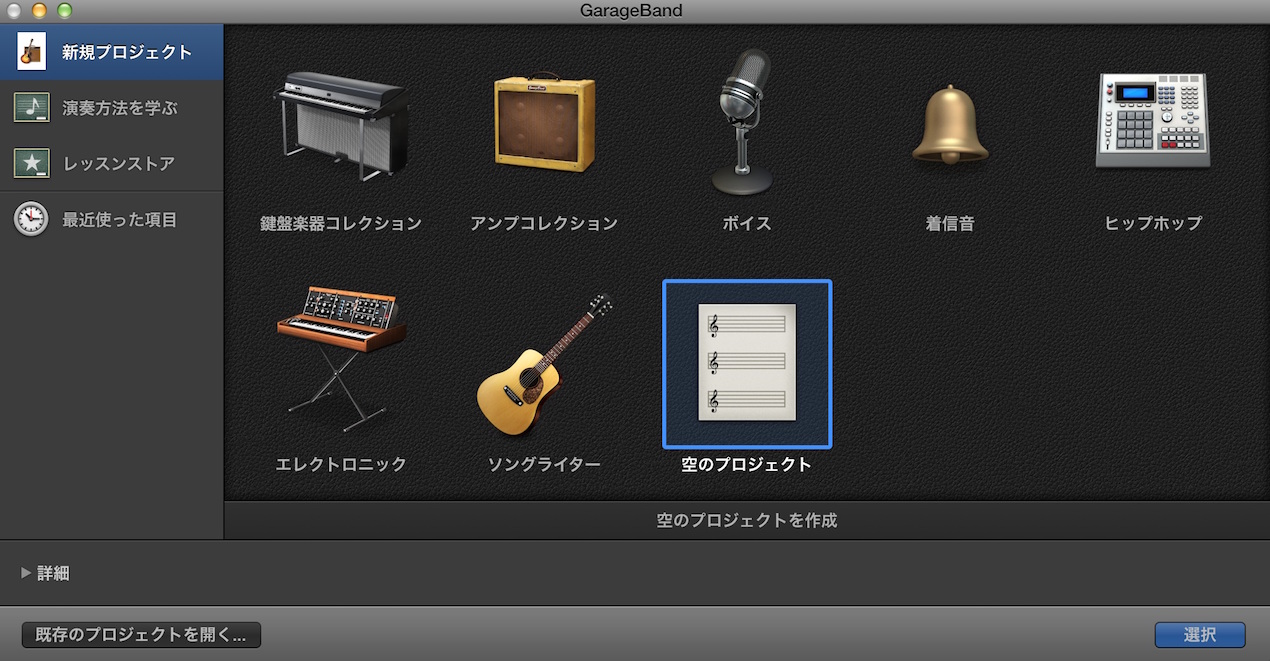
「GarageBand」を起動すると上記画面が表示されます。
1つ覚えていただきたい用語があります。
- プロジェクト = 楽曲です
ここは新曲を作成するため「新規プロジェクト」を選択します。
そして右にいくつかアイコンがでています。
これを「テンプレート」と呼びます。
音楽制作が行ないやすいよう、
あらかじめメーカーがトラック等を用意してくれています。
ここでは一番シンプルな「空のプロジェクト」を使用してみましょう。
「空のプロジェクト」テンプレートを「ダブルクリック」します。
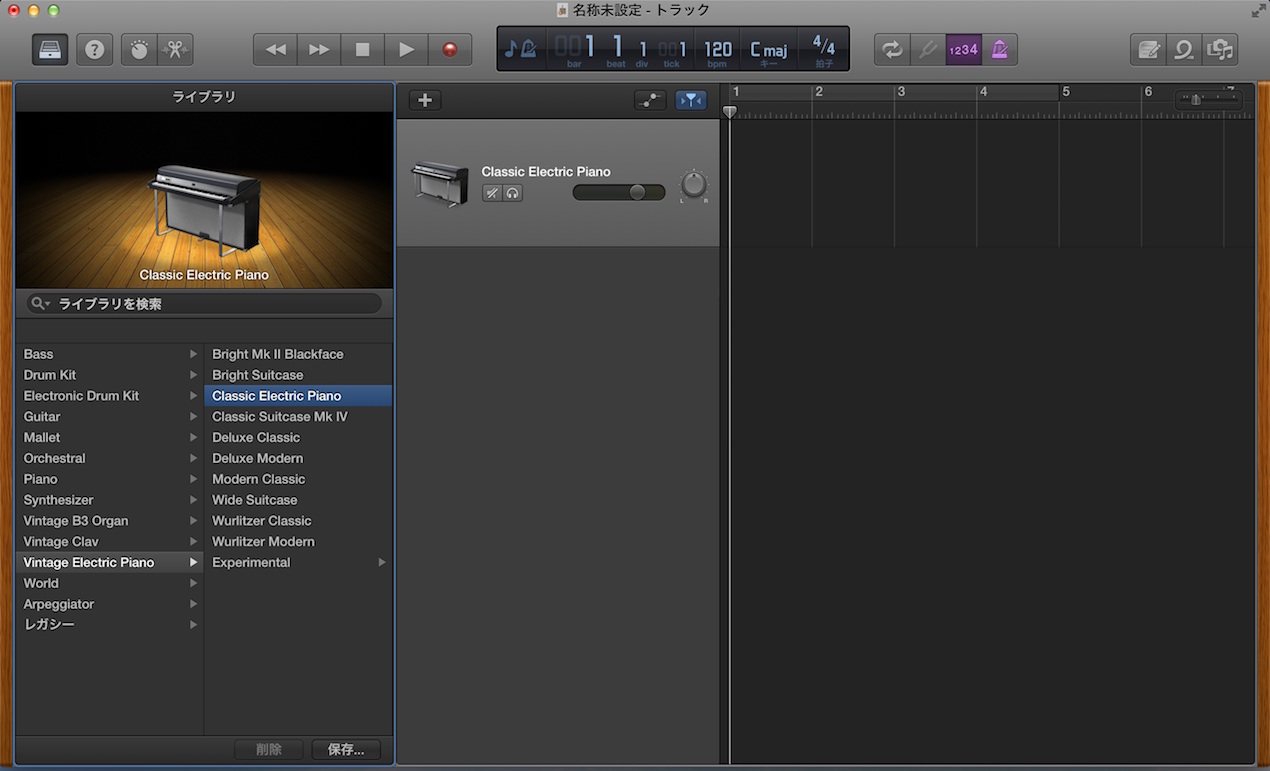
無事にプロジェクトが立ち上がりました。
楽曲の保存について
これからの作業はこの「プロジェクト」を使用してきます。
作業の中で必ず行うのが「楽曲の保存」です。
せっかく作業した楽曲でも保存を行わず閉じてしまっては、
続きからの作業を行えません。
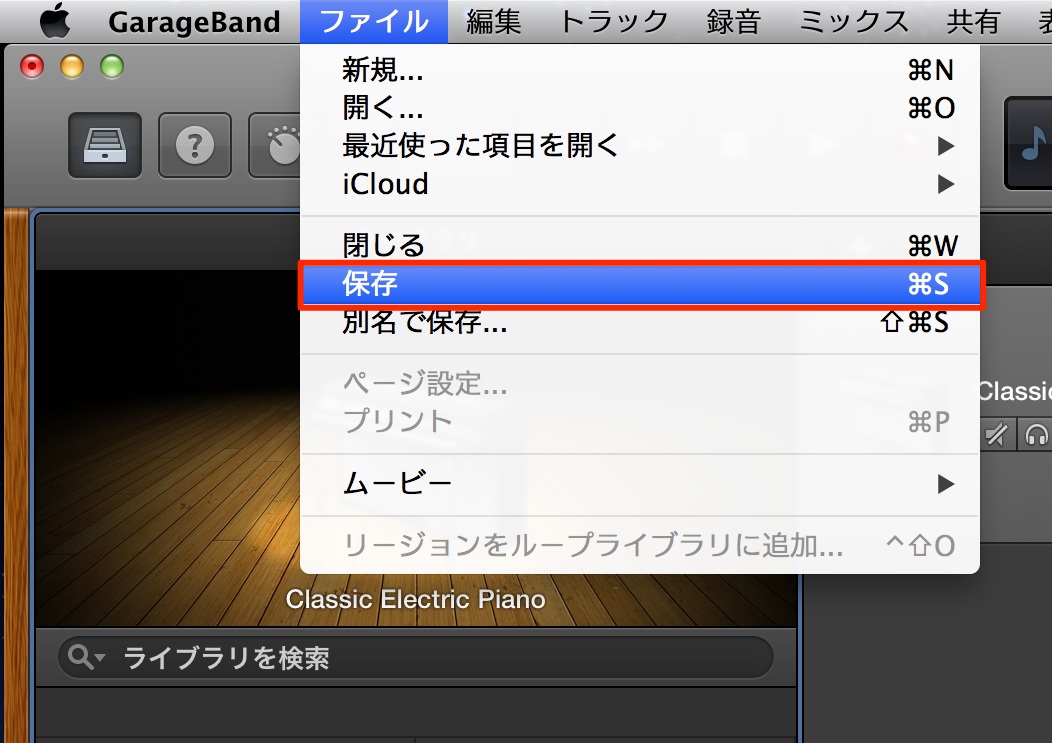
上メニューから「ファイル」→「保存」
これで現状の状態が保存されます。
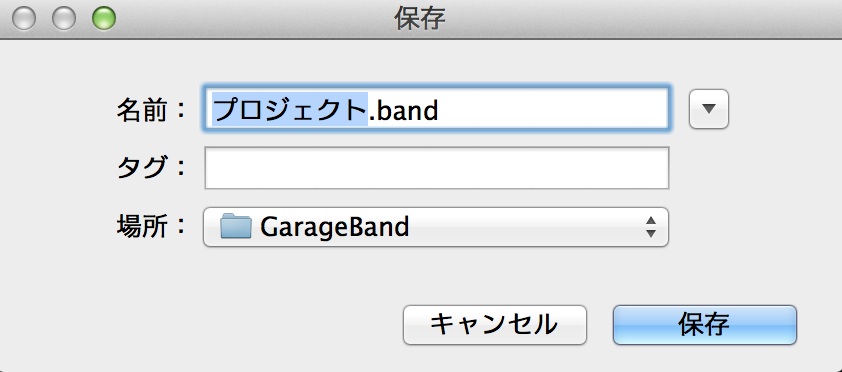
「名前に楽曲名」「場所は保存場所」を選択し進みます。
これで保存が完了しました。
次回からこれらのプロジェクトを簡単に開くことができます。
保存のショートカット
- Command + S
上記のショートカットでも同じ結果が得られます。
非常によく使う便利なショートカットですので、ここで覚えてしまってください。
前回の続きから作業を行う
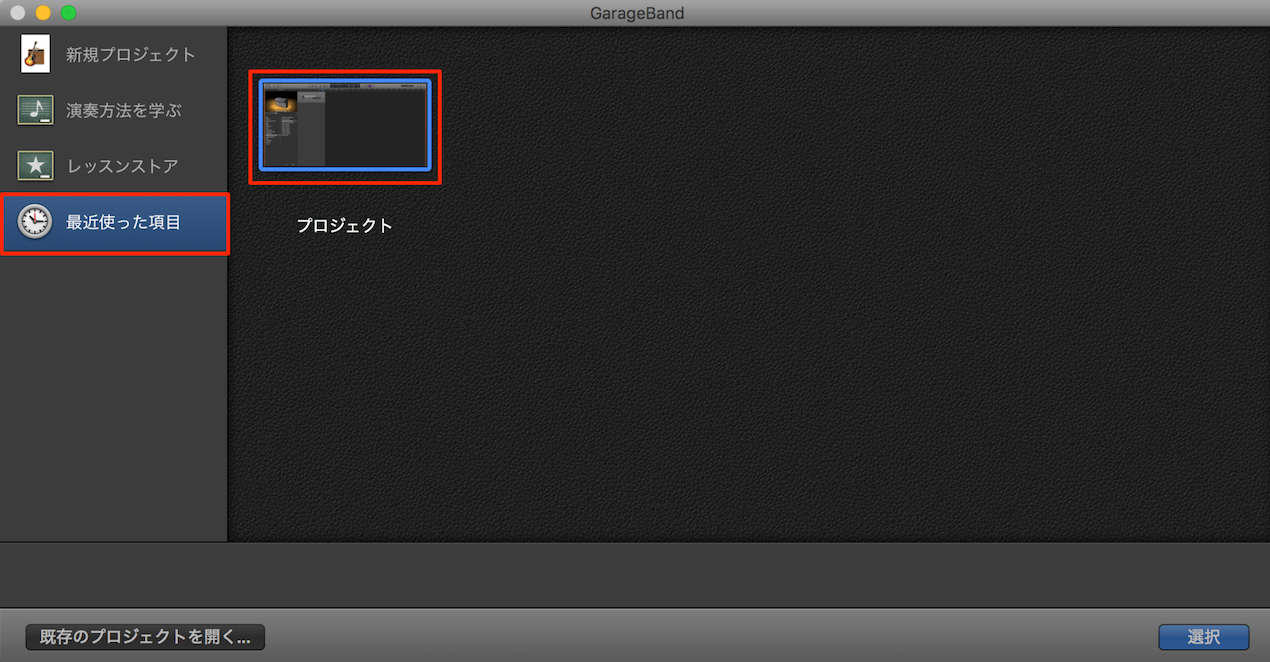
「GarageBand」を立ち上げた際に表示されるウィンドウより、
「最近使った項目」を選択します。
今まで制作を行なった楽曲が一覧表示されるため
希望のプロジェクトをダブルクリックします。
よくある質問
Q1. GarageBandはどこにインストールされていますか?
GarageBandはハードディスク内の「アプリケーション」フォルダにインストールされています。見つからない場合はここを確認し、Dockに登録しておくと次回からワンクリックで起動できます。
Q2. 作成したプロジェクトを保存するにはどうしたらいいですか?
メニューから「ファイル」→「保存」を選択するか、Command+Sのショートカットを使用します。楽曲名と保存場所を指定することで、作業内容が保存され、次回から簡単に開けます。
Q3. 前回制作していた楽曲から続きを作業したいのですが?
GarageBand起動時に表示されるウィンドウから「最近使った項目」を選択すると、過去に制作したプロジェクト一覧が表示されます。希望のプロジェクトをダブルクリックすれば、前回の状態から作業を再開できます。


このような記事も読まれています


オンラインDTMレッスン専門 / 2009年から17年







