

プロジェクトウィンドウを理解する GarageBand 使い方

GarageBandの音楽制作において、プロジェクトウィンドウの構成を理解することは制作効率と品質を大きく左右します。本記事では、音源・音色表示、トラック管理、トランスポート、タイムライン、音楽素材表示の5つの主要要素について詳しく解説しています。これらのウィンドウ機能を正しく把握することで、初心者でもスムーズに作曲・編集作業を進められるようになり、付属ループ素材の活用によってさらに創作の自由度が広がります。
GarageBand _ ウィンドウの説明
「GarageBand」の作業はこのウィンドウをメインとし進めていきます。
まずは絶対に把握していただきたい「ウィンドウ」を見てみましょう。
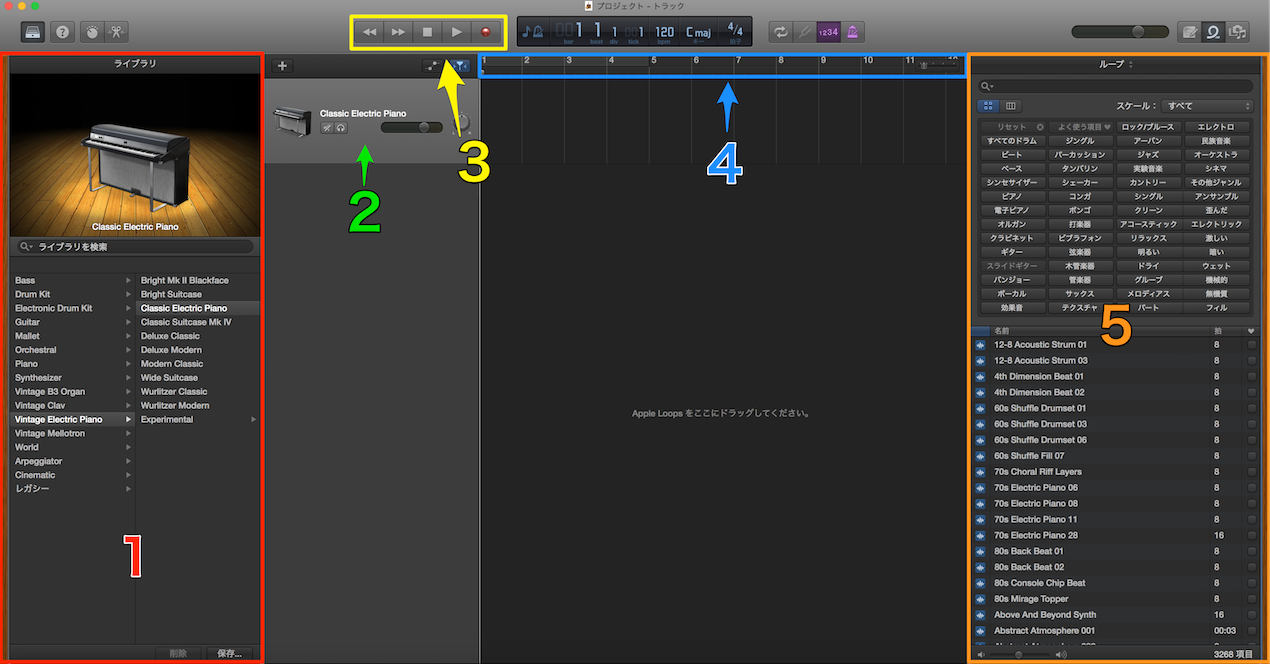
1_音源、音色の表示
トラックに割り当てられる音色を変更、確認するためのウィンドウです。
この部分を使用して、トラックへ好みの楽器を割り当てていきます。



2_トラック
トラックを指定し、楽器を録音したり、
音量やパン(左右の場所)を調整することができます。
トラックは縦に並んでいき、
1楽器につき、1トラック使用します。
3_トランスポート
楽曲の再生、録音などを管理することができます。
4_タイムライン
楽曲を再生すると、左から右に再生カーソルが進んでいくのが確認できます。
このタイムラインでは小節数、時間等を確認する事ができます。
5_音楽素材の表示
予め用意された音楽素材を選択し、すぐに楽曲へ取り入れることができます。
楽器わからない方でも、これらを組み合わせていくだけで楽曲を作ることができます。
よくある質問
Q1. GarageBandでトラックとは何ですか?
トラックは楽曲制作の基本単位で、1つの楽器につき1トラック使用します。トラックではその楽器の音量やパン(左右の定位)を調整でき、複数トラックを重ねることで多層的な楽曲を作成できます。
Q2. GarageBandの音色変更はどこで行いますか?
プロジェクトウィンドウの「音源・音色表示」セクションで変更できます。ここからトラックに割り当てる楽器を選択・確認し、希望の音色に変更することが可能です。
Q3. GarageBandの初心者が楽曲を作成する最初のステップは?
まずトラック作成が必要です。その後、付属する音楽素材(Appleループ)から好みのループを選択して組み合わせることで、楽器知識がなくても楽曲制作を開始できます。

オンラインDTMレッスン専門 / 2009年から17年







