

iTunesの使い方 ライブラリを切り替えて音源を管理

DTM制作において、iTunesで管理する楽曲が増えると、お気に入り曲・自作曲・サンプリングCDなどが混在してしまう課題が生じます。この記事では、その問題を解決する「ライブラリ切り替え機能」について解説しています。MacではOption、WindowsではShiftキーを押しながらiTunesを起動することで、複数のライブラリを作成・管理できるため、用途に応じた効率的な音源管理が実現でき、制作フローの改善につながります。
多くなる楽曲を用途に合わせて管理
音楽制作を行っている中で、楽曲をiTunesで管理している。
そのような方は非常に多いかと思います。
その中で起きる問題として、
お気に入り楽曲、ご自身の楽曲、サンプリングCDなどが、
ライブラリに混在してしまうことです。
今回はこの問題を解消することができる、
「ライブラリ切り替え」に関して解説を進めていきます。
iTunesライブラリ管理

複数のライブラリを作成する
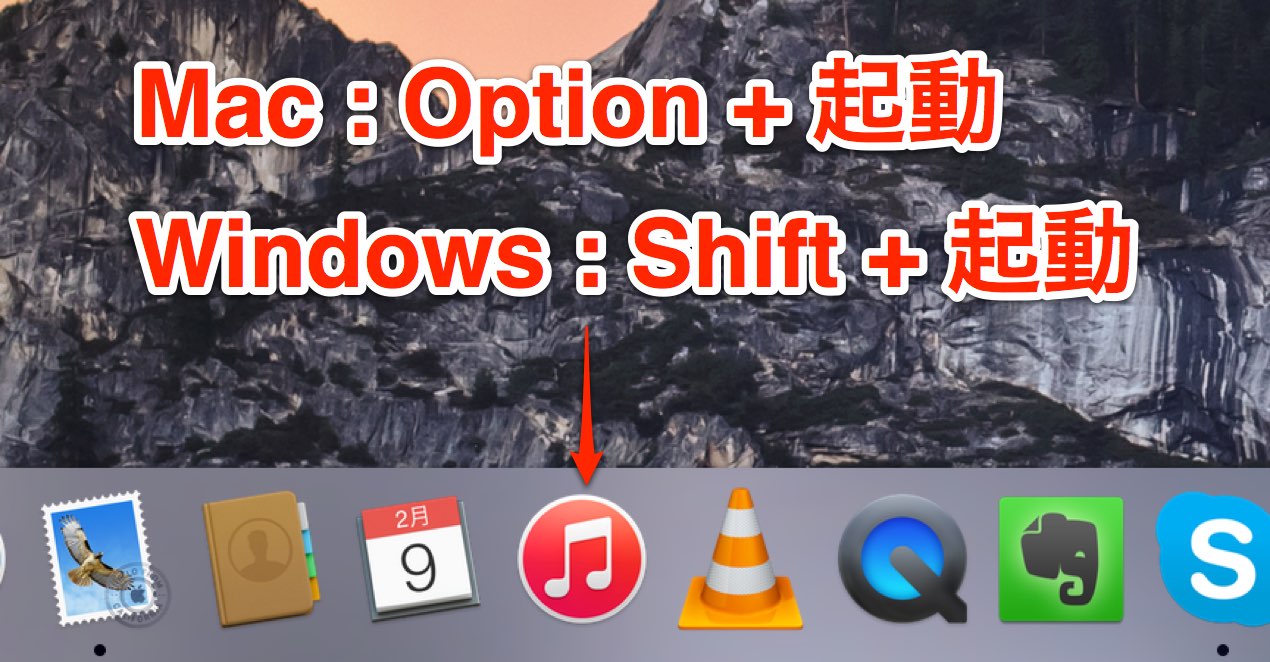
Mac : Option + 起動
Windows : Shift + 起動
上記を行います。
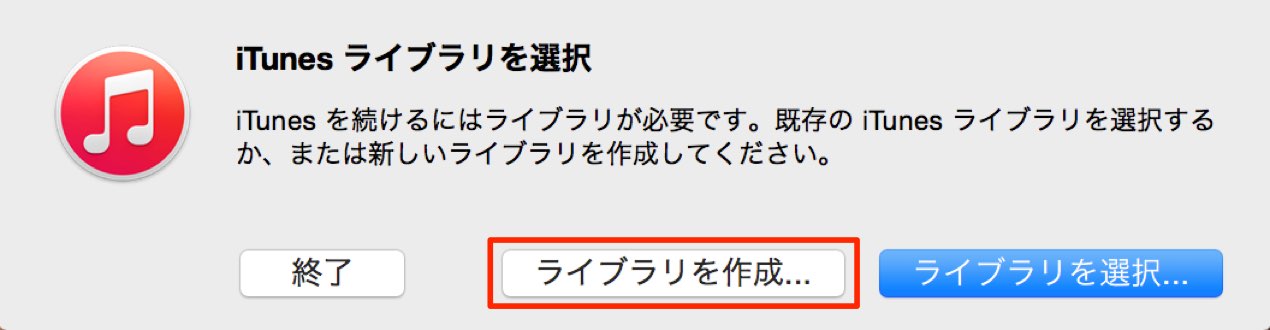
「ライブラリを作成」を選択します。

新しいライブラリ名をタイプし、保存を行います。
これで新しいiTUnesプレイリストが作成されます。


ライブラリを切り替える
上記と同様に
Mac : Option + 起動
Windows : Shift + 起動
上記を行います。
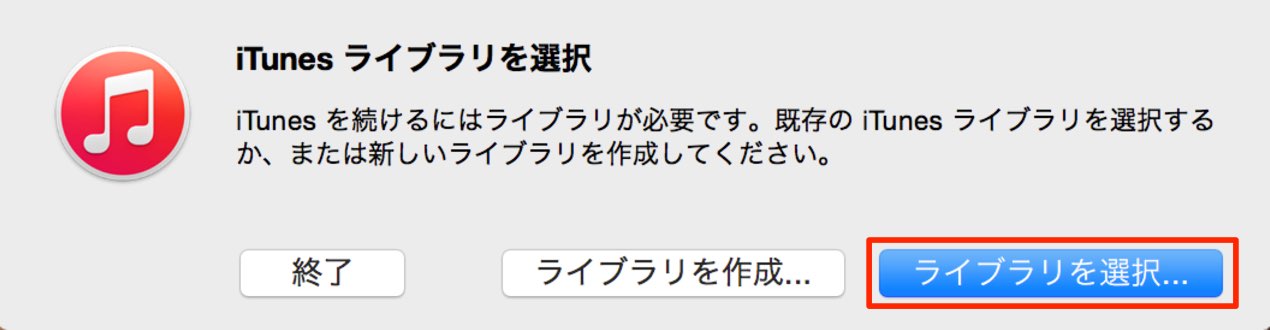
「ライブラリを選択」を行い、
開きたいライブラリを選択します。
よくある質問
Q1. iTunesで複数のライブラリを作成する方法を教えてください
MacではOption+起動、WindowsではShift+起動でiTunesを開き、「ライブラリを作成」を選択します。新しいライブラリ名を入力して保存すれば、新規ライブラリが作成されます。
Q2. 既に作成したライブラリに切り替えるには何をしますか?
MacではOption、WindowsではShiftを押しながらiTunesを起動し、「ライブラリを選択」から開きたいライブラリを選択するだけで簡単に切り替えられます。
Q3. なぜDTM制作でライブラリを分ける必要があるのですか?
自作曲・リファレンス・サンプル音源などが混在すると管理が煩雑になります。用途別にライブラリを分けることで、必要な音源を素早く見つけられ、制作効率が向上します。

オンラインDTMレッスン専門 / 2009年から17年







