

クリップボードを管理し作業効率化「ClipMenu」の使い方

DTMを含むパソコン作業において、コピー&ペースト操作を劇的に効率化できるツールがClipMenuです。このMac専用フリーソフトは、コピーした文章の履歴を遡って再利用したり、頻繁に使う定型文をテンプレート化して瞬時に貼り付けられます。シンプルな操作性と充実した環境設定により、音声編集やテキスト入力が多いDTM作業の生産性を大幅に向上させることが可能です。Windowsユーザーはクリボルという同様機能のソフトで対応できます。
文章のコピペを効率的に
パソコンを使用する中で最も使用頻度が高い操作「コピー&ペースト」
これを圧倒的に効率化してくれるのが「ClipMenu」です。
コピーした文章履歴を遡って再利用したり、
頻繁に使用する文章のテンプレートを作成しすぐに使用することができます。
また「ClipMenu」はMac専用のフリーソフトですが、
Windowsにも同系統のソフト「Clibor」があります。是非お試しください。
http://www.amunsnet.com
ClipMenuの使用方法

ClipMenu使用方法
「ClipMenu」を起動しておくだけと、非常にシンプルです。
コピーする度に、その履歴が保存されていきます。
過去のクリップボードへアクセスするには、
Command + Shift + V を押します。
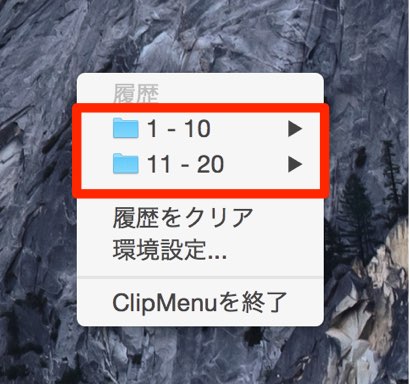
このように過去の履歴へアクセスすることができます。


環境設定
更に便利に使用するため、環境設定を整えておきます。
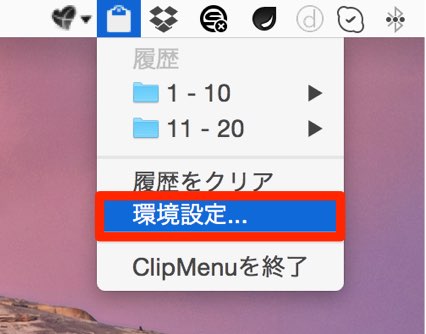
上メニューより「ClipMenu」のアイコンへアクセスします。
環境設定を選択してください。
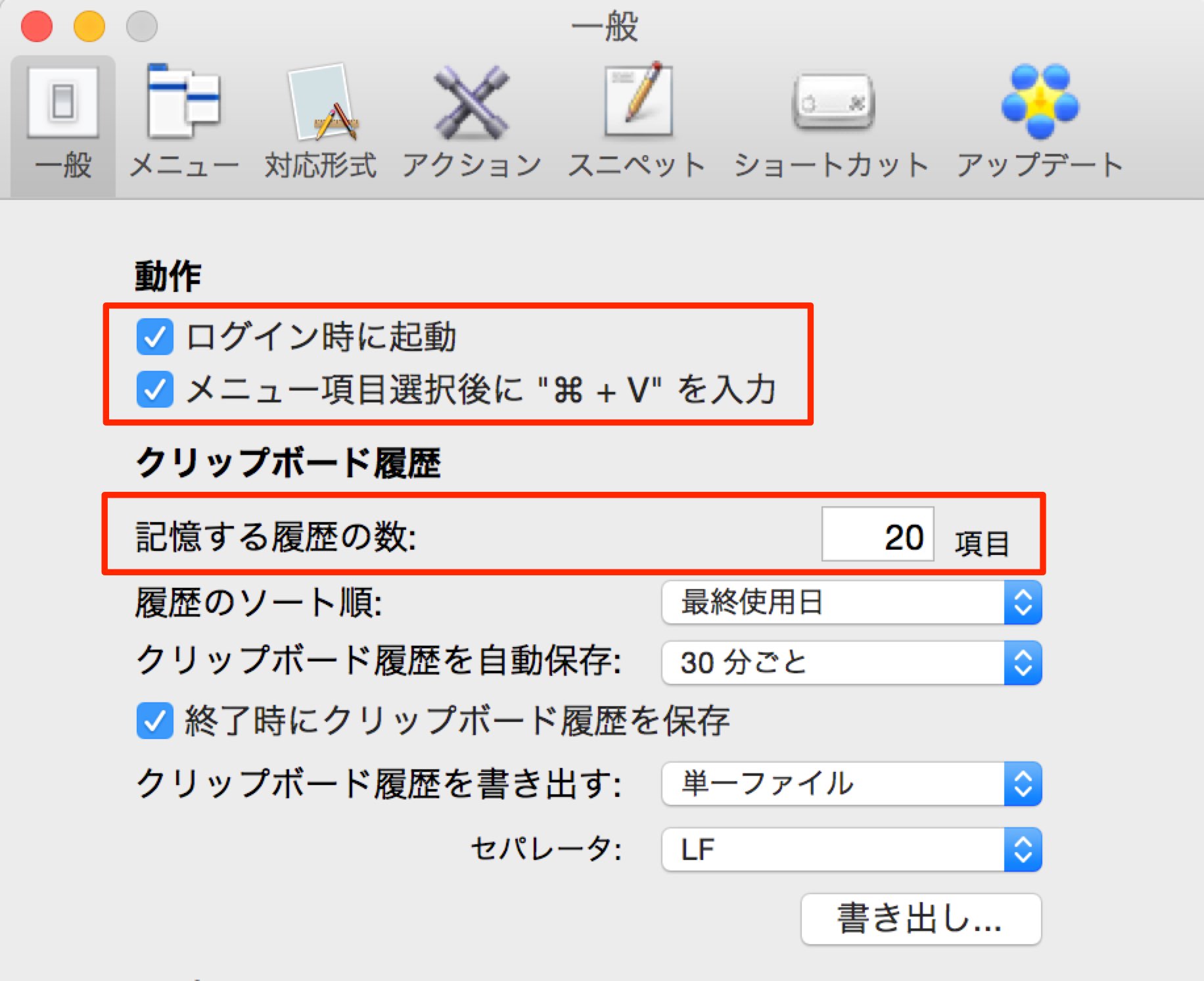
- ログイン時に起動 : 自動でソフトが立ち上がるため起動の手間が省けます
- メニュー項目 : 文章をクリックするだけで自動的にペーストされます
- 記憶する履歴 : 最大いくつの文章まで遡れるか?この数を設定します
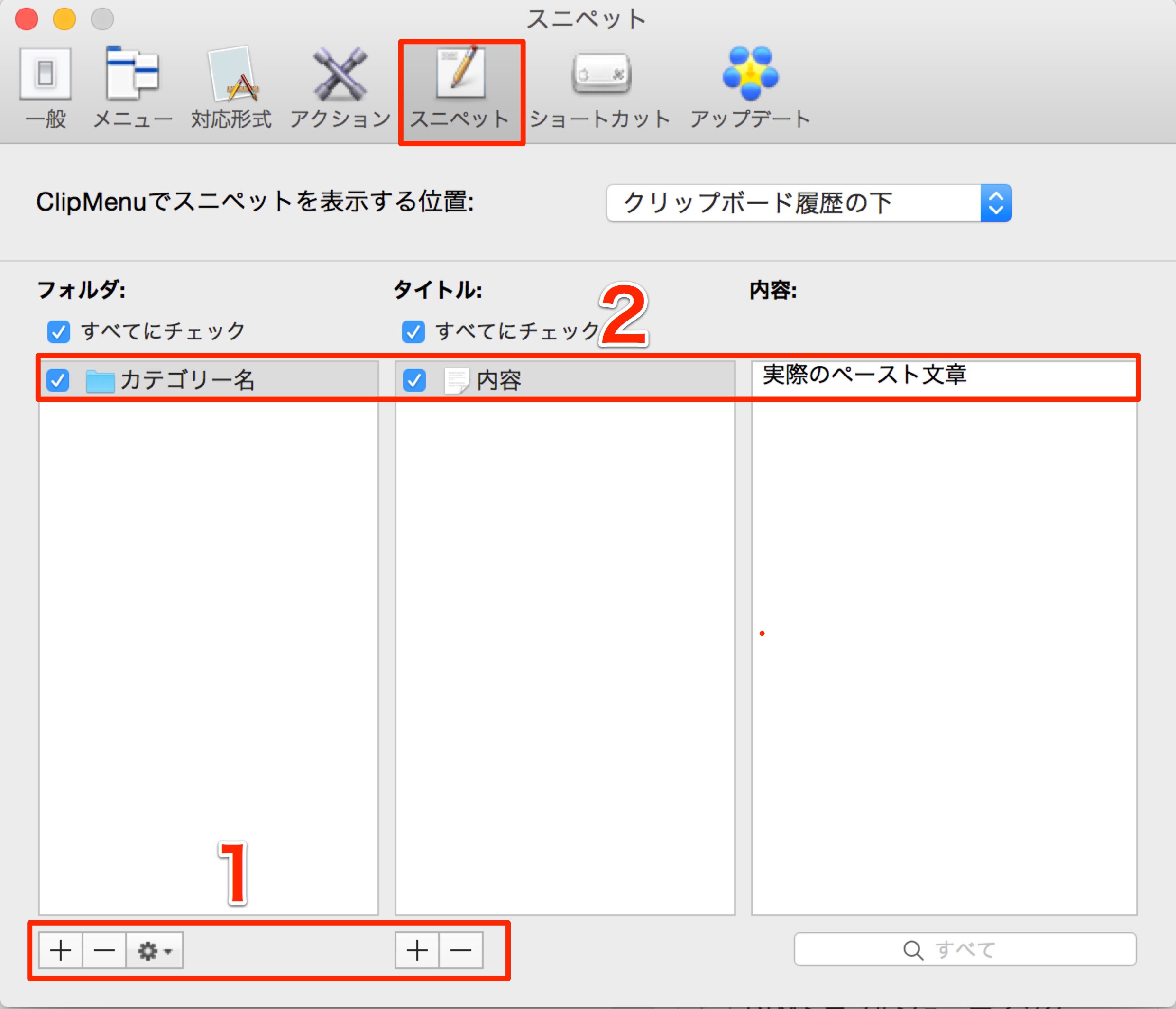
「スペニット」を選択し、定型文章を登録しておくことができます。
- 1 : + カテゴリーやその項目を追加します
- 2 : 使用用途や項目に分けておくと便利です
後は上記と同様に
Command + Shift + V でアクセスができます。
よくある質問
Q1. ClipMenuはDTMでどのような場面で活躍しますか?
DAWのプリセット名やコード進行のメモ、プラグイン設定値の書き出しなど、繰り返し使用するテキストの入力作業を効率化します。また、複数のサンプリング情報やテンプレートフレーズをすぐに呼び出せるため、制作作業の中断を最小化できます。
Q2. ClipMenuで保存できる履歴数に制限はありますか?
デフォルトでは一定数の履歴を保存しますが、環境設定の「記憶する履歴」項目で最大保存数をカスタマイズ可能です。作業内容に応じて適切な数を設定することで、必要な情報に素早くアクセスできます。
Q3. Windowsを使用しているDTM制作者に代替ツールはありますか?
Clibor(クリボル)がWindows向けの同等機能を備えたフリーソフトとして利用できます。ClipMenuと同じくクリップボード履歴の管理と定型文の登録機能を搭載しており、効率化の恩恵を受けられます。

オンラインDTMレッスン専門 / 2009年から17年







