

作業を1つ前の状態に戻す「Undo」を使いこなす FL Studio 使い方

FL Studioの「Undo」機能は、DTM制作において操作を前の状態に戻すことができる必須の機能です。Control + Zキーの組み合わせにより一つ前の操作に戻すことができ、Control + Alt + Zで複数段階の巻き戻しが可能です。さらにUndoアイコンを右クリックすることで作業履歴を一覧表示でき、任意の時点への復帰が簡単にできます。誤った操作や試行錯誤による手戻りを防ぎ、効率的な楽曲制作を実現する重要なショートカット操作です。
あらゆる場面で使用可能な便利操作

「作業中に行った操作を取り消して前の状態へ戻したい」
このような場面は、非常に多いです。
簡単なステップで戻すことができる項目は良いですが、
中には、多くの労力をかけて同じ状態へ修復する必要が出てくる作業もあります。
このような場面で役立つのが「Undo」機能です。
Undo/Redoについての解説

- Control + Z
この2つのキーを同時に押すことで、1つ前の操作に戻ることができます。
最もわかりやすく、簡単な例です。
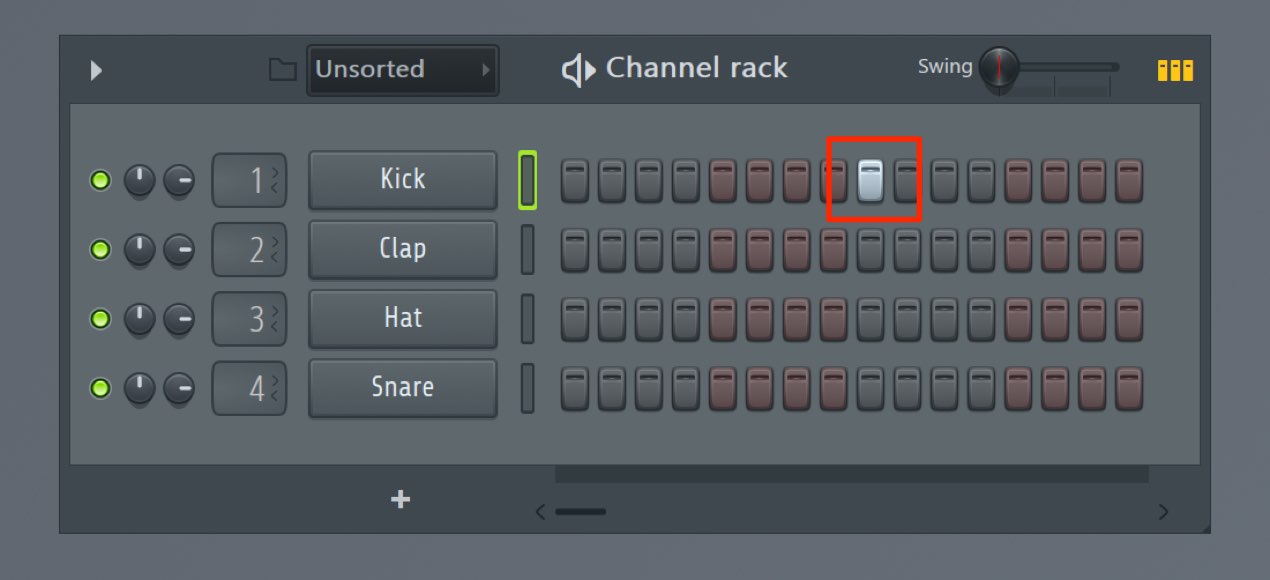
ノートを打ち込みました。
この際に「Control + Z」を押すことで、
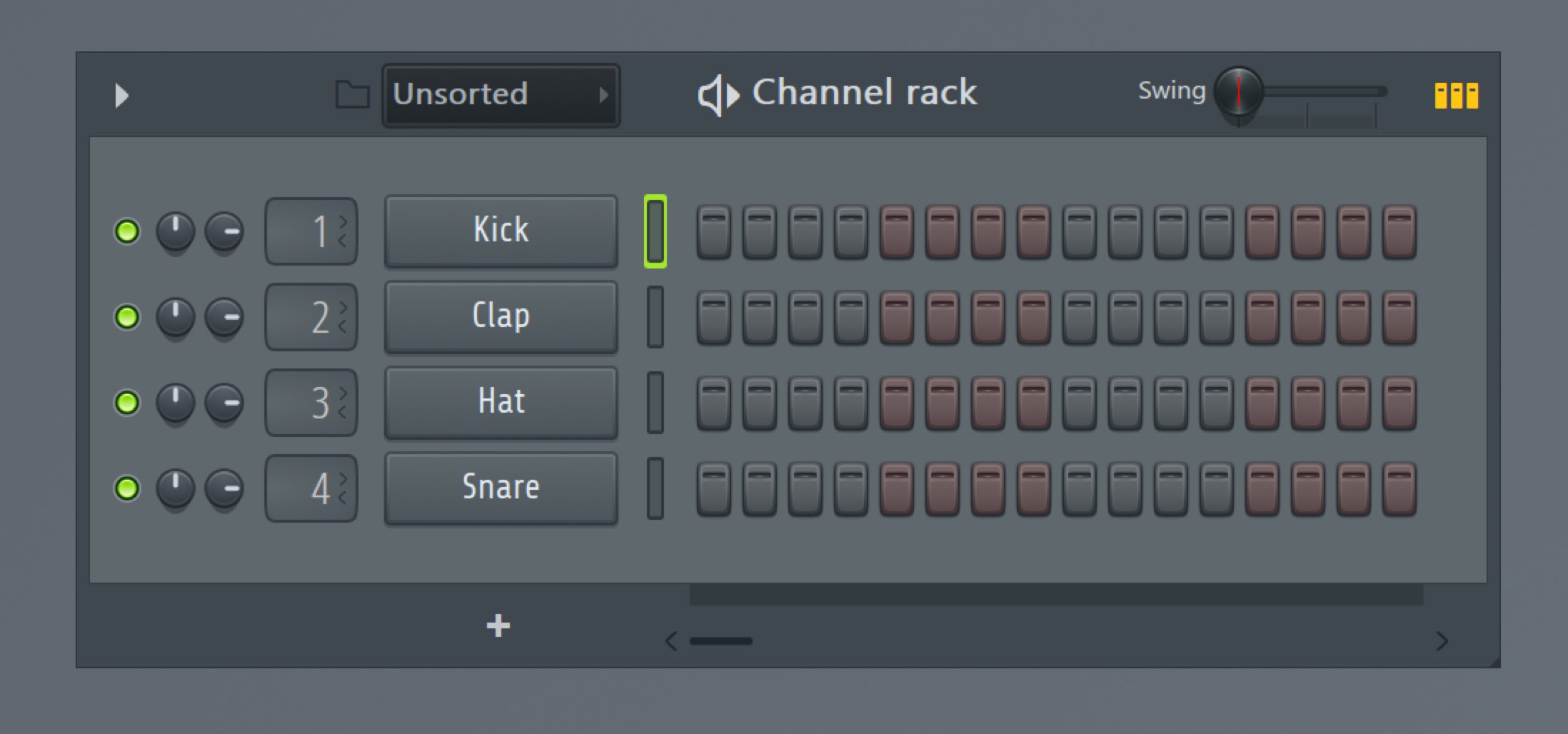
このように、一つ前の作業状態(ノートを打ち込む前)に戻ります。
なお、再度「Control + Z」を押すことで「Redo」という機能が発動し、
上記「Undo」で戻した操作を、やはり戻さない(最後の操作完了の状態にする)ということができます。
1つ前ではなく、更に作業を遡っていきたい場合は、
- Control + Alt + Z
このショートカットでドンドン作業を戻していくことができます。
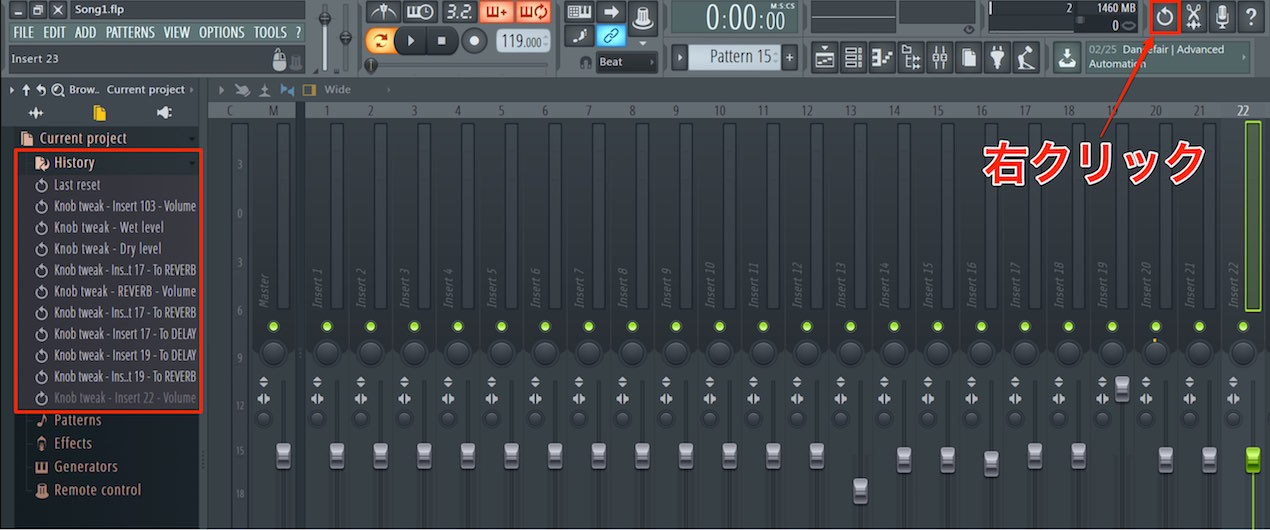
Undoアイコンを右クリックすると、作業履歴を一覧することが可能です。
各項目をクリックすることで、その項目を取り消すことができるため、とても便利です。
実際の制作の際、非常に頻繁に使用する機能です。
ぜひ素早く使いこなせるようになって下さい。

よくある質問
Q1. FL StudioのUndoで戻せる操作の段階数に制限はありますか?
制限があり、デフォルトではプロジェクトを開いている間に実行可能な操作履歴が保存されます。設定で段階数を増やすことも可能です。詳細はPreferencesのUndoセクションで確認できます。
Q2. Undoで戻した後に別の操作をした場合、元の操作は復帰できなくなりますか?
はい、Undo後に新しい操作を行うと、分岐した古い操作履歴は削除されます。重要な状態を保持したい場合は、別のプロジェクトファイルとして保存することをお勧めします。
Q3. UndoとRedoのショートカットキーは他のDAWと共通していますか?
Control + Z(Windows)やCommand + Z(Mac)でのUndo操作はほぼ全てのDAWおよびソフトウェアで共通しており、FL Studioも例外ではありません。操作感の統一性が高いため習得しやすいです。


このような記事も読まれています

マーカーを使用して楽曲構成を素早く管理する FL Studio
マーカー機能を使用することで楽曲構成を素早く把握、管理することができます。
ブラウザの表示状態を記憶するスナップ機能 FL Studio
ソフトシンセやループなど様々な音楽素材を扱うことができるブラウザの表示状態を便利にしてくれるのがスナップ機能です。
クラウドサービスの仕組み
様々なアプリケーションやサービスに利用されているクラウドに関して解説を行っていきます。
スタンプで音程やコードを効率的に打ち込む FL Studio
キーやコードを素早く打ち込むことができる便利なスタンプを解説していきます。音程のナビゲートとしても使用できるため、とても重宝します。


オンラインDTMレッスン専門 / 2009年から17年







