

チャンネルラック内の音色を変更/調整する FL Studio 使い方

FL Studioでドラムトラックの音色を変更・調整する方法について解説した記事です。ブラウザからドラムキットを選択して音色を差し替える手順、チャンネルラック内のパンとボリュームノブを使った定位・音量調整、さらにソフト音源を追加する方法まで網羅しています。同じパターンでも音色を変えるだけで楽曲の聴こえ方が大きく変わるため、これらの基本操作をマスターすることでドラムトラックの完成度を高めることができます。
ドラムトラックを調整して磨きをかける
前項のテンポ設定によって、これから作る楽曲の雰囲気が決まってきたかと思います。
続いて、作成したドラムパターンに対して音色の差し替えを行ってみましょう。
同じパターンでも音色を変えるだけで、聴こえ方が大きく変わってきます。
解説動画

YouTube動画への質問と回答の抜粋

コメント失礼します。 FL Studio 12 Signature Bundleの購入を考えているのですが、 どれくらいの付属のライブラリがあるのか教えていただけないでしょうか? どこに問合わせて良いかわからず、ここで質問させて頂きました。 よろしくお願いします。

下記URLよりご確認いただけます。 https://www.image-line.com/flstudio-feature-comparison/index.php
ブラウザから好みのサウンドを探す
音色変更を最も直感的に行う方法として、ブラウザを使用する方法があります。
まずは「ブラウザ」を開きます。
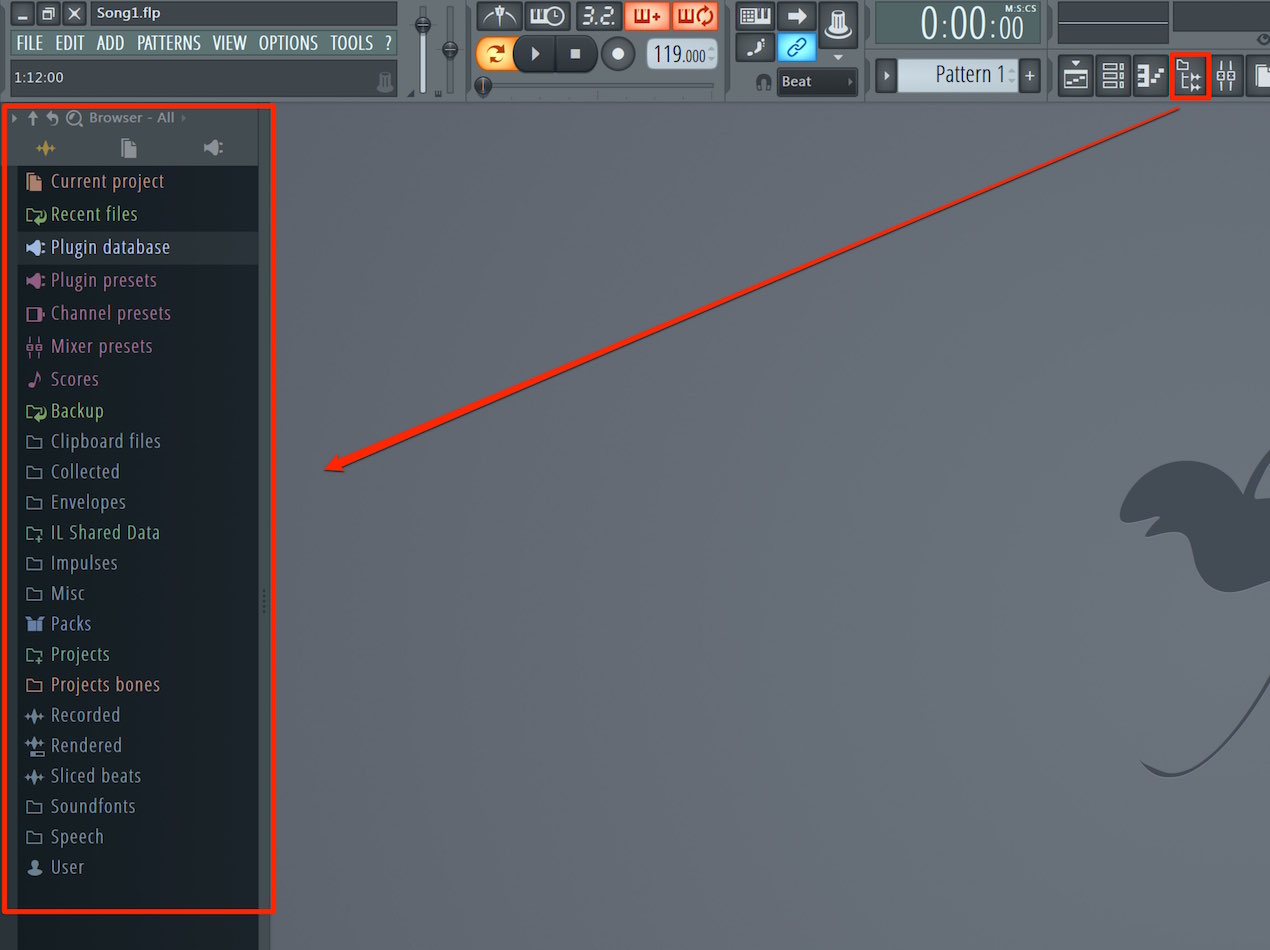
ブラウザアイコンをクリックすることで、左部分にブラウザが表示されます。
このブラウザには「音源」「エフェクト」「MIDIパターン」「オーディオ素材」など
様々な項目へアクセスすることができます。
音色に限らず様々な用途で使用しますので、ここで覚えておいてください。


ブラウザから好みのサウンドを差し替える
それではオーディオ素材を使用して、ドラムキットの音色を差し替えていきます。
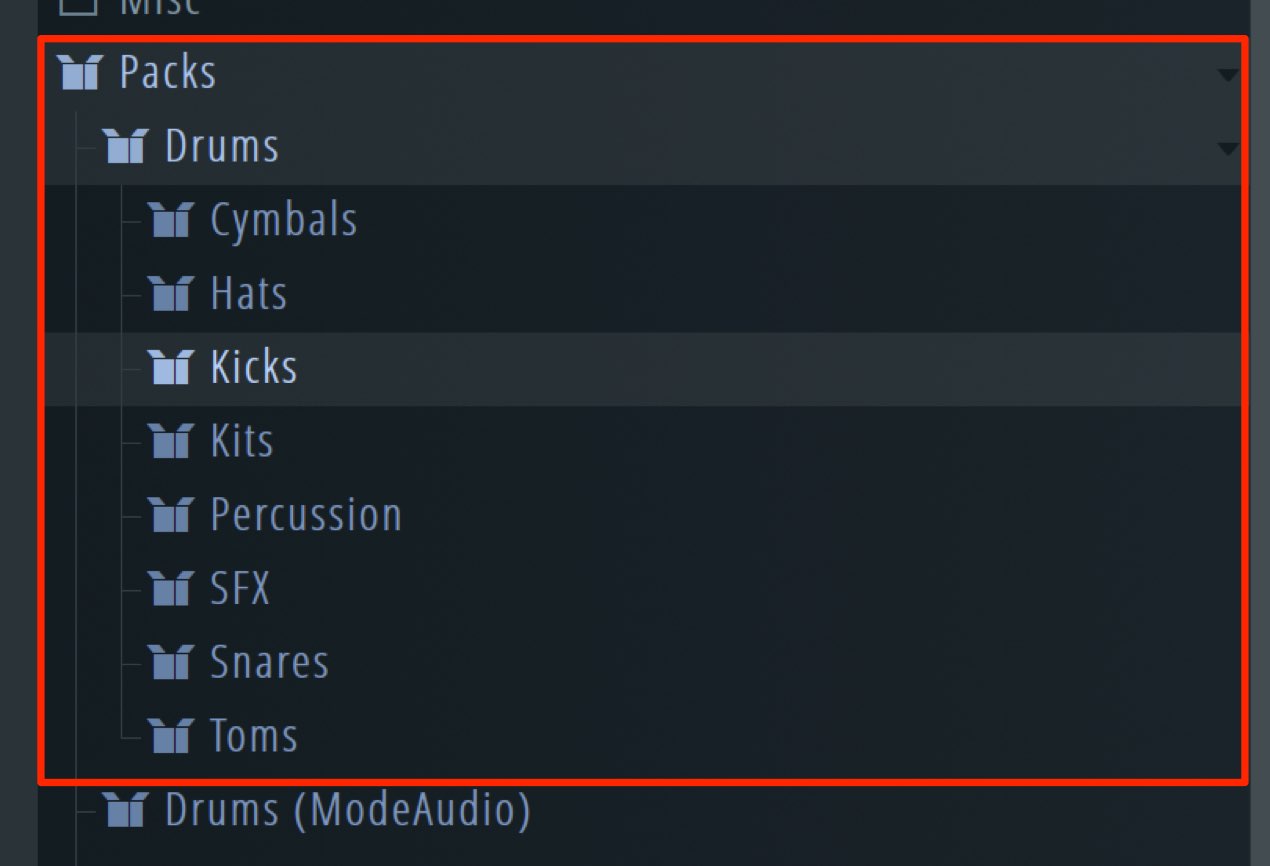
「Packs」→「Drums」へアクセスすると各キットで分類されています。
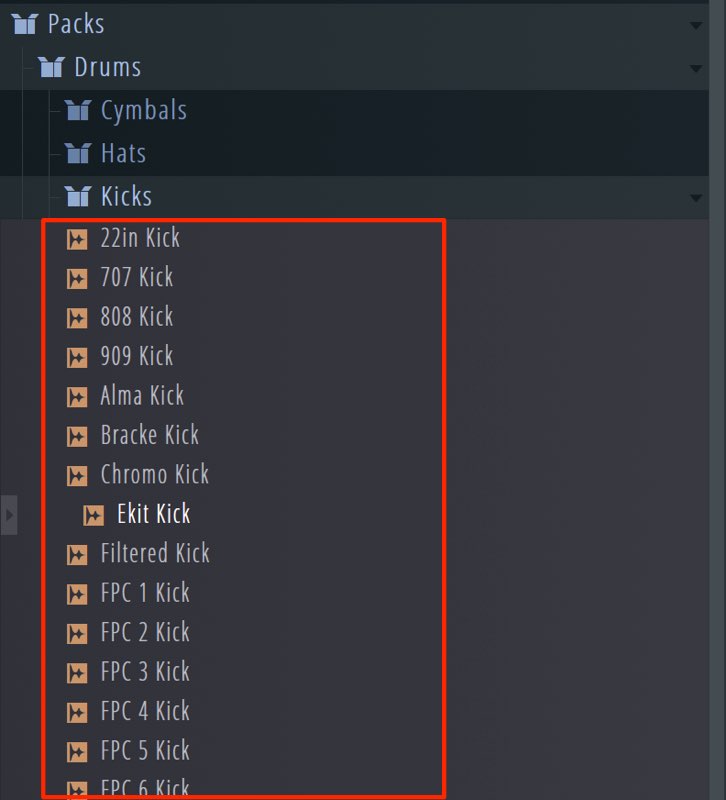
「Kick」の中に進むと、たくさんのキックの音色が列んでいます。
クリックすることでサウンドをプレビューできます。
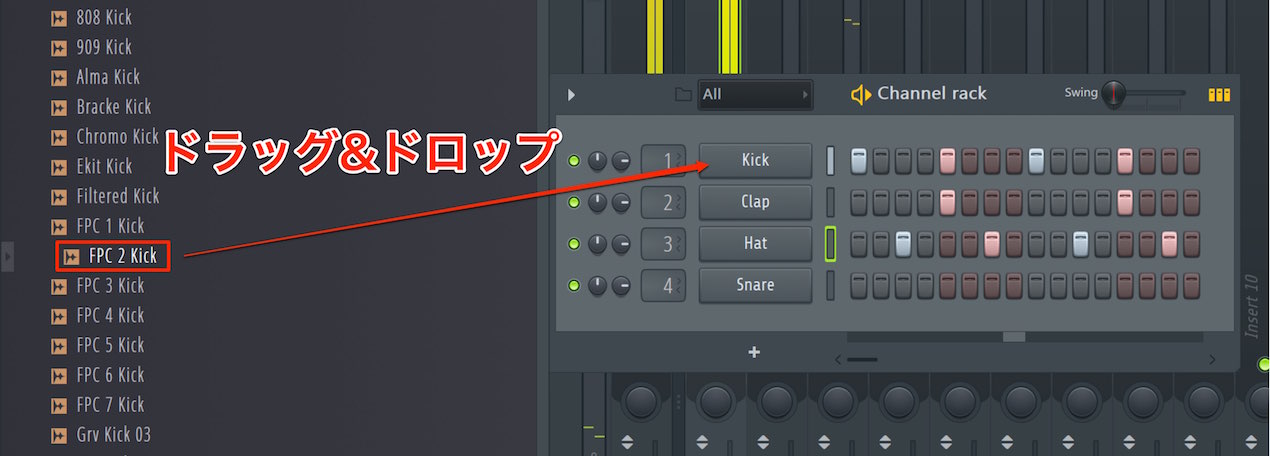
気に入った素材を目的のチャンネルにドラッグ&ドロップすることで差し替えが行われます。
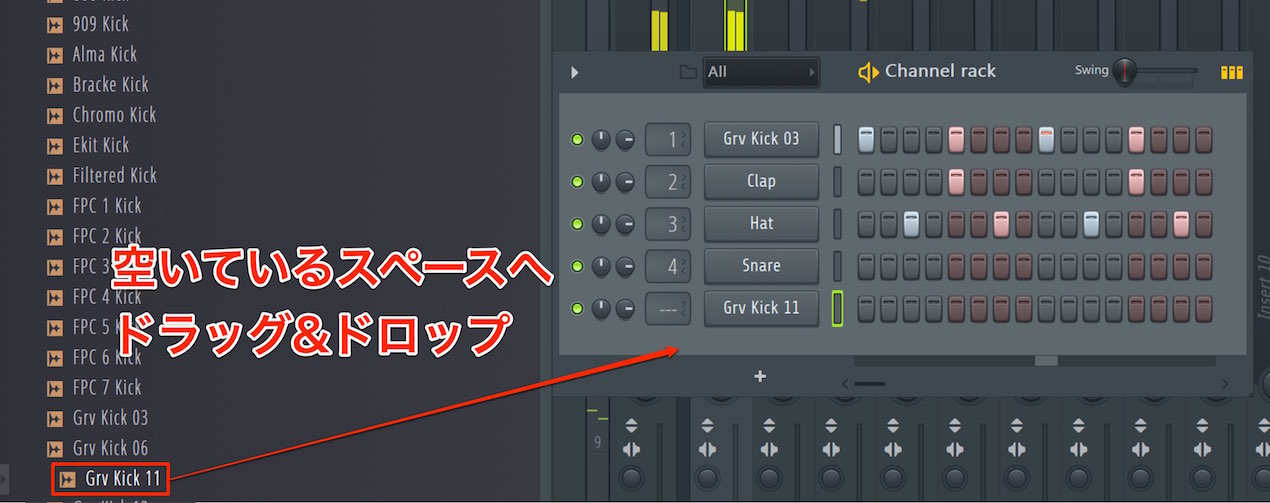
空いている場所にドラッグ&ドロップすると新たなチャンネルが追加されます。
これでキックを2つ重ねるという技も可能になりますね。
ボリュームとパンを調整する
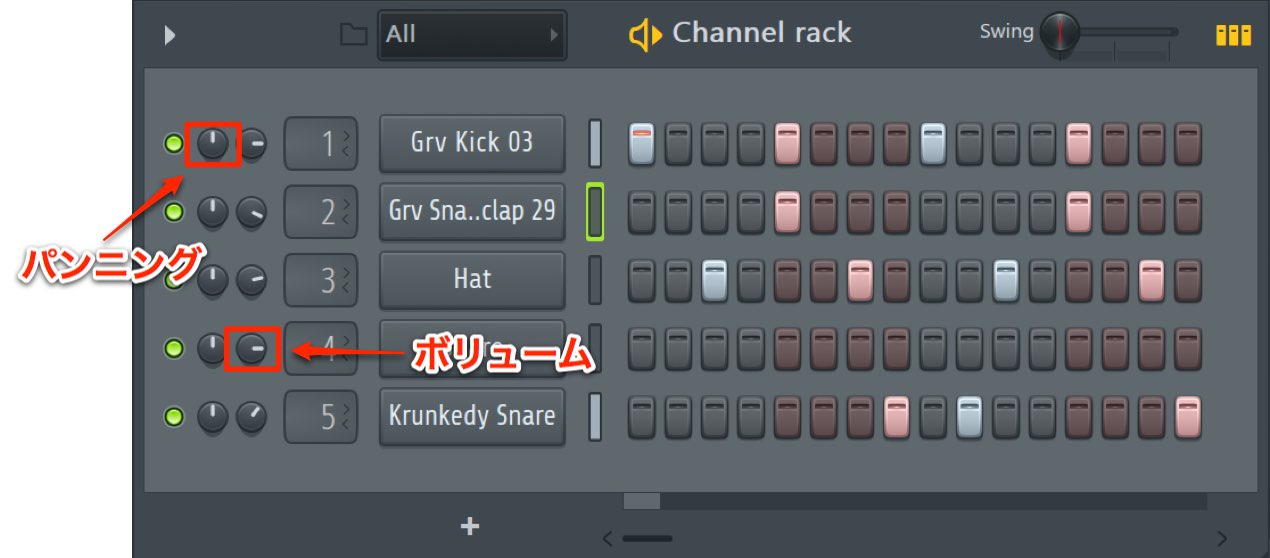
チャンネルの左部分には2つのノブが備わっています。
それぞれ、
- 左ノブ : サウンドの定位(左右の場所)を決めるパン
- 右ノブ : サウンドのボリューム
となっています。
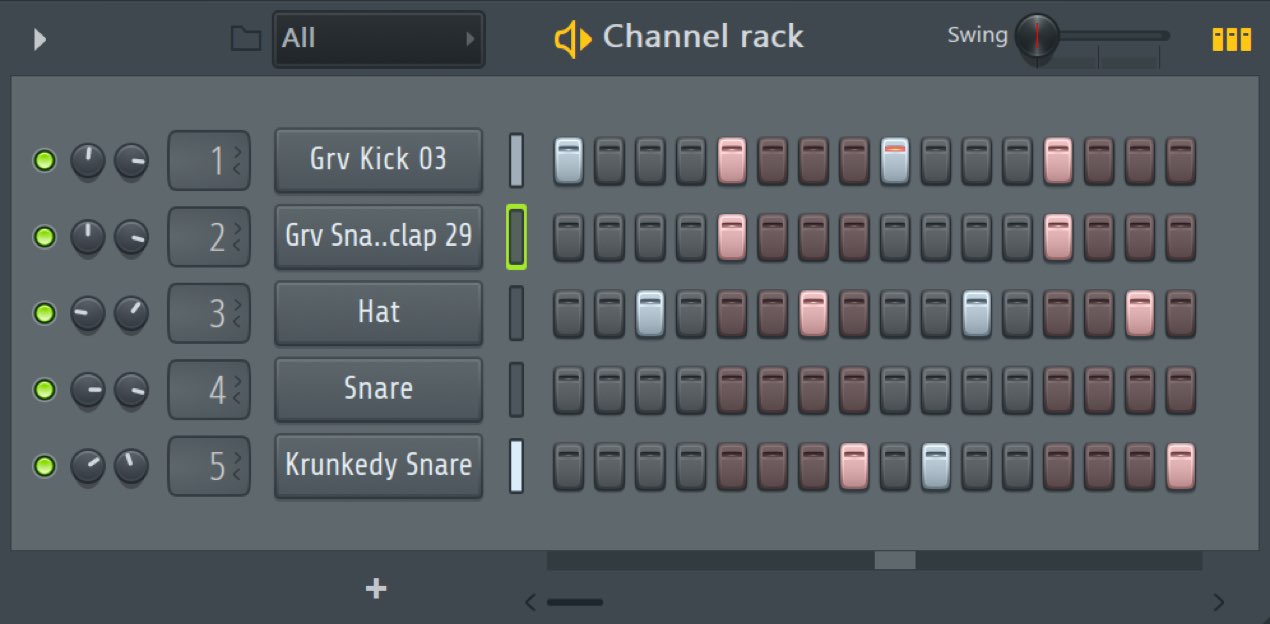
今回は以下のようにキットの差し替え、ボリューム/パンの調整を行ってみました。
ソフト音源の立ち上げ方
次回はこのドラムにベースフレーズを重ねていきます。
その下準備として、ソフト音源を立ち上げておきましょう。
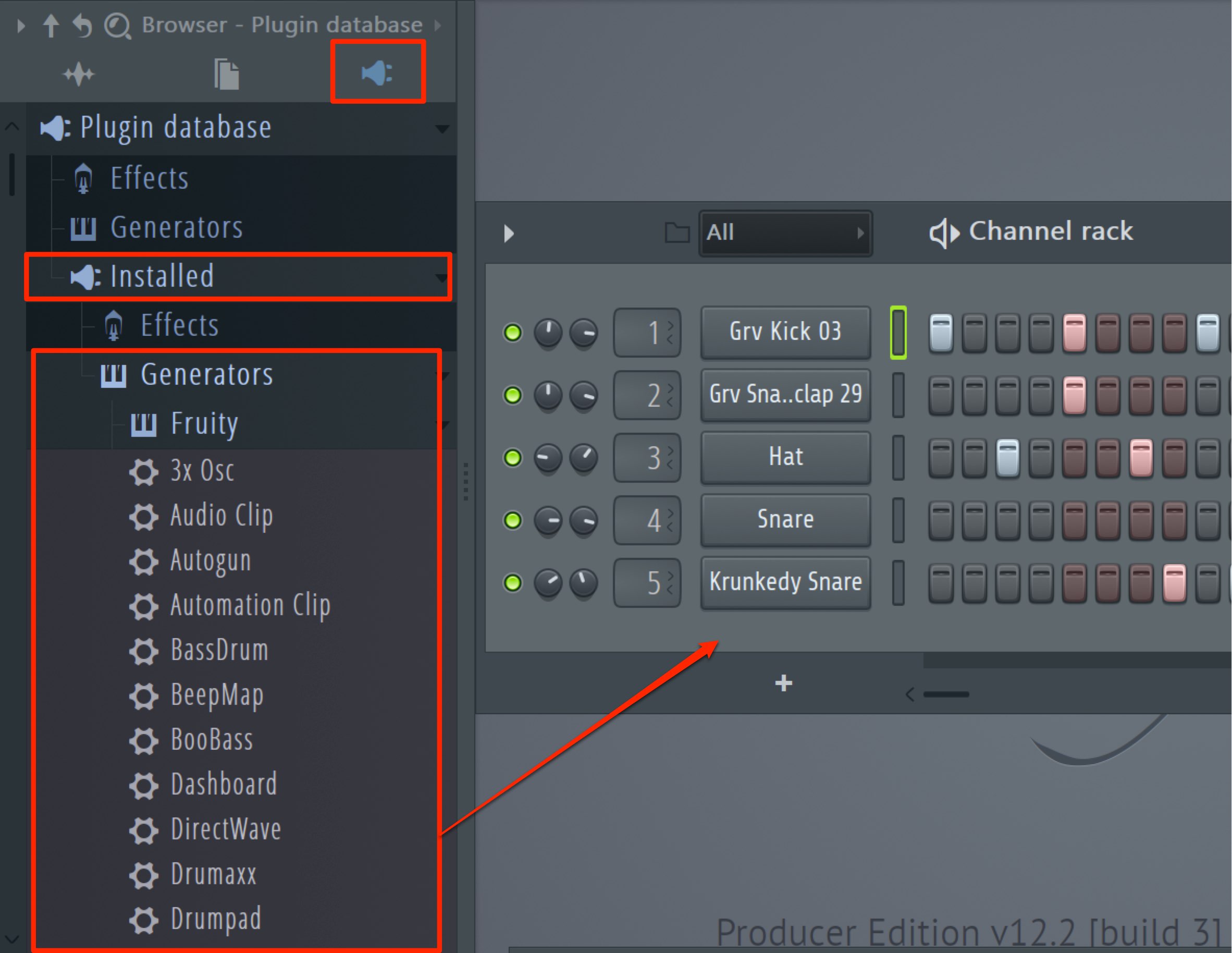
上の要領で「ブラウザ」からプラグインを呼び出すこともできますが、
ここでは他の呼び出し方を試してみます。
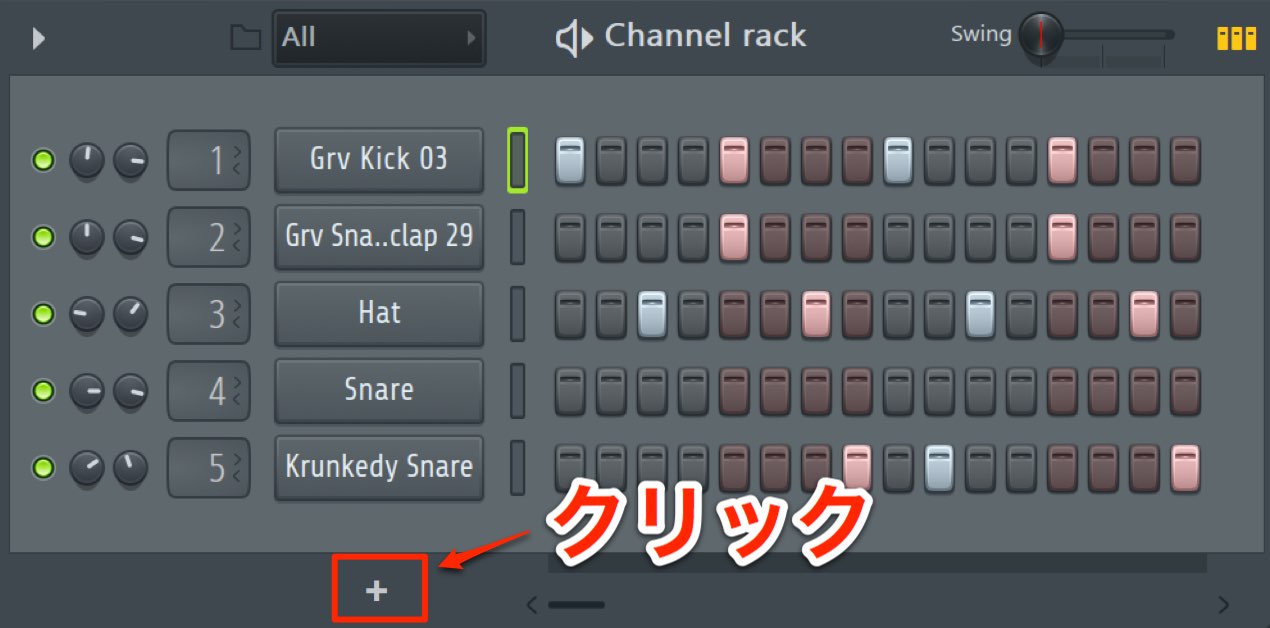
チャンネルラック下部分の「+」アイコンをクリックします。
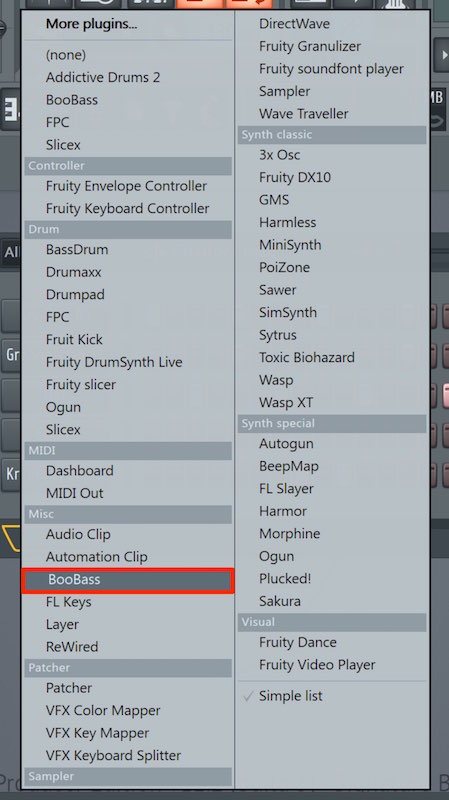
音源の一覧が表示され、好みの音源をすぐに選択することができます。
ここではベース音源「BooBass」を選択します。
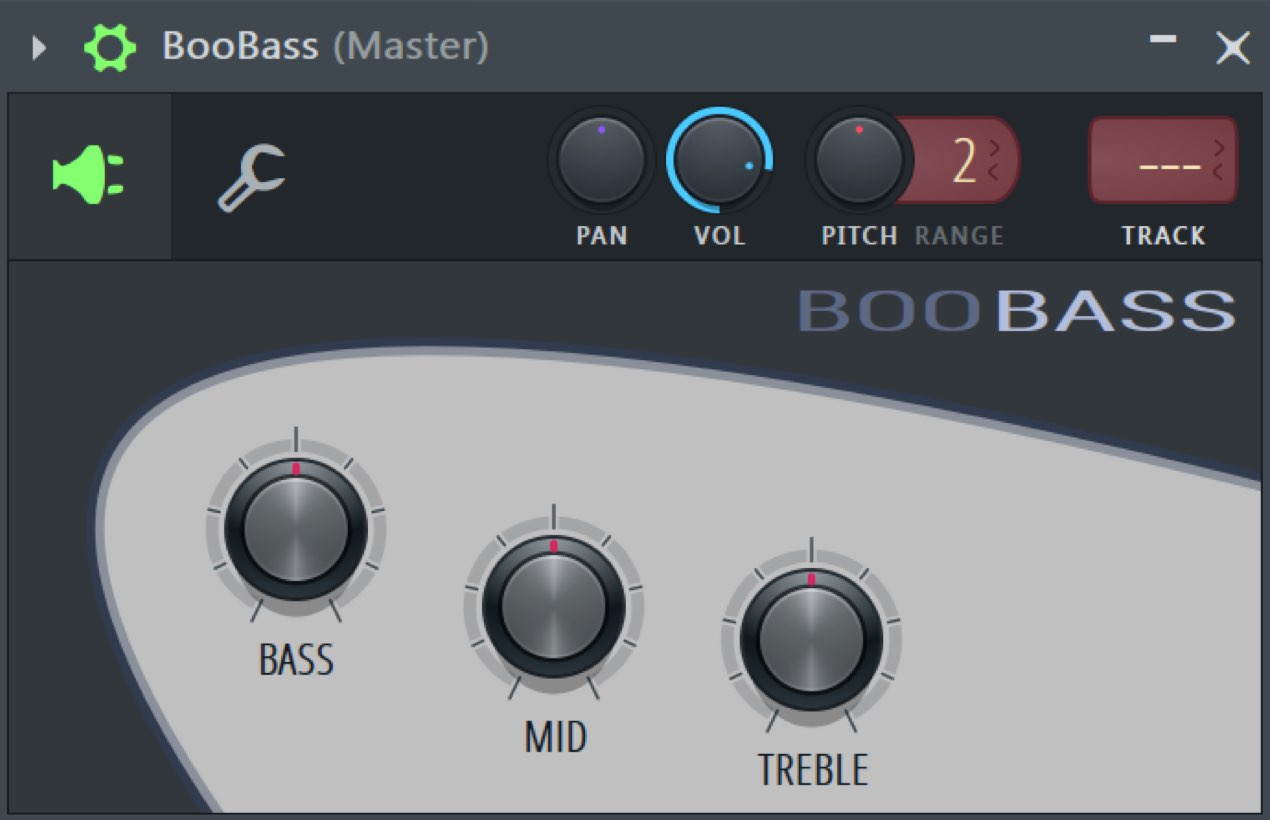
このようにベース音源が立ち上がりました。
全てのソフト音源(Gnerator)は、同様の流れで追加していくことが可能です。
追加購入した音源を使用するには下記をご参照ください。


よくある質問
Q1. FL Studioでドラムの音色をすばやく変更するにはどうすればよいですか?
チャンネルラック左部のブラウザアイコンをクリックし、「Packs」→「Drums」からお好みのキットを選択します。気に入った音色をプレビューしてから、目的のチャンネルへドラッグ&ドロップするだけで音色が置き換わります。
Q2. チャンネルラックのノブはどのような役割を担っていますか?
チャンネル左部の2つのノブのうち、左側がサウンドの定位を決めるパン、右側がボリュームです。これらを調整することでミックスバランスを整えることができます。
Q3. FL Studioに新しいソフト音源を追加するにはどのような方法がありますか?
チャンネルラック下部の「+」アイコンをクリックすると音源一覧が表示され、そこから好みの音源を選択できます。ブラウザからプラグインを呼び出す方法も利用できます。
Q4. キックを2つ重ねるテクニックは実際に使用できますか?
はい。異なるキック音をそれぞれ空いた場所にドラッグ&ドロップして新規チャンネルを追加することで、複数のキックを重ねることが可能です。
このような記事も読まれています

EDM キックの強化
ここでは「キックの強化」をテーマに、有効なテクニックを解説していきます。
15 プリセットを選択する FL Stuido
FL Studioの音源やエフェクトには、様々なプリセットが備わっています。ここではプリセットの選択方法を解説していきます。
22 エフェクトを適用する FL Studio
エフェクトは各チャンネルのサウンドを変化させる特殊効果や、楽曲を完成させるためのミキシング時に使用される項目です。ここではエフェクトの適用方法を確認していきましょう。
シンセ、エレキ、ウッドまでを網羅したBass音源 Trilian
あらゆるジャンルに対応し超高音質。正に究極のベース音源とキースイッチを使用すると様々な奏法を切り替えて演奏可能です。

オンラインDTMレッスン専門 / 2009年から17年







