

オーディオ素材をスライスするベンドマーカー Studio One 使い方

Studio Oneのベンドマーカー機能を使用することで、オーディオ素材から必要な部分を効率的に抽出・スライスできます。ドラムパターンからキックを取り出したり、ボーカル素材の一部を再利用したりする際に、トランジェント検出機能により自動的に分割点を認識し、スレッショルド調整で細かく最適化することが可能です。分割後はImpactなどのサンプラーにドラッグして活用でき、サンプリング素材の創意工夫による活用方法が大幅に広がります。
StudioOne オーディオファイルの一部分を簡単に再利用
気に入ったドラムパターンからキックを抽出したい。
声素材の一部を使い回したい。
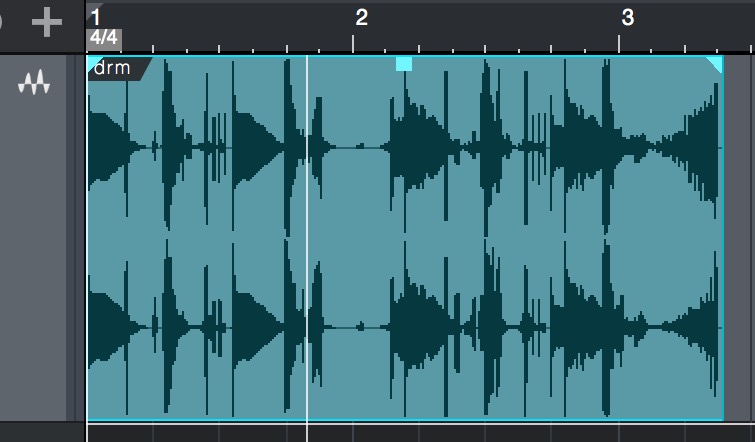
などオーディオ素材から新たな効果を作り出したいという場面はかなりあります。
StudioOneで使用できる便利機能をご紹介していきます。
トランジェント機能を使用する
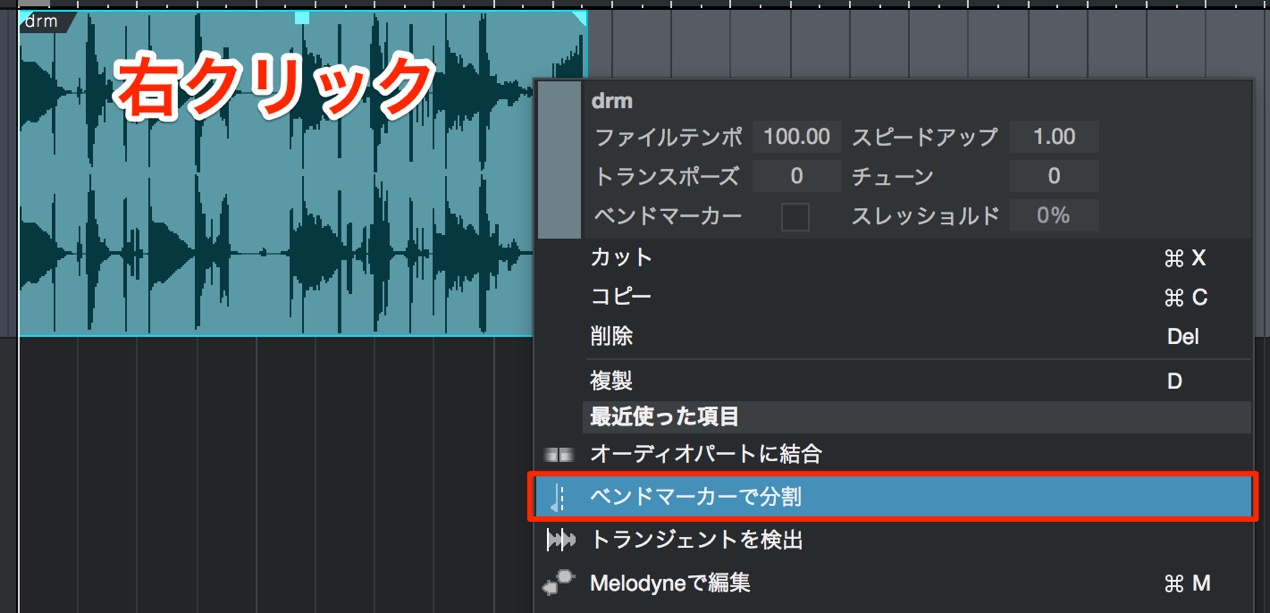
素材を右クリックし「オーディオ」→「ベンドマーカーで分割」を選択します。
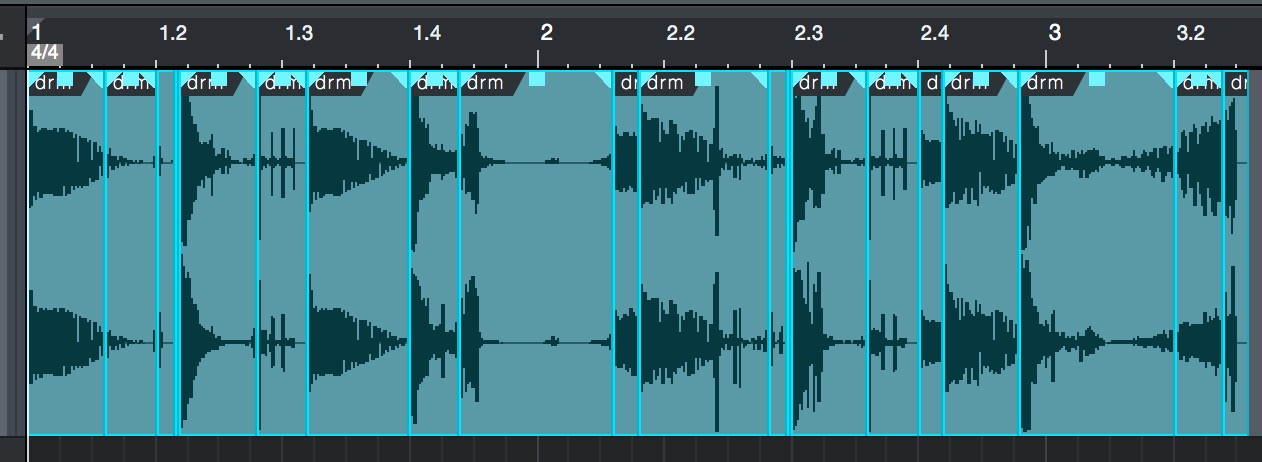
このように分割されます。
また、分割結果が気に入らない場合は、
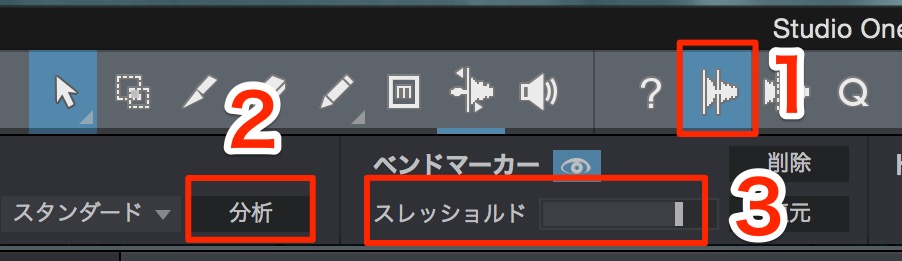
- 1_「オーディオベンド」を点灯させます
- 2_「分析」を選択します
- 3_「スレッショルド」で分割の具合を調整します
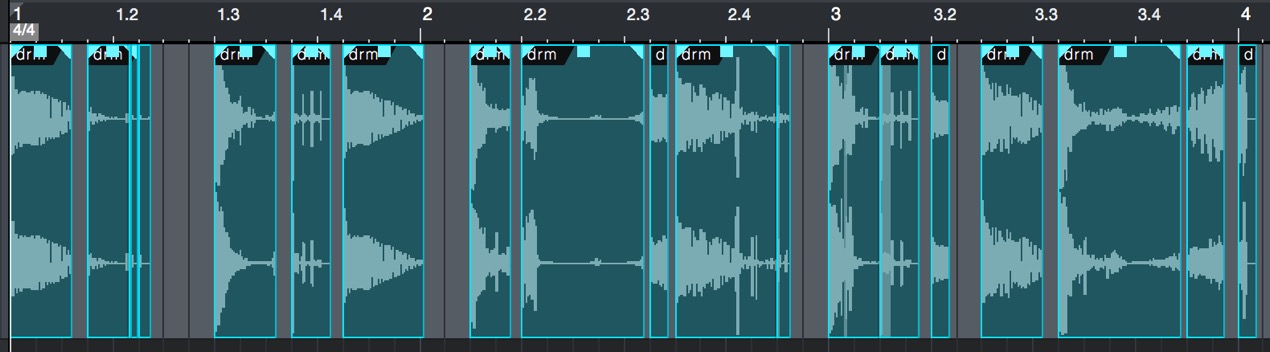
後は素材を好みで配置していくだけです。
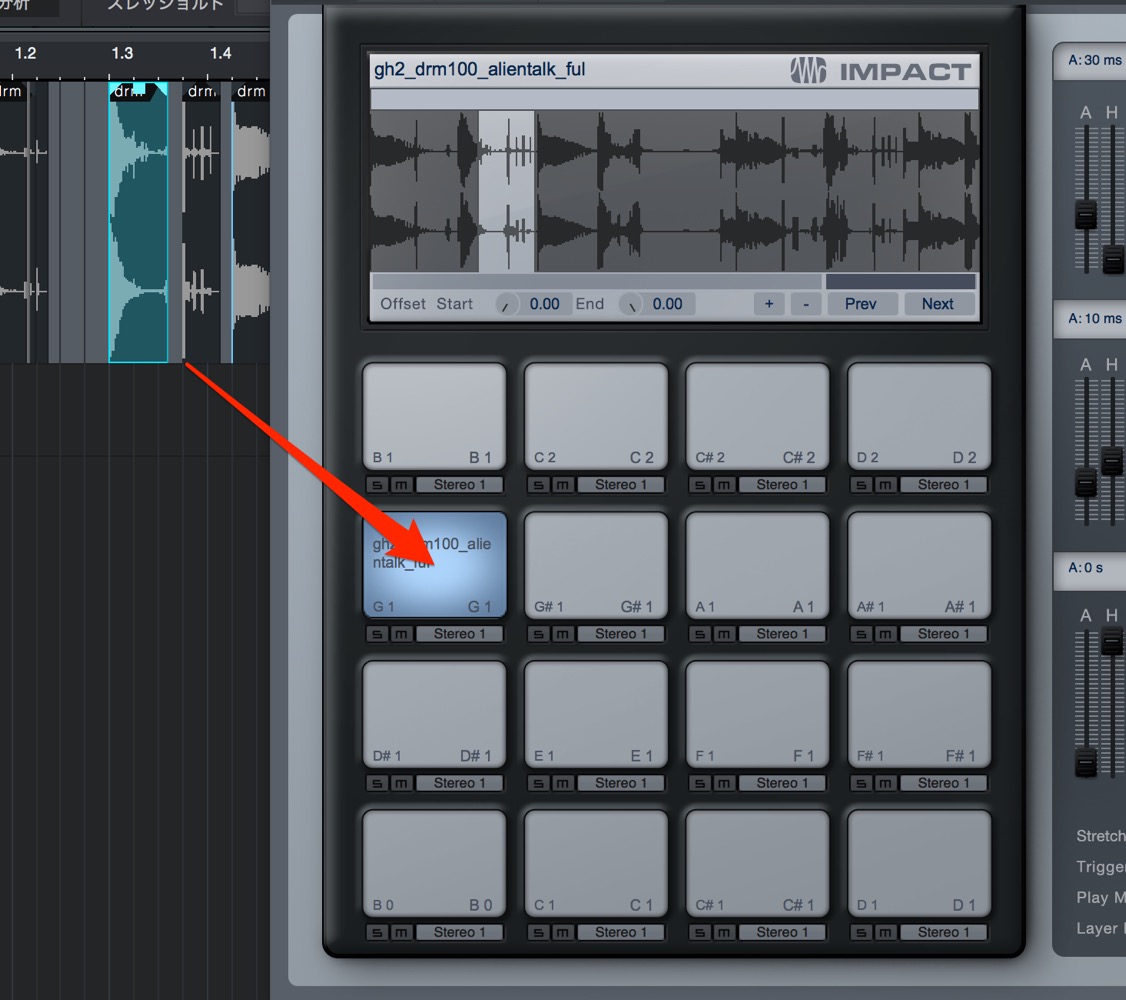
「Impact」のようなサンプラーに素材をドラッグし使用することも可能です。
スライスの解説



よくある質問
Q1. Studio Oneでオーディオをスライスする方法は?
オーディオファイルを右クリックし「オーディオ」→「ベンドマーカーで分割」を選択します。トランジェント機能により自動的に分割されますが、「オーディオベンド」を点灯させ「分析」を実行し、「スレッショルド」で調整することで、分割精度を細かくコントロールできます。
Q2. ベンドマーカーの分割結果が気に入らない場合はどうする?
「オーディオベンド」を点灯させた後「分析」を選択し、「スレッショルド」パラメータを調整することで、分割の感度を変更できます。これにより、より正確な分割位置を実現できます。
Q3. スライスしたオーディオはどのように活用できる?
分割したオーディオ素材をImpactなどのサンプラーにドラッグ&ドロップして読み込むことで、個別のサンプルとして編集・加工し、新たな音色や効果を生み出すことができます。
このような記事も読まれています

全てを備えたサンプラー Kontakt
多くの高品質音源を備えたサンプラーです。ご自身で用意した素材をKontaktへ読み込み、様々な素材を作ることができます。その操作性の高さをご確認ください。
サンプリング音源を楽曲へ上手く取り入れる
DAWを購入すると付属する「サンプリング音源」これが楽曲へ上手く取り入れる方法を解説していきます。
カスタマイズに特化したBattery 4
自ら作成、用意したサンプルを取り込み、様々な編集が可能なリズム音源。プリセットも充実しており、エレクロサウンドにとても向いています。
REXファイルを開けない_Mac
「サンプリングCD」などに使われる「REX」初期状態のMacとは互換性ありません。再生するには設定を行う必要があります。


オンラインDTMレッスン専門 / 2009年から17年







