

選択範囲を反転させ作業効率を大幅向上 Studio One 使い方

Studio Oneの選択範囲反転機能は、楽曲編集における作業効率を大幅に向上させる重要な機能です。編集対象が多い場合、すべてを個別に選択するのは非効率ですが、編集対象外の部分を先に選択してから「編集」メニューの「選択を反転」で簡単に反転できます。ショートカットキー「Command/Control + I」を使えばさらに迅速です。このテクニックはMIDIノートだけでなくイベント編集にも適用でき、複雑な編集作業を効率化する必須のスキルとなります。
範囲の反転で素早い編集を
楽曲編集で必ず行う「選択」
何を編集するのか?その編集対象を選択する必要があります。
しかし、中には「選ばなければいけない対象が多すぎる」という場合もあります。
ここでは「反転」を利用した効率化を解説していきます。
選択の反転方法
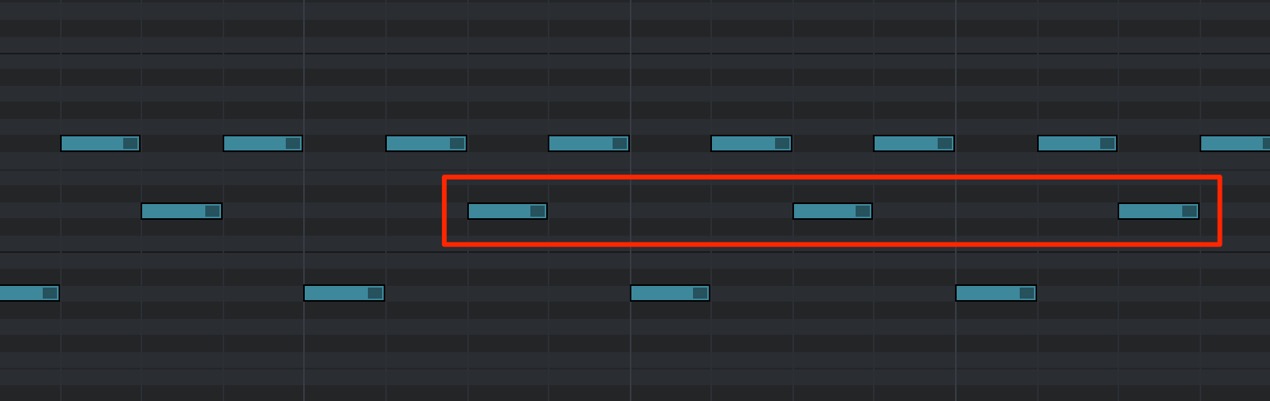
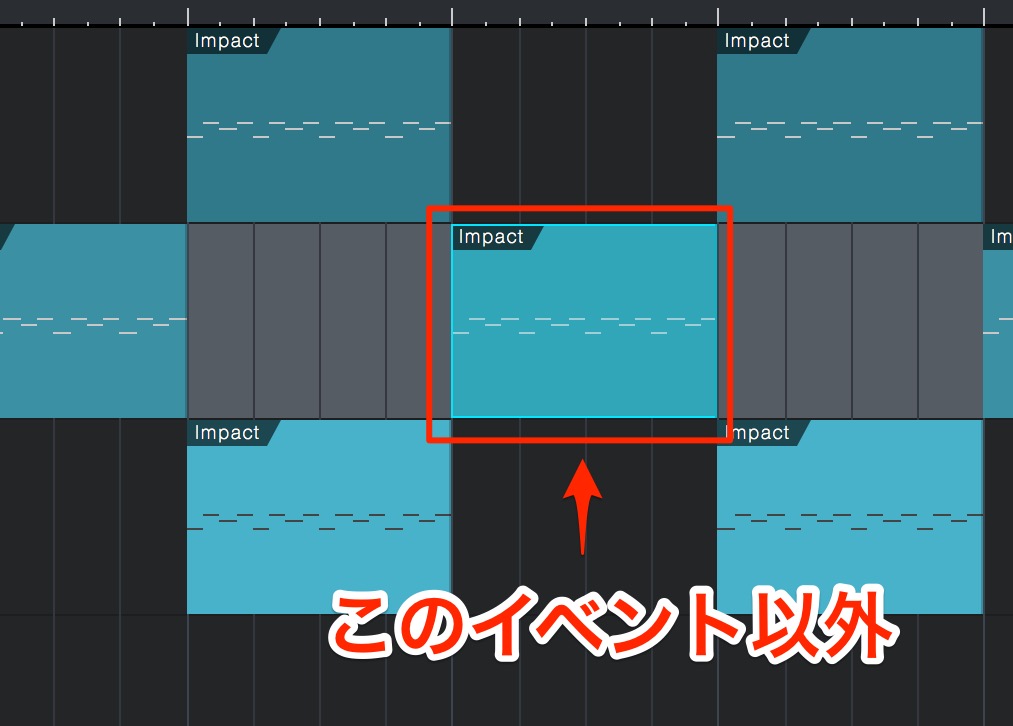
「赤囲み部分以外」を選択したいとします。
全部選んでいくのはとても大変そうです。
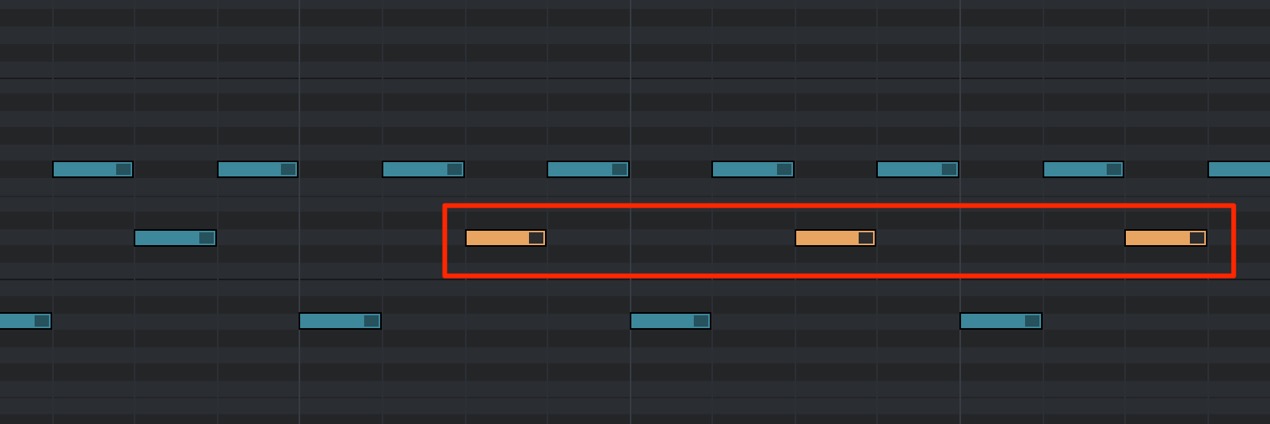
まず「選択したくない部分」を選択します。
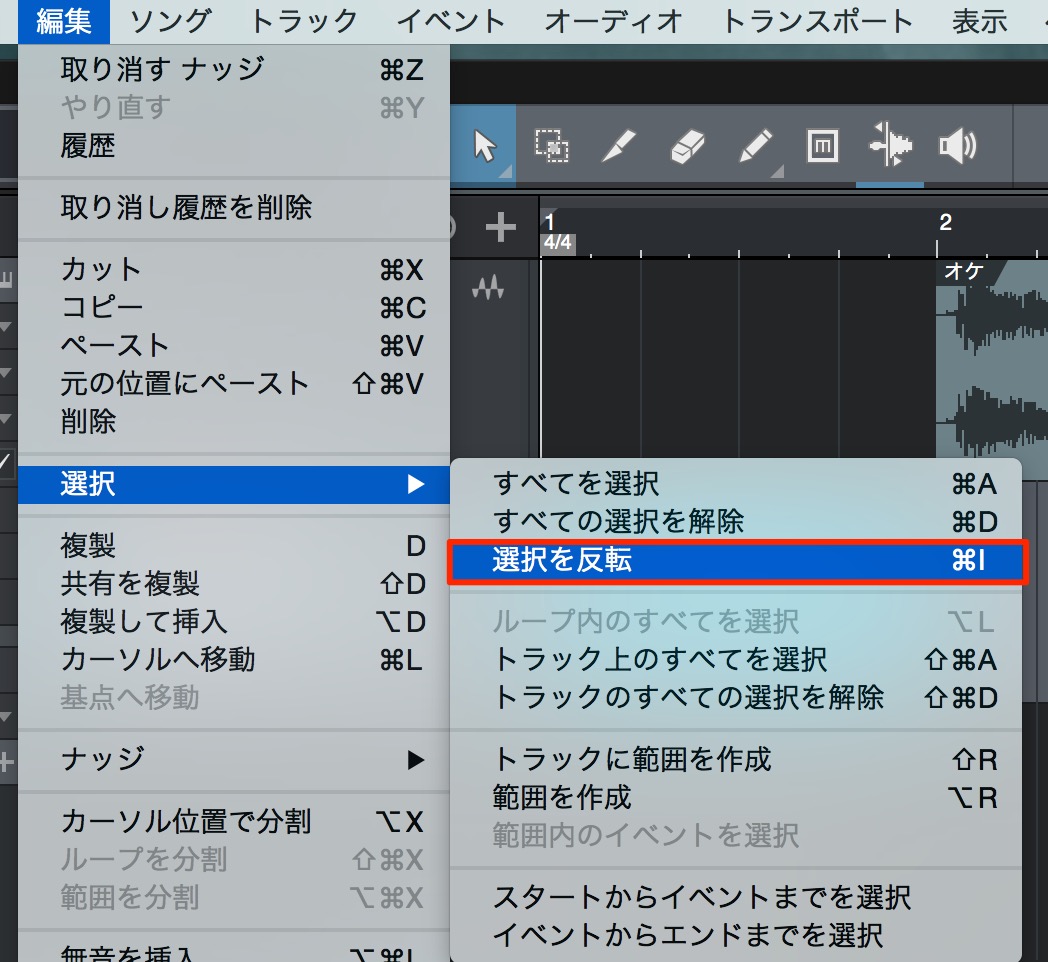
上メニューから「編集」→「選択を反転」を選びます。
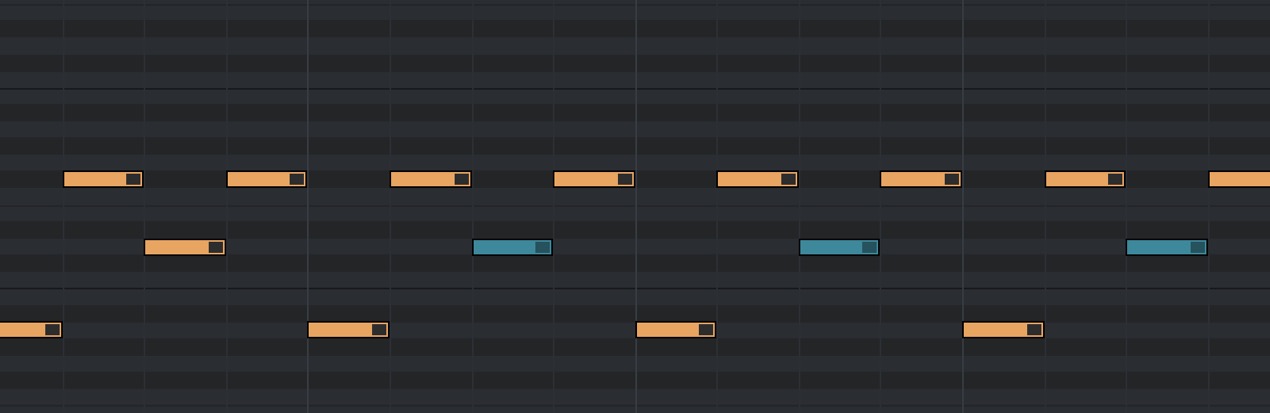
このように元々選択していた範囲と対象が入れ替わります
MIDIノート以外に「イベント」に対しても同様の処理が可能です。
この反転のショートカットは「Command/Controlキー + I」です。



よくある質問
Q1. Studio Oneで選択範囲を反転させるショートカットキーは何ですか?
Command/Control + I が選択を反転させるショートカットキーです。メニューから「編集」→「選択を反転」を選ぶことでも同じ操作ができます。
Q2. 選択反転機能はMIDIノート以外にも使えますか?
はい、MIDIノート以外にもイベント単位での選択反転が可能です。イベント編集でも同じ方法で反転操作ができるため、様々な編集シーンで活用できます。
Q3. なぜ反転機能を使うと編集が効率化されるのですか?
編集対象が多い場合、すべてを選択するより編集対象外の少ない部分を先に選択して反転させる方が、マウス操作やクリック数を大幅に削減できるため効率的です。
このような記事も読まれています

複数のトラックを一気にバラバラで書き出す
各トラックを一度の操作で個別のファイルとして書き出すことができます。
フォルダートラックでトラックをまとめる
トラックが多くなってきた際に活躍するのが「フォルダトラック」です。パソコン上のフォルダと同じ感覚でトラックを格納する事ができる機能です。
便利なイベントミュート機能
トラック単位ではなく一部分のイベントに対しミュートを適用できるため、「楽器が途中で抜けた場合は?」などの構成シミュレートに役立ちます。
StudioOne 3 新機能 アレンジトラック
楽曲構成を定義し、これらを自由に組み替えることが可能です。様々な構成の進行を瞬時に試すことができるため、最短の操作で、楽曲に対するベストアプローチを見つけることができます。


オンラインDTMレッスン専門 / 2009年から17年







