

複数のトラックを一気にバラバラで書き出す Studio One 使い方

StudioOneの「ステム」機能を活用することで、複数のMIDIトラックを1回の操作で個別のオーディオファイルとして一括書き出しできます。この「パラアウト」と呼ばれる書き出し方法は、MIX前のCPU負荷軽減や他のDAWへの移行時に非常に便利です。メニューから書き出したいトラックを選択し、保存場所とWave形式を指定するだけで、効率的にプロジェクトを管理でき、快適な制作環境を整えられます。
MIX前、別DAWへ移行など様々な用途で使用できる
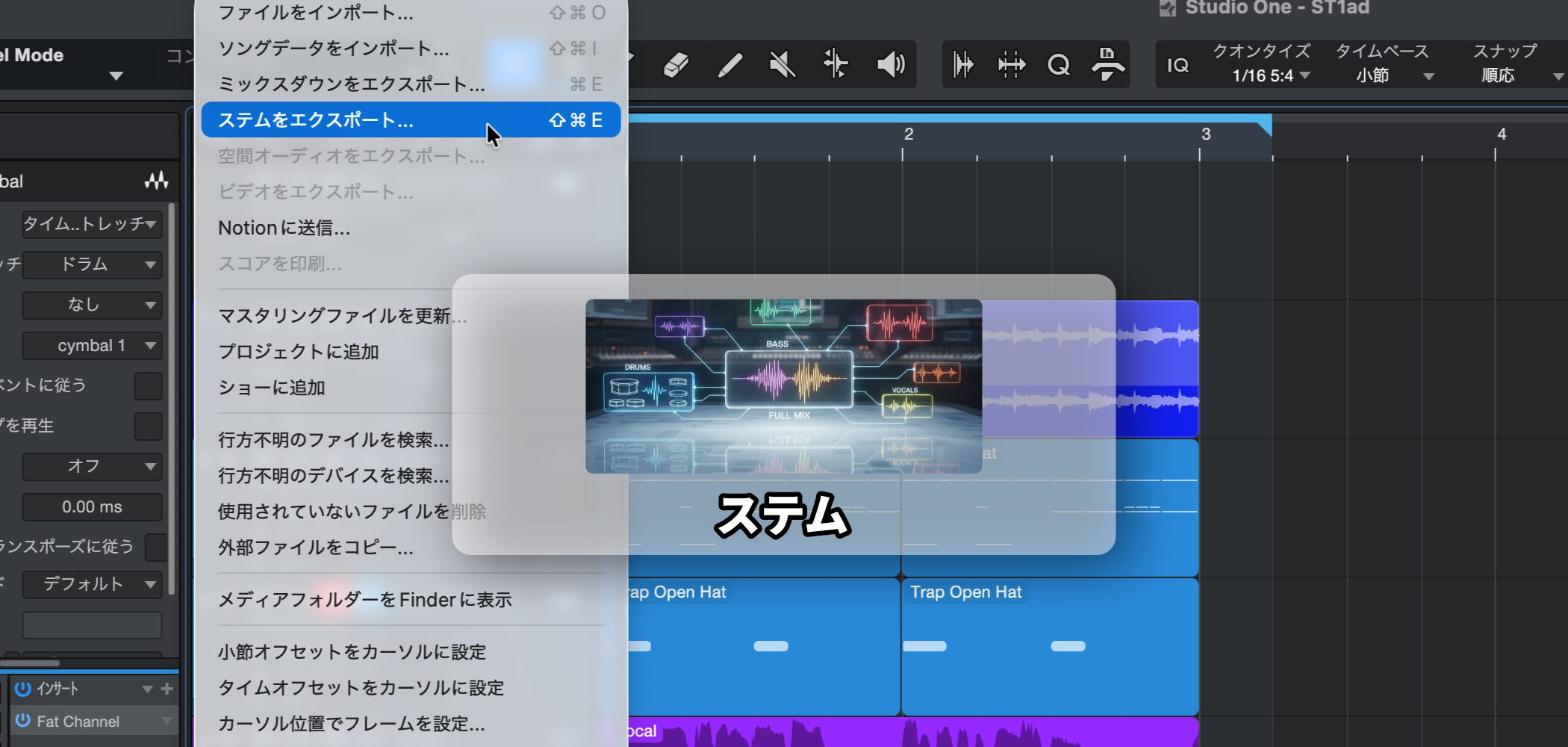
制作の中で大活躍するソフトシンセですが、気になるのはやはりCPU使用率です。
楽曲が完成目前ともなると、かなりの量のソフトシンセを使用していると思います。
快適なMIXを行うためにも、完成したMIDIトラックはオーディオに変えておきたいものです。
そこで、重宝するのがこの書き出し機能「ステム」です。
複数のトラックを1回の操作でバラバラに書き出すことができます。
またこの様な書き出し方法を「パラアウト」と呼びます。
StudioOne ステムをエクスポート使用方法
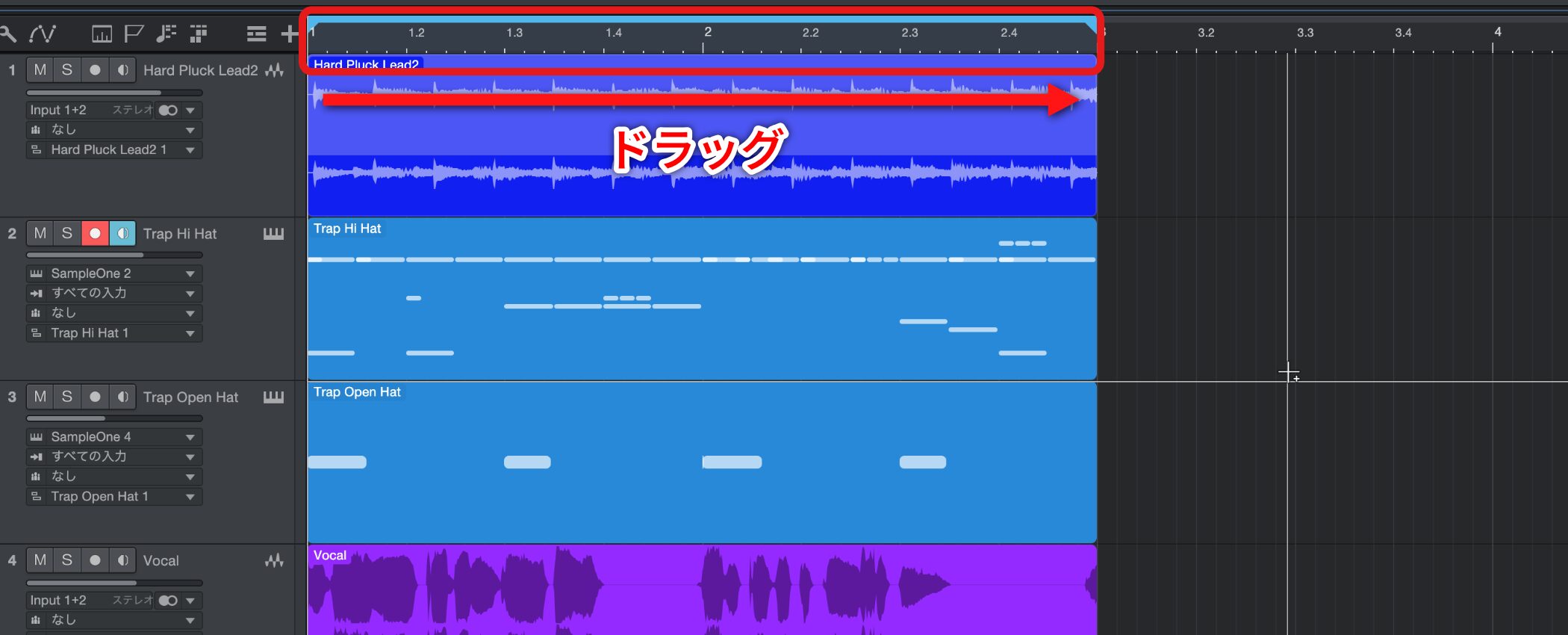
「ステム」で書き出す範囲を指定します。
書き出されたものが、プロジェクトに合うよう楽曲の頭から指定することをお勧めします。
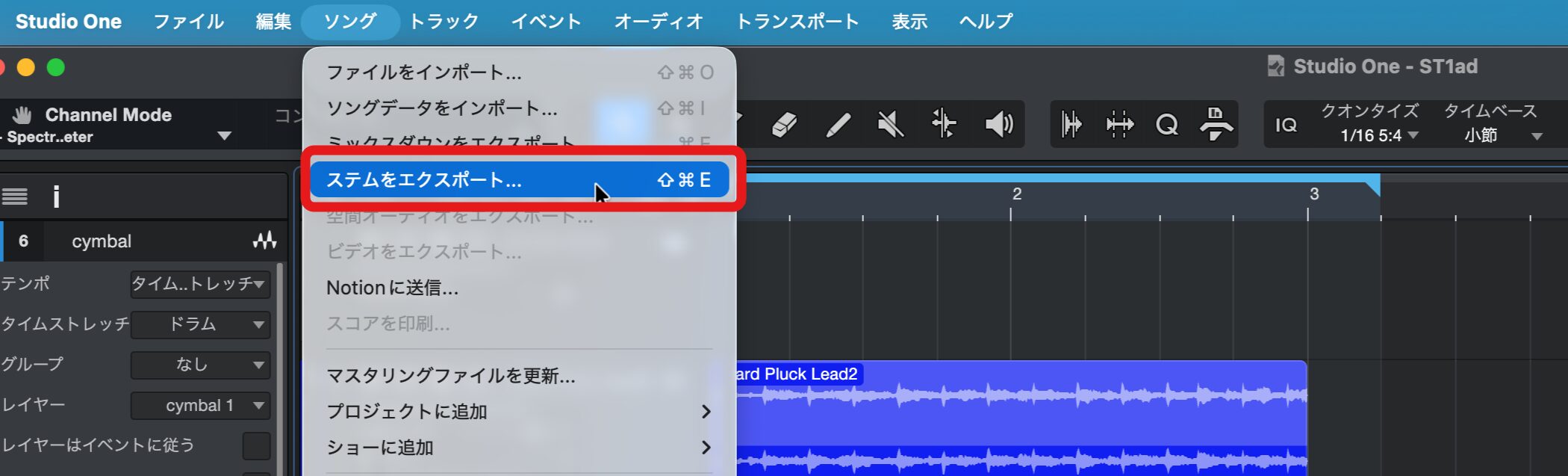
上部メニューから「ソング」→「ステムをエクスポート」を選択します。
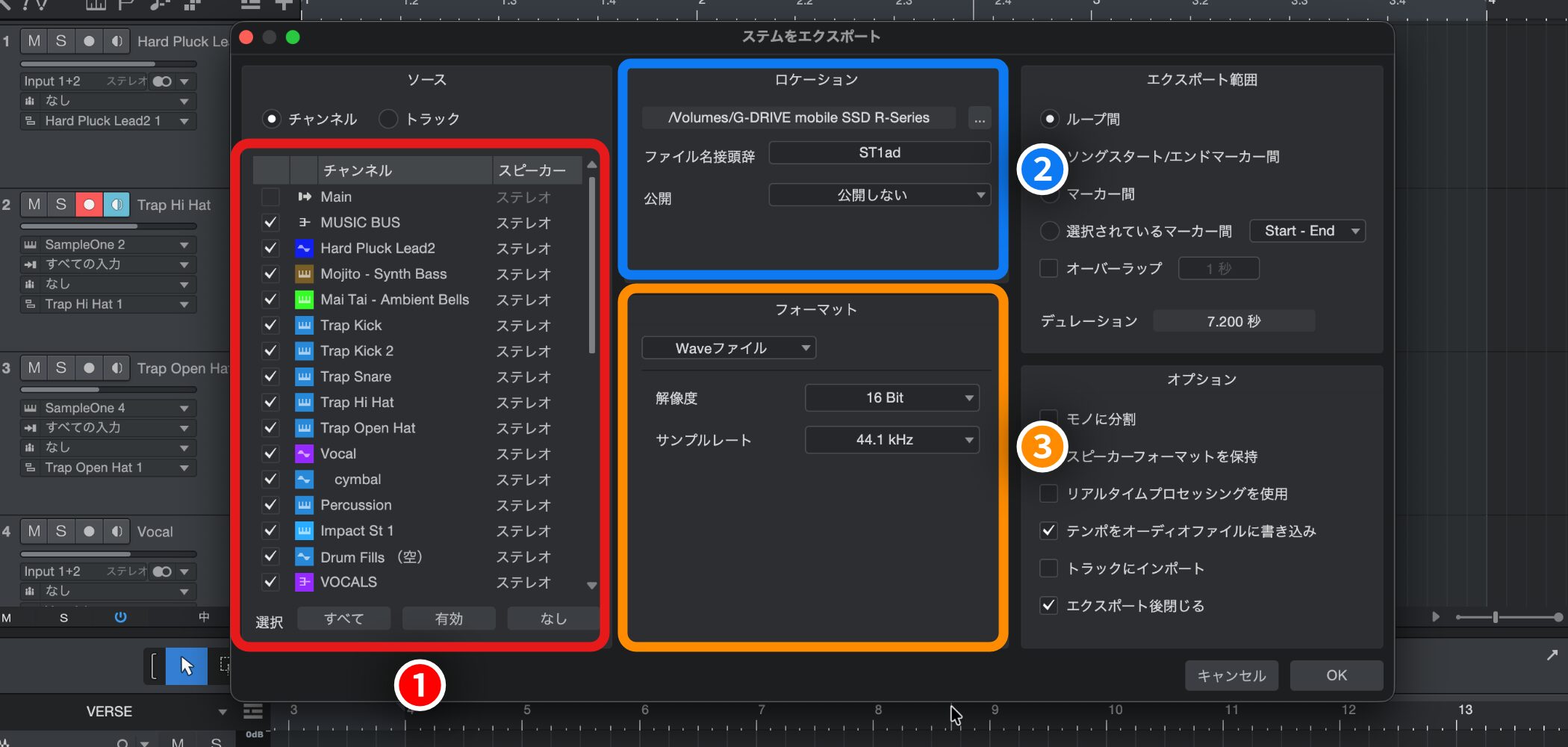
①(赤):書き出したいトラックへチェックを入れます。
②(青):書き出すトラックの場所を選択します。必要がない場合は空欄で進めます。
③(橙):書き出しのフォーマットです。「Wave」を推奨します。「解像度」「サンプルレート」については必要に応じて変更します。
設定後に「OK」を押すと書き出しが始まります。
※外部シンセはこの方法で書き出す事ができません

よくある質問
Q1. StudioOneのステム機能とは何ですか?
複数のMIDIトラックやオーディオトラックを1回の操作で個別のオーディオファイルとして書き出す機能です。「パラアウト」とも呼ばれ、MIX前のCPU使用率軽減や他DAWへの移行時に活躍します。
Q2. ステム書き出しをする際の注意点は何ですか?
書き出す範囲を楽曲の頭から指定することで、プロジェクトとの同期を保つことができます。また、外部シンセはこの方法では書き出せないため、別途対応が必要です。
Q3. ステム書き出しのフォーマットはどれがおすすめですか?
Wave形式が推奨されます。解像度とサンプルレートは楽曲の制作環境に応じて必要に応じて変更してください。


このような記事も読まれています


オンラインDTMレッスン専門 / 2009年から17年







