

ループレコーディングからベストテイクを作成 Studio One 使い方

StudioOneのループレコーディング機能を活用することで、同じフレーズを何度も録音しながら全てのテイクを保存でき、後から最適なテイクを選択・組み合わせることができます。この記事ではループ範囲の設定方法からテイク管理、複数テイクの良い部分のみを繋ぎ合わせて「パーフェクトテイク」を作成するまでの一連のプロセスを解説しており、ボーカルやギターなどの楽器録音時に録音品質を大幅に向上させることができます。
同じ箇所を何度も録音できる
ループレコーディング機能を使用することで
ループ範囲を繰り返し録音することができます。
また繰り返し録音したテイクは全て保存されており、
プレイ終了後に視聴、組み合わせを行うことができます。
ループレコーディングの解説
※動画はLogicを使用していますが、その概念は共通となります。

この記事でより理解が深まります



StudioOne ループレコーディング方法
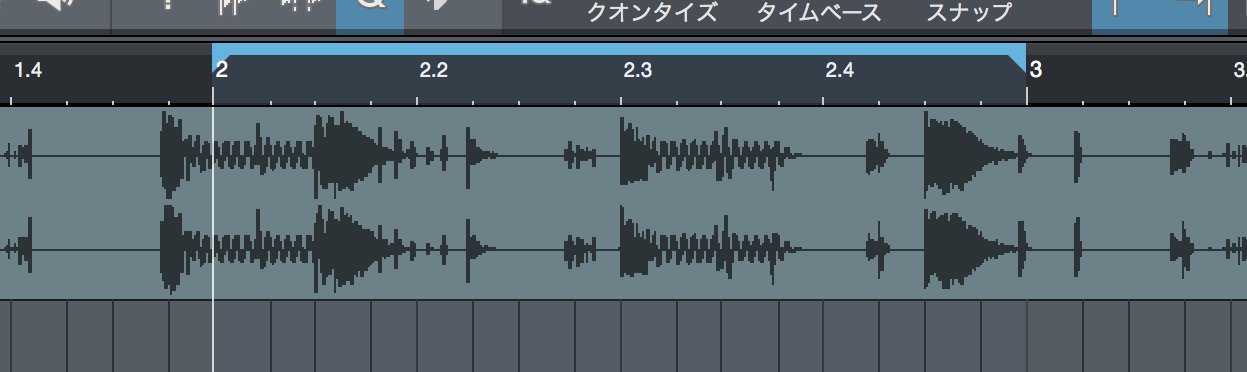
↑ 通常のループを設定し、後はレコーディングを行うだけです。
停止を行うまで設定した「ループ範囲」部分が録音されつづけます。
テイクを視聴する
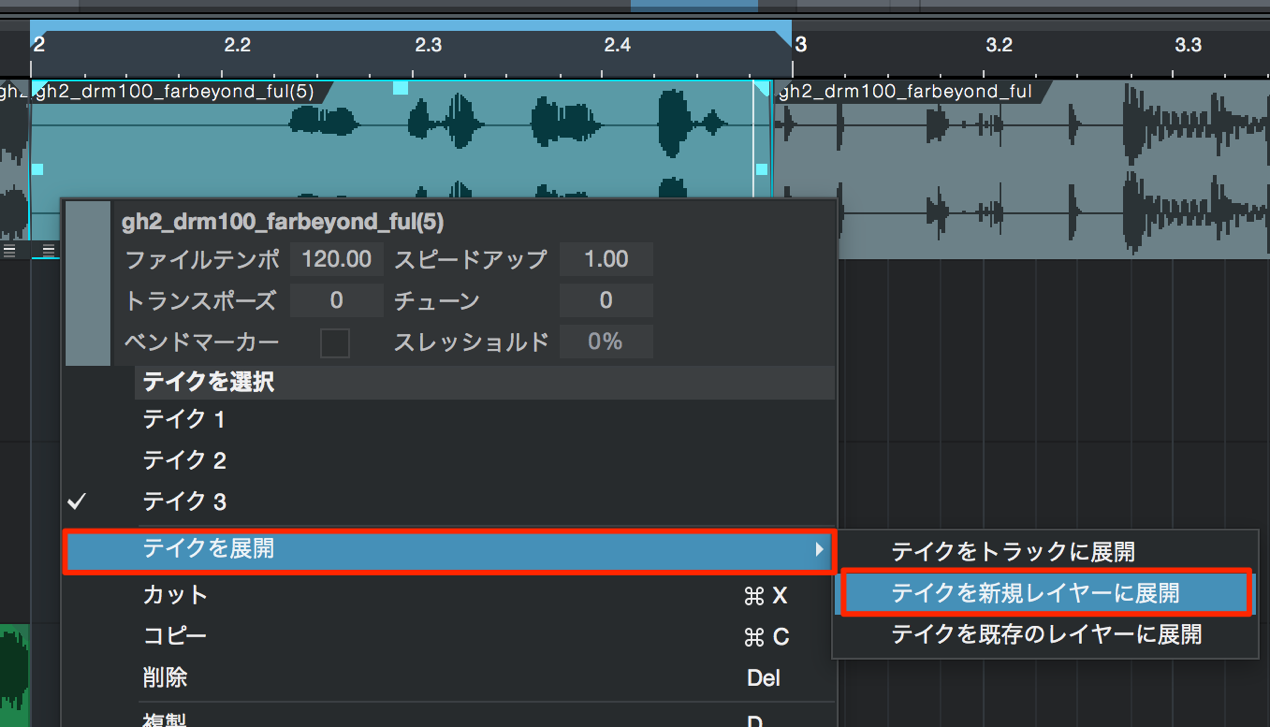
↑ イベントを右クリックし、「テイクを展開」→「テイクを新規レイヤーに展開」を選択します。
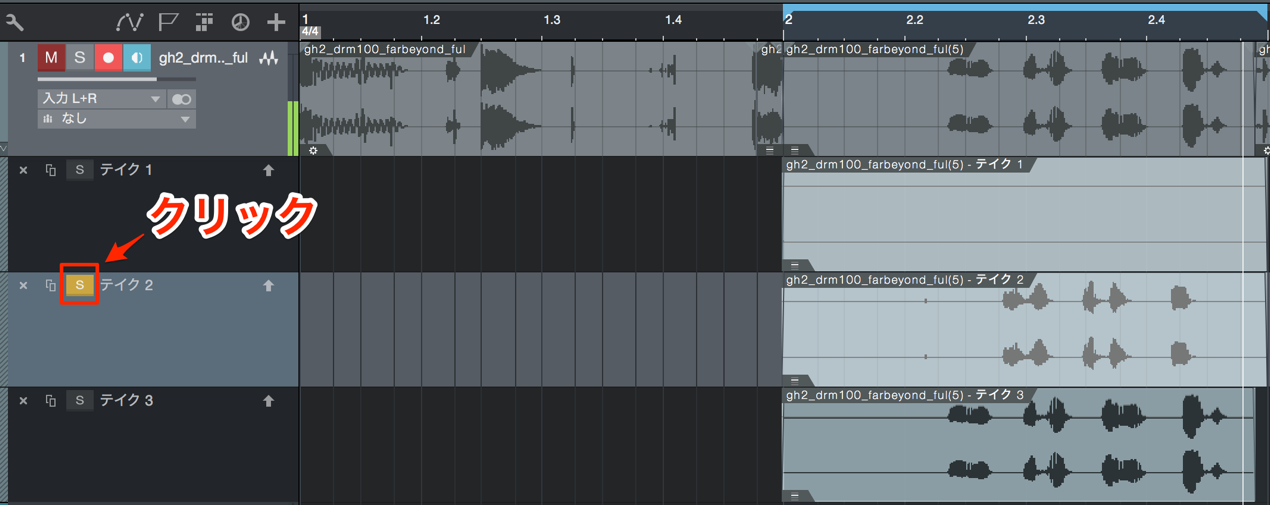
↑ 「ループレコーディング」を行った全テイクが表示されるため
視聴したいトラックの「S」ボタンを点灯させます。
これでStudioOneを再生すると、「S」ボタンを点灯させたテイクが再生されます。
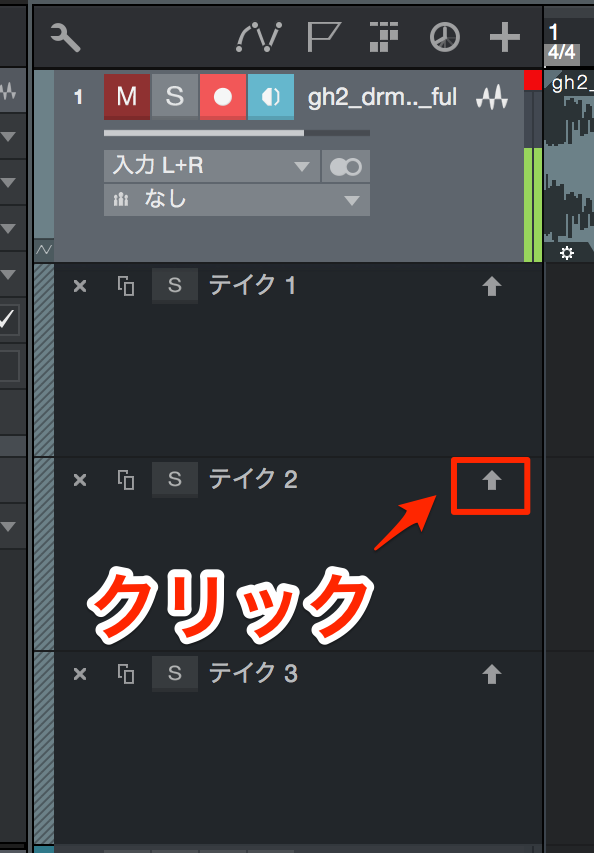
↑ 気に入ったテイクが見つかったら「矢印」ボタンをクリックします。
テイクが一番上に移動し、優先テイクとして扱われます。
テイクの一部分を繋ぎ合わせる
テイクの良い部分のみを、繋ぎ合わせ「パーフェクトテイク」を作成することができます。
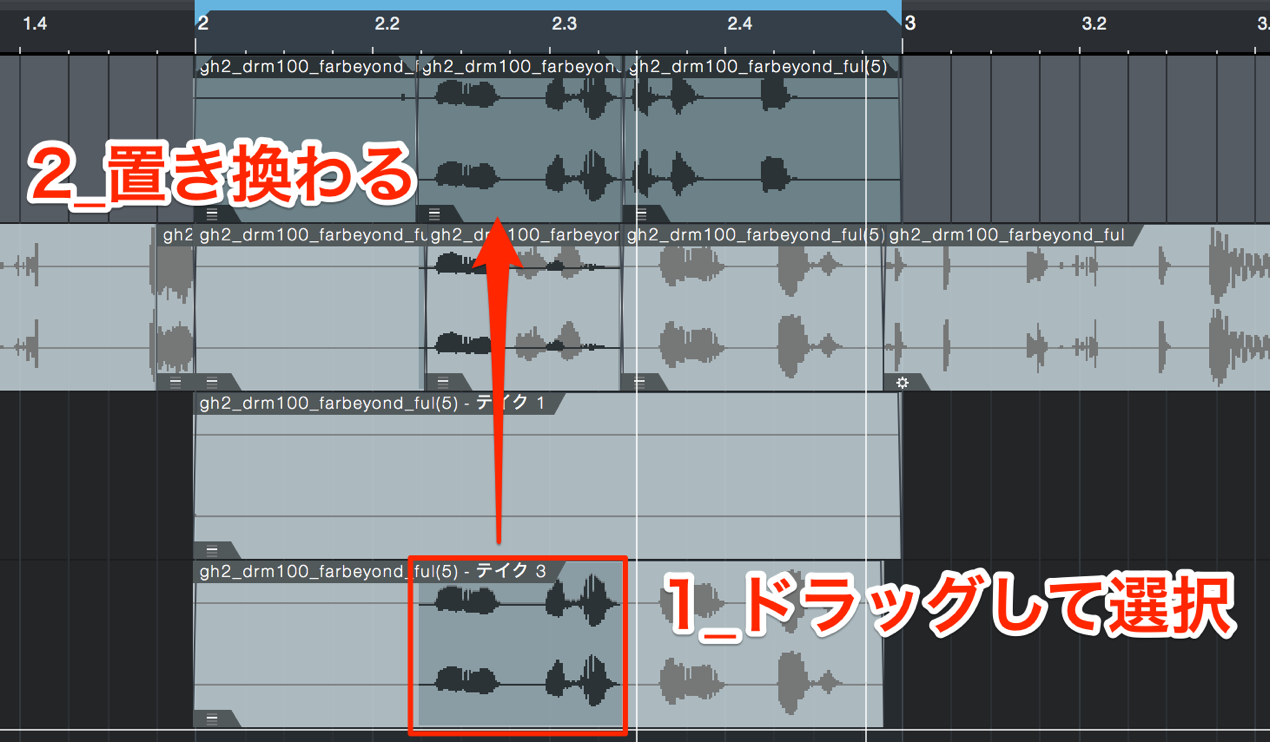
↑ 使用したい部分をドラッグで「選択」し「ダブルクリック」します。
その部分のみ一番上へ移動し、優先テイクとして扱われます。
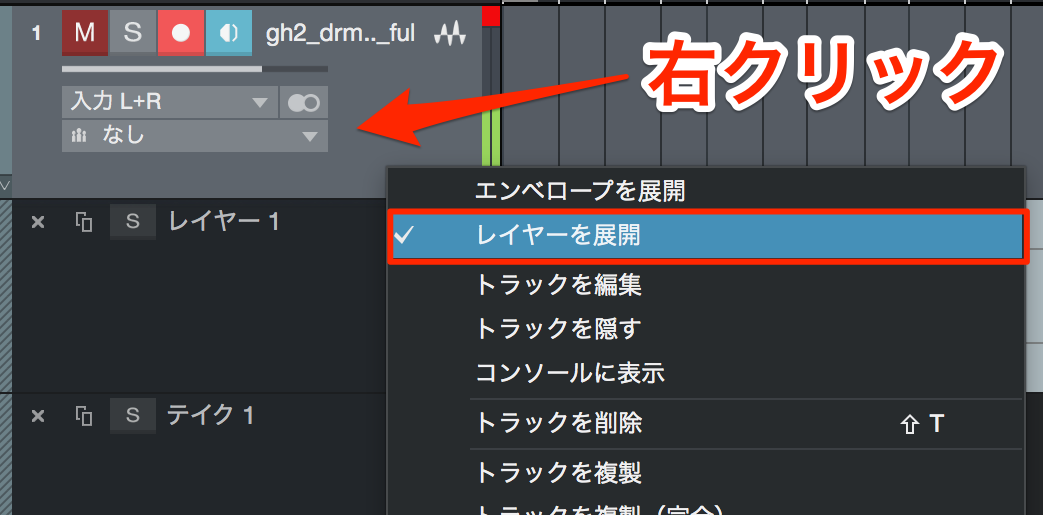
↑ 編集が終わった後は、「トラック部分」を「右クリック」し
「レイヤーを展開」のチェックを外します。

よくある質問
Q1. StudioOneのループレコーディングでは、何度録音しても全てのテイクが保存されますか?
はい、ループ範囲を繰り返し録音した全てのテイクが自動的に保存されます。停止するまで設定したループ範囲が録音され続け、プレイ終了後に全テイクの視聴と比較ができます。
Q2. 複数のテイクから良い部分だけを繋ぎ合わせることは可能ですか?
可能です。イベントを右クリックして「テイクを展開」し、各テイクで使用したい部分をドラッグで選択してダブルクリックすることで、異なるテイクの最良部分を組み合わせたパーフェクトテイクが作成できます。
Q3. ループレコーディング後、編集を終えた場合の処理方法は?
トラック部分を右クリックして「レイヤーを展開」のチェックを外すことで、編集が完了し、選択したテイクのみが有効化されます。
このような記事も読まれています

レコーディングのレイテンシー設定
実際に演奏する音と聞こえてくる音の時間差がレイテンシーです。ボーカルレコーディング、MIDI鍵盤での演奏などに発生します。この設定を解説していきます。
ボーカル録音のクオリティーを上げる リフレクター
楽曲クオリティを高めるために重要なことはボーカルを高音質でレコーディングすることです。レコーディング時に部屋の反響を防ぐボーカルリフレクターを紹介します。
良いボーカルトラックを制作するために
ボーカルトラックをいかに良く聴かせるかが楽曲のクオリティへ大きく影響してきます。少しでも高いクオリティでボーカルトラック制作の工夫をご紹介します。
オーディオ/グルーブクオンタイズを使用する
「グルーブクオンタイズ」機能を使用する事で、お気に入りのパターンから「音色」以外の要素を抽出して楽曲中で使用することができます。

オンラインDTMレッスン専門 / 2009年から17年







