

MIDIトラックを音程ごとに分割 Logic Pro の使い方

Logic ProでMIDIトラックを音程ごとに分割する機能は、特にドラム制作において非常に便利な操作です。複数の楽器音が混在したMIDIトラックを、キックやスネア、ハイハット、シンバルなど個別の音程ごとに自動で分割できるため、後から各パートを個別に編集・調整することが容易になります。この機能を使うことで、勢いよく打ち込んだドラムトラックの柔軟な調整が可能になり、オーディオへの書き出しやミックス作業の効率が大幅に向上します。ドラムだけでなくコードの分解など様々な応用も可能です。
特にドラムトラックに便利!!
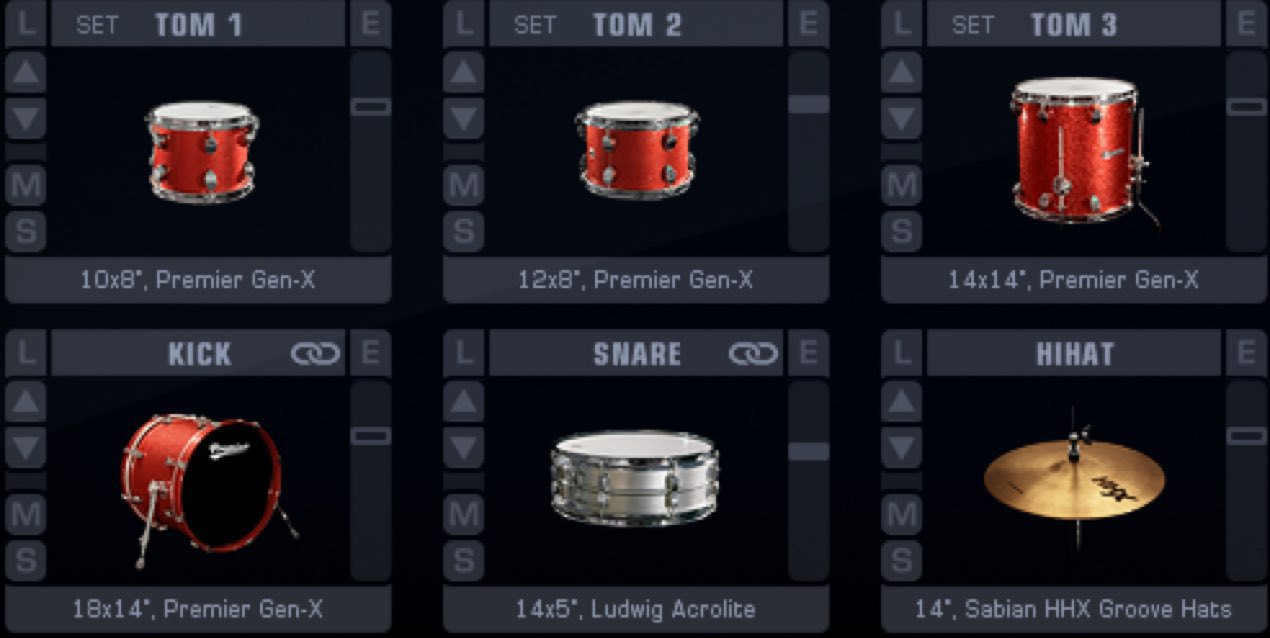
1つのMIDIトラックを、音程ごとに分割することで、
柔軟な打ち込み、オーディオへの書き出しなどのメリットがあります。
特にMIDIドラムトラックに効果を発揮し、
勢いに任せてドラムを打ち込んだトラックを、後にキック スネア ハット シンバルなどの
各キットごとに分けることができるため非常に便利です。
- Logic X
- Logic 8/9
Logic X _ MIDIトラックの分割方法
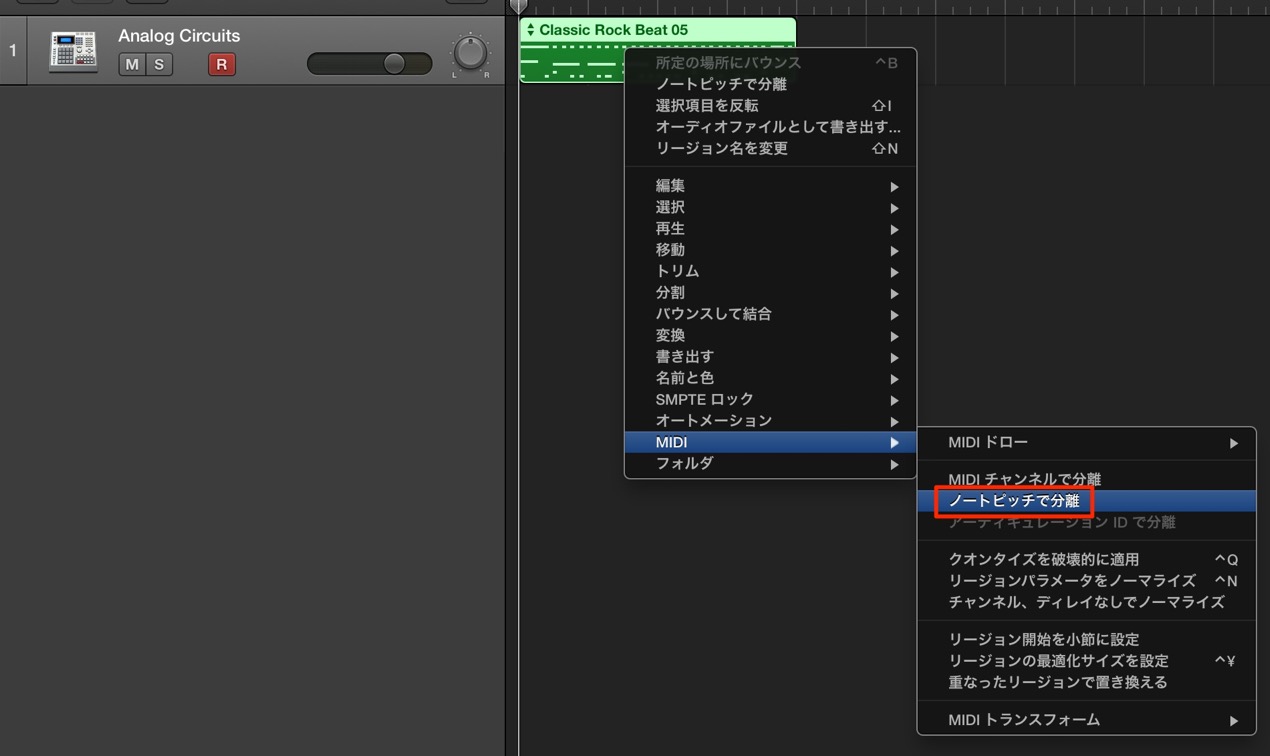
分割を行うリージョンを選択し「右クリック」
現れるダイアログの「MIDI」→「ノートピッチで分割」を選択します。
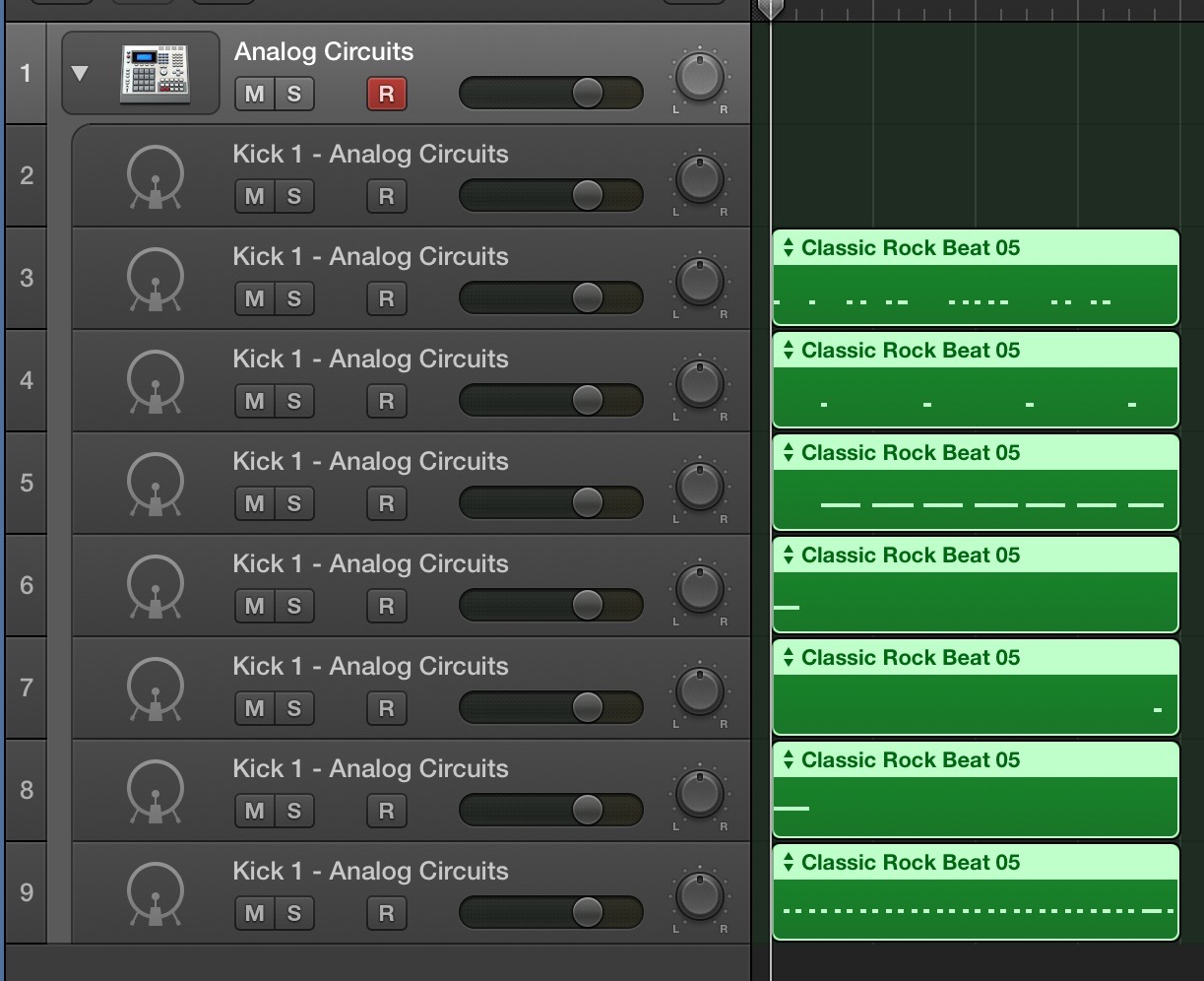
この様に分割されました。
ドラム以外にも、コードを分解したりなどの応用もできます。
是非使用してみてください。


Logic _ MIDIトラックの分割方法
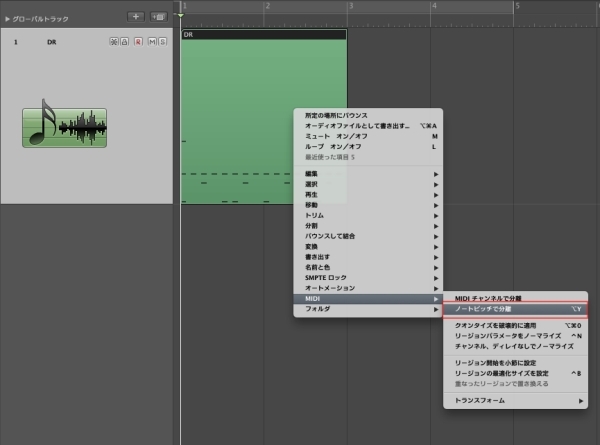
↑ 分割したいリージョンを選択して「右クリック」
現れるダイアログの「MIDI」→「ノートピッチで分割」
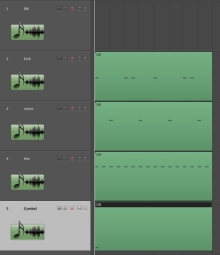
↑ この様に分割されました。
ドラム以外にも、コードを分解したりなどの応用もできます。
是非使ってみてください。
- Logic X
- Logic 8/9

よくある質問
Q1. Logic ProでMIDIを音程ごとに分割するにはどうするのですか?
分割したいリージョンを選択して右クリックし、表示されたダイアログから「MIDI」→「ノートピッチで分割」を選択するだけです。簡単な3ステップで複数のMIDIトラックに自動分割されます。
Q2. この機能はドラムトラック以外にも使えますか?
はい、ドラム以外にも応用可能です。例えばコード進行を構成する各ノートを音程ごとに分割したり、複雑なメロディを分解したりする際にも有効に機能します。
Q3. Logic 8や9でもMIDI分割機能は使えますか?
はい、Logic X、Logic 8、Logic 9のいずれでもこの機能が搭載されています。使用方法もほぼ同じなので、どのバージョンでも同様に活用できます。
このような記事も読まれています

Logic Pro 10.1 新機能 1
Drummer/Drum Machine Designerの追加に加え、ピアノロールの改善点を解説していきます。
大人気の生ドラム音源 Addictive Drums 2
予めしっかりと作り込まれたプリセットは即戦力として使用でき、多くのパターンプリセットを搭載。初心者の方でも迷うことなく使いこなすことができます。
フォルダトラックでトラックをまとめる
トラックが多くなってきた際に活躍するのが「フォルダトラック」です。パソコン上のフォルダと同じ感覚でトラックを格納する事ができる機能です。
トラックを一気にバラバラで書き出す
各トラックを一度の操作で個別のファイルとして書き出すことができます


オンラインDTMレッスン専門 / 2009年から17年







