

「フリーズ機能」で快適な作業 Logic Pro の使い方

Logic Proのフリーズ機能は、DTM制作時にソフトシンセの増加によるCPU負荷を劇的に軽減するための重要な機能です。フリーズを設定することで、CPU使用率をほぼゼロまで削減でき、パソコンの動作が重くなることを防げます。ただし、フリーズ後は音量とPAN以外の編集ができない制限があるため、トラック作成の最終段階での使用が効果的です。設定方法も簡単で、トラックヘッダの設定からフリーズボタンを有効化し、楽曲を再生するだけで完了します。
ソフトシンセのCPU負担をゼロに
作業を進めていくと当然「ソフトシンセ」の数が増えてきます。
そこで問題になってくるのが、パソコンのCPUがソフトシンセの使用に追いつかず、
操作が重くなってしまったり、動かなくなってしまいます。
この問題を解決してくれるのが「フリーズ機能」です。
- Logic X
- Logic 8/9
Logic X _ フリーズの設定方法
初期状態ではフリーズボタンの表示がされていないため、
それを表示させます。
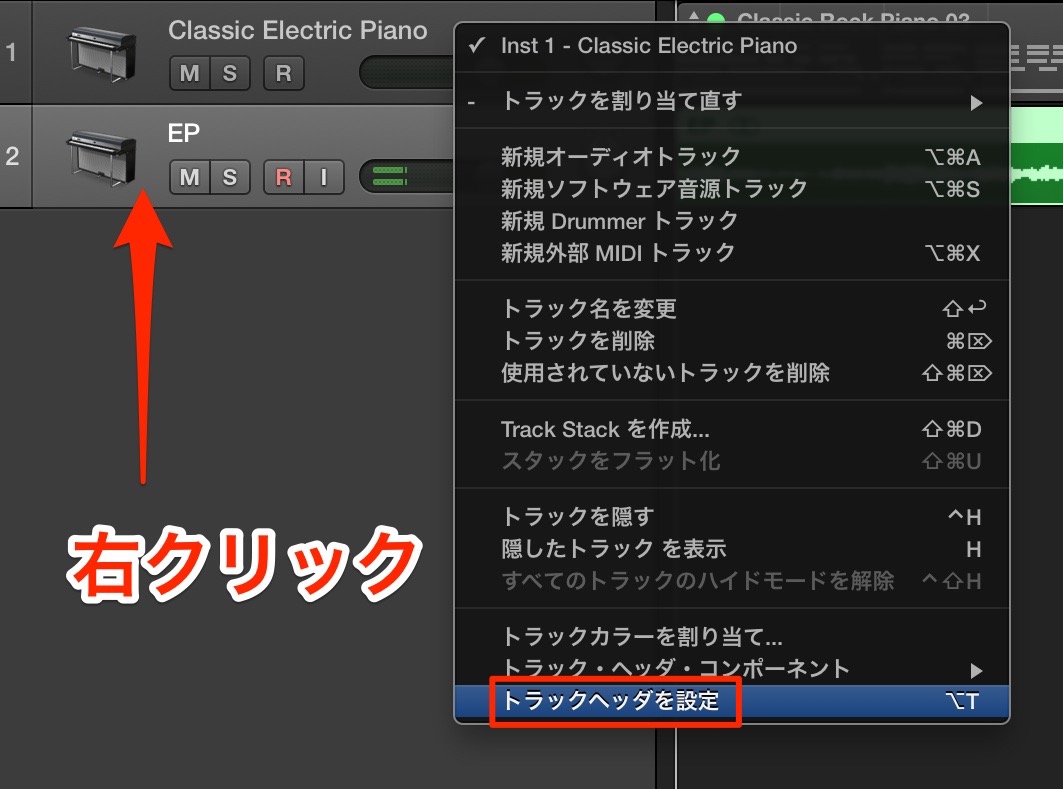
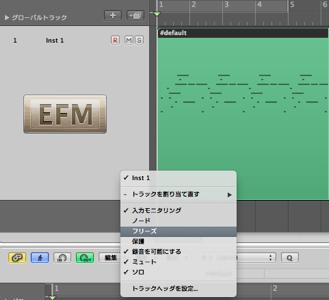
トラック部分を右クリックし表示されたメニューから
「トラックヘッダを設定」を選択します。
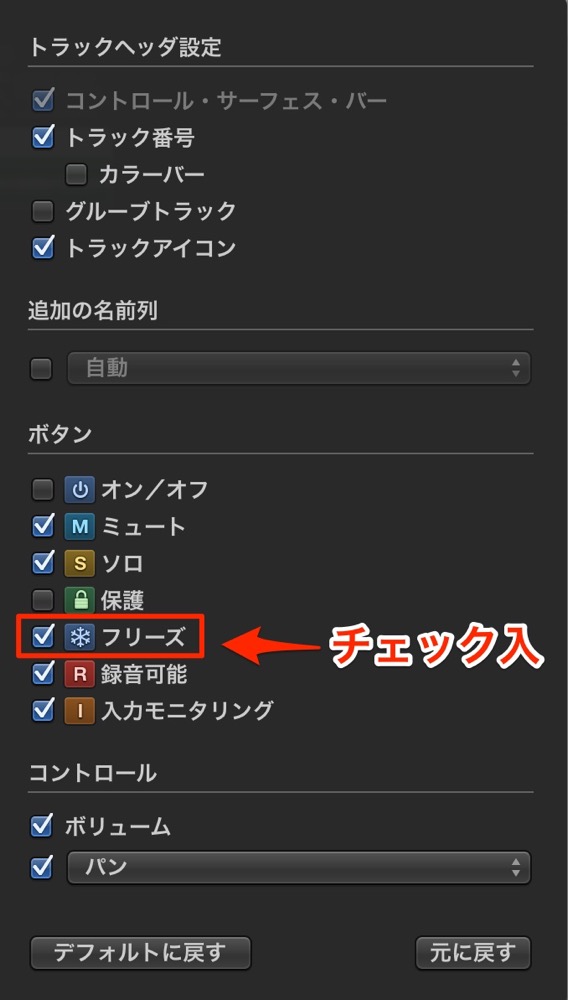
フリーズへチェックを入れます。
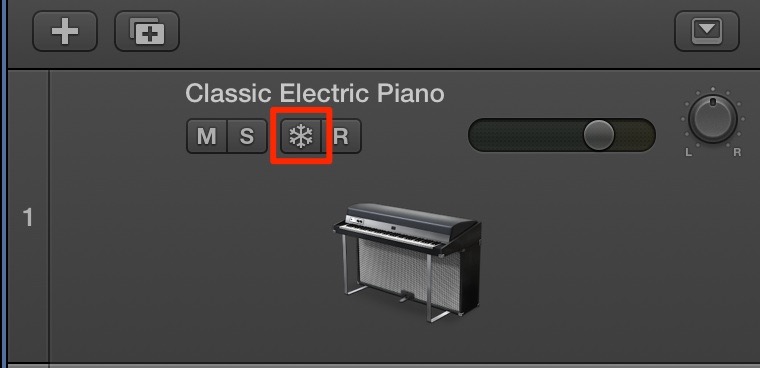
トラック部分にフリーズボタンが表示されるので、これを点灯させます。
この状態で1度楽曲を再生すればOKです!!


Logic _ フリーズの設定方法
初期状態ではフリーズボタンの表示がされていないため、
写真の赤で囲んだ部分を「右クリック」or「Control+クリック」し表示させます。
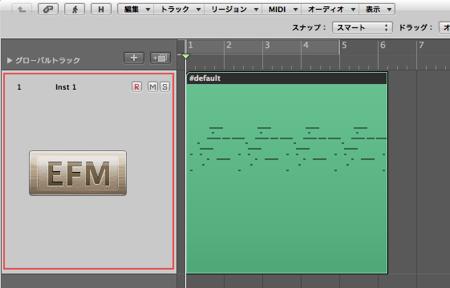
するとフリーズダイアログが表示されるので、これを選択します。
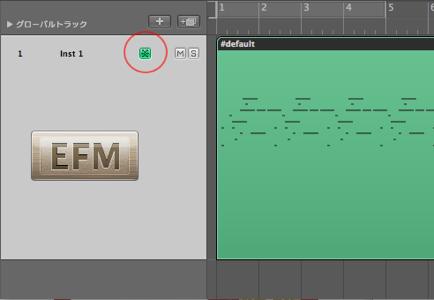
赤い円で囲った部分をクリックすると緑に点灯しますので、
この状態で楽曲を再生。
これでOKです!!
- Logic X
- Logic 8/9
フリーズの特徴
- CPU使用を限りなく「0」にできる
- 一度フリーズしたトラックはフリーズ解除するまで「音量」と「PAN」以外は変更できない
(打ち込みなどの修正ができない) - フリーズの解除は共にもう1度フリーズボタンを押すだけ
- メモリの解放はしない(メモリ不足には効果を発揮しない)
作業中、パソコンが重い方は是非実践してください。

よくある質問
Q1. Logic Proのフリーズ機能でCPUの負荷はどの程度軽減されますか?
フリーズ機能により、該当トラックのCPU使用率を限りなくゼロに削減できます。複数のソフトシンセを使用した重い楽曲でも、フリーズを活用することで快適な制作環境が実現します。
Q2. フリーズ後に打ち込みを修正したい場合はどうすればよいですか?
フリーズボタンをもう一度クリックしてフリーズを解除すれば、音量とPAN以外の全ての編集が可能になります。修正後は再度フリーズボタンを点灯させて確定させます。
Q3. フリーズ機能ではメモリ不足は解決できますか?
いいえ。フリーズはCPU負荷の軽減のみが目的で、メモリの解放機能はありません。メモリ不足解決には別の対策が必要です。
このような記事も読まれています

センドリターンで「リバーブ」を共有
リバーブはプラグインの中でもCPUの負担が高いものです。そこで活躍するのがこの「センドリターン」です。「1つのリバーブ」を各トラックで共有するとい概念です。
ブツブツとしたノイズ・再生が止まる Logic
制作中に「ノイズ」「音の途切れ」「再生が行えない」などの症状に遭遇することがあります。これは「CPU使用率」が高くなってきた際に起こる典型的な挙動です。その解決方法を記載していきます。
1つのソフトシンセで複数の音色使用する
マルチ音源製品は、1つのソフトシンセの中に複数の楽器を立ち上げることができます。この設定方法を解説していきます。
ソフトシンセをパラアウトする
1つの音源で複数の楽器を使用している場合に、各楽器をバラバラに出力することができます。この出力に対してボリューム、パン、エフェクトも異なる設定が可能となります。


オンラインDTMレッスン専門 / 2009年から17年







