

エンバイロメント/フェーダーオブジェクト2 Logic Pro の使い方

Logic Proのエンバイロメント機能におけるフェーダーオブジェクトの設定方法について、実践的なセットアップを解説した記事です。モニタオブジェクトを使用してMIDI信号を確認し、EQなどのエフェクトパラメーターをフェーダーで自由にコントロールする方法を学べます。チャンネルストリップだけでなく、ソフトシンセやプラグインのツマミも操作可能になり、DTM制作の効率化と自由度の高いミックス環境を構築できるようになります。
エンバイロメントフェーダーで様々なコントロールを行なう
前回はフェーダーでこのようなことができる。といったご紹介をしました。
今回は実際にそのためのセッティングについて解説をしていきます。
「フェーダーオブジェクト」ではチャンネルストリップは勿論のこと、
エフェクトの効果まで自在に割当て/コントロールが可能です。

- Logic X
- Logic 8/9
様々なパラメーターをフェーダーオブジェクトで操作する Logic X

ここでは、フェーダーオブジェクトを使用して、EQのパラメーターをコントロールしたいと思います。
モニタの使用

エンバイロメントの【新規】→【モニタ】を選択します。

コントロールしたいミキサー(Euro Basic Beat 02)とモニタを接続します。
「▷」をドラッグする事でケーブルが出ます。

次にコントロールしたいパラメーターをクリックまたはドラッグします。
(ここではEuro Basic Beat 02に立ち上げたEQのLow-Pass Filter)

Logic 9よりも見えづらくなりましたが【F 2 29 79】などと表示されました。
特に一番左側のパラメーター(F)などが見えづらくなりましたね。
フェーダーオブジェクト側の設定

今度は、モニタの情報をフェーダーオブジェクトに反映させます。
モニタの4つのパラメーターを変更します。
1 : Output を ControlからFaderに
2 : チャンネル を 1から2に
3 : -1- を 7から29に
4 : 範囲 は 今回はそのまま

すると、上の画像のような形になります。

Input側を変更してしまうとパラメーターは動きませんのでご注意を!!
Output側の【チャンネル】【-1-】を変更して下さい。
あとは、フェーダーオブジェクトでEQのLow-Pass Filterをコントロールが可能になりました。
おまけ。範囲の使用例

また、【範囲】の使い方としては、【0 90】とすることで、
フェーダーオブジェクトのスライダーを一番上にしたところで、【±0dB】に合わせる事が出来ます。
是非、様々なものに応用してみて下さい。


動画ポイント_モニターを設置しMIDI信号を確認する
「モニター」オブジェクトを配置することで、
MIDIチャンネル/コントロール番号を確認することができます。

↑ 「新規」→「モニター」を選択します。

↑ 2つの「モニター」を作成し、
「フェーダー」→「モニター_1」→
「適用したいトラック(ここではマスター)」→「モニター_2」と接続します。
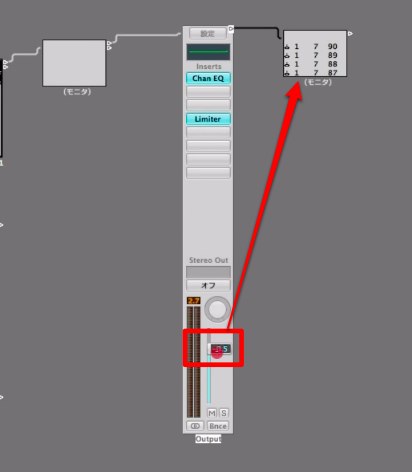
↑ フェーダーでコントロールしたいツマミ(ソフトシンセ、プラグインも可能)を動かすと
そのツマミの情報が「モニター」に映し出されます。
映し出されたモニター内容の拡大です。↓

この内容と以下フェーダー側(フェーダーをクリックして表示させます)
の数字を合わせることで連動の設定は完了です。

上記の例は「ボリュームフェーダー」ですが、動画でも解説しているように
「インサートエフェクト/ソフトシンセ」も同じ手順で設定が可能です。
- Logic X
- Logic 8/9

よくある質問
Q1. Logic Proのエンバイロメントでフェーダーオブジェクトとモニタの違いは何ですか?
モニタはMIDIチャンネルやコントロール番号などの信号情報を確認・表示するためのオブジェクトです。一方フェーダーオブジェクトはその情報に基づいて実際にパラメーターをコントロールするために使用します。モニタで信号を確認してからフェーダーの設定値を合わせることが重要です。
Q2. EQのパラメーター以外にもフェーダーでコントロールできるものはありますか?
はい。チャンネルストリップのボリュームやパン、その他のインサートエフェクト、さらにはソフトシンセのツマミなども同じ手順で設定することでコントロール可能です。モニタで信号を確認できればほぼすべてのパラメーター操作に対応できます。
Q3. フェーダーの「範囲」設定ではどのような値を入力すればいいですか?
範囲設定はパラメーターの最小値と最大値を指定します。例えば「0 90」と設定すればフェーダーの動きが0~90の範囲に限定されます。記事の例では±0dBを基準にしたい場合に範囲を調整して、より使いやすいコントロール環境を実現できます。
このような記事も読まれています


オンラインDTMレッスン専門 / 2009年から17年







