

エンバイロメント/フェーダーオブジェクト1 Logic Pro の使い方

Logic Proのエンバイロメント機能において、フェーダーオブジェクトは音量やパン、エフェクトパラメーターを柔軟に操作するための核となる要素です。本記事では、フェーダーの呼び出し方法から拡大縮小、移動、ケーブル配線といった基本操作を詳しく解説しています。これらの基本スキルを習得することで、複雑なエンバイロメント構築が可能になり、オートメーションやエフェクト制御をより精密にコントロールできるようになります。DTM初心者から中級者まで、エンバイロメント操作を本格的に学びたい制作者にとって必須の知識となります。
Logic エンバイロメント重要項目 フェーダーについて
エンバイロメントの核となる「フェーダー」についての解説になります。
この「フェーダー」の把握/使い分けは、
エンバイロメント操作でとても重要な項目になるため、順を追って解説していきます。

まずはフェーダーによってできることを見てみてください。
次回からはこれらエンバイロメントの構築を順にご紹介していきます。
- Logic X
- Logic 8/9
エンバイロメントで様々なパラメーターを操作 Logic X
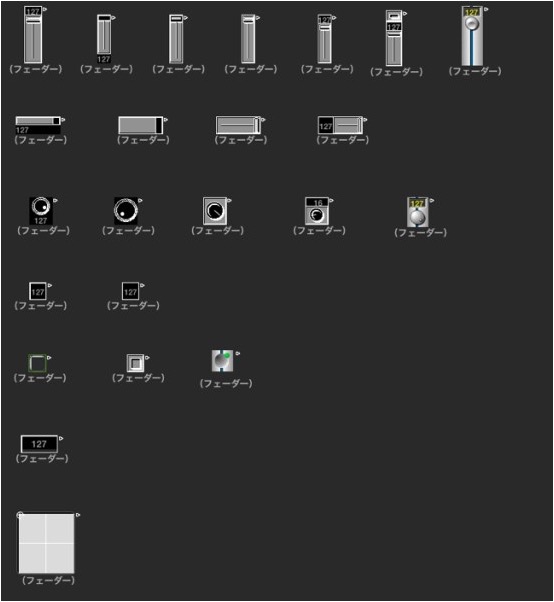
エンバイロメントからVolumeやPan、Effectのパラメーターを操作する事も可能です。
上記画像は、実際にフェーダーオブジェクトを集めてみました。
フェーダーオブジェクトの呼び出し
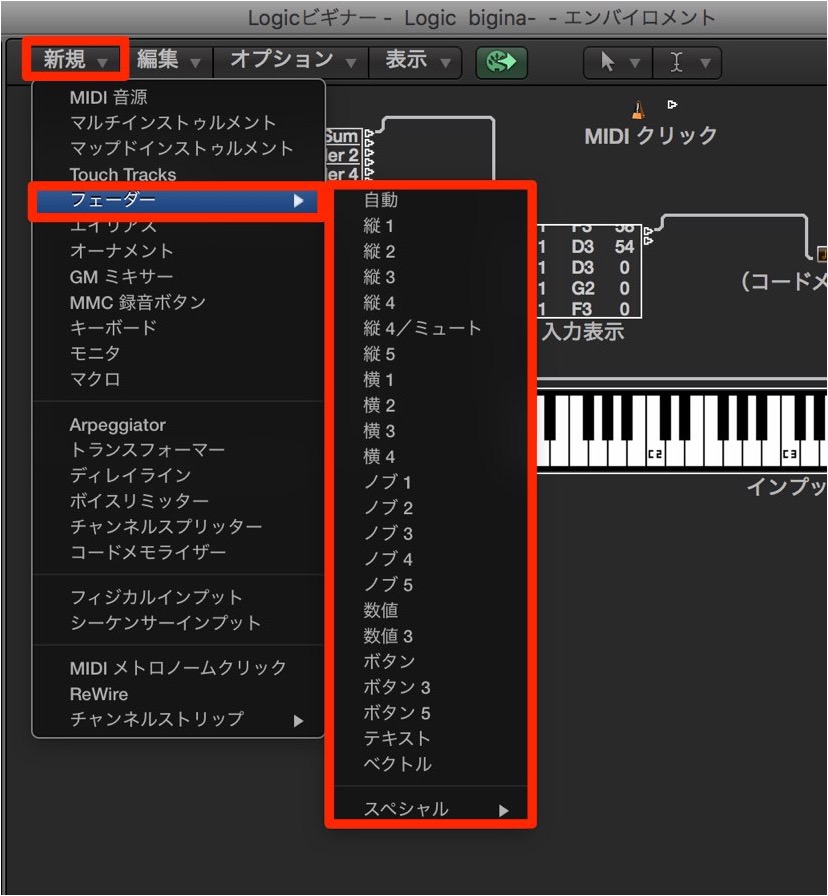
エンバイロメントの【新規】→【フェーダー】
こちらから呼び出す事が可能です。
フェーダーオブジェクトの拡大/縮小
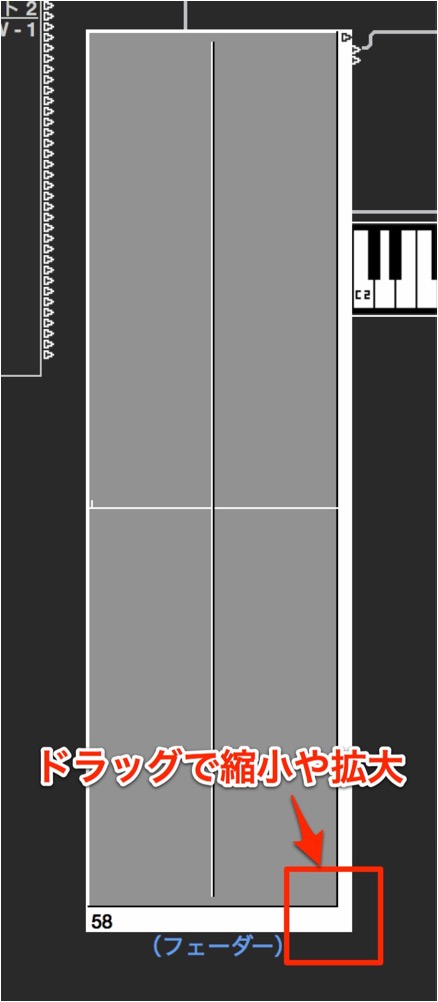
右端をドラッグする事で、拡大縮小が出来ます。
フェーダーオブジェクトの移動
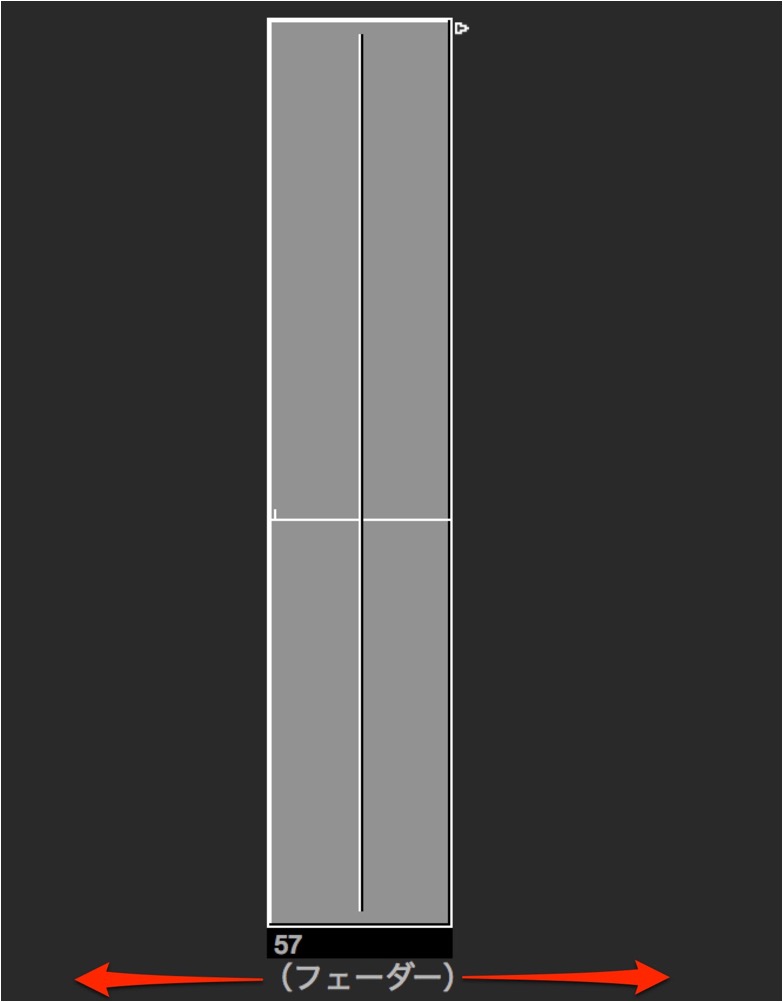
名前のところ(フェーダー)をドラッグする事で移動が可能です。
フェーダーオブジェクト以外でも、名前部分をドラッグするで移動が出来ます。
ケーブルの配線と削除方法
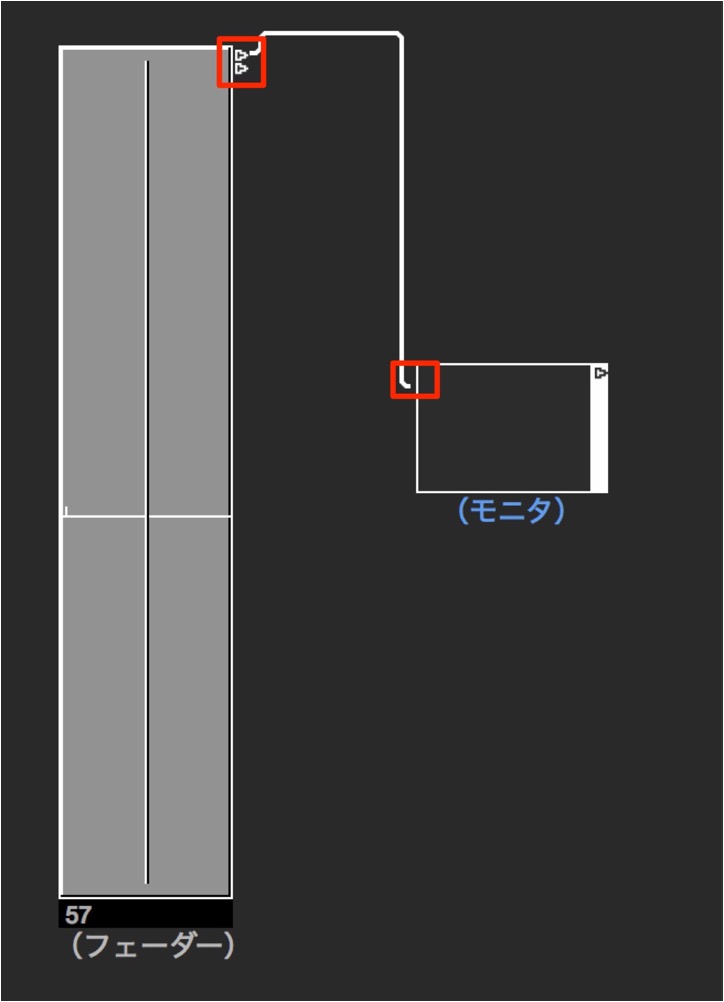
フェーダーオブジェクトのだけではないのですが、右上の【▷】をマウスでドラッグします。
ケーブルが表示され、配線する事が可能です。
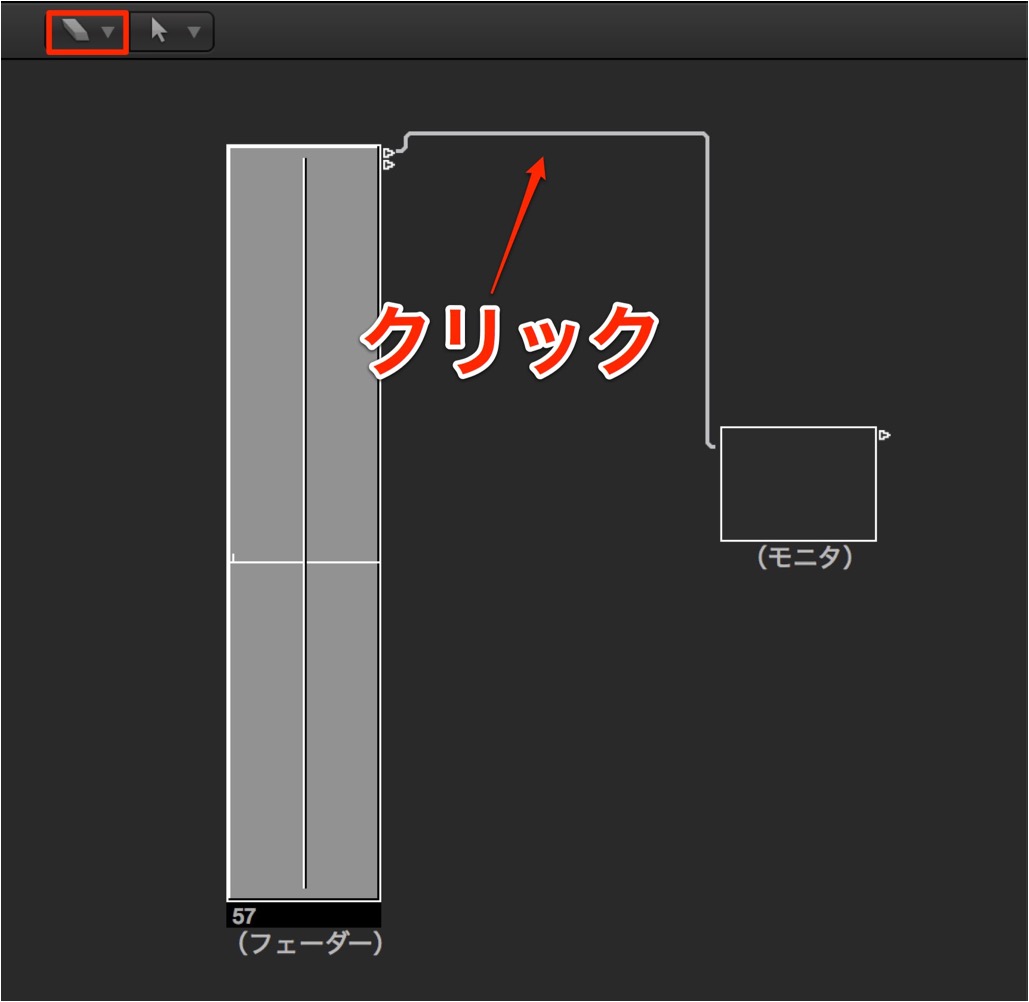
ツールから消しゴムツールを選択することにより、
ケーブルの配線を削除する事が可能です。


フェーダーの呼び出し

「エンバイロメントウィンドウ」の「新規」→「フェーダー」より追加が可能です。
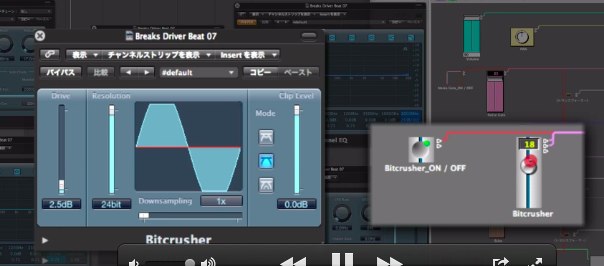
エフェクトなどの操作もフェーダーより可能です!
- Logic X
- Logic 8/9

よくある質問
Q1. Logic Proのエンバイロメントでフェーダーオブジェクトはどのように呼び出しますか?
エンバイロメントウィンドウから「新規」→「フェーダー」を選択することで追加できます。複数のフェーダーを組み合わせることで、様々なパラメーター操作が可能になります。
Q2. フェーダーオブジェクトのサイズを変更したいのですが、どうすればいいですか?
フェーダーオブジェクトの右端をマウスでドラッグすることで、自由に拡大・縮小することができます。
Q3. エンバイロメントでケーブルを配線する際、不要な配線を削除する方法を教えてください。
ツールメニューから消しゴムツールを選択し、削除したいケーブルをクリックすることで配線を消去できます。
このような記事も読まれています

オートメーションを使用する 1
オートメーションを使用することで、トラックの「音量」「パン」「エフェクト」を含めた「あらゆるパラメーター」を曲中で自動変化させることができます。
ウネウネなオートメーション。気分は「Fatboy Slim」
周波数を削るフィルターをオートメーションやツマミで動かすことにより、クラブ系楽曲で頻繁に使用されるアレンジを作ることができます。
EDM リバーブKICK
キックに対し深くリバーブを適用することで、爆発のようなSEを作成していきます。EDMの定番手法です。
EDM Noiseを使用した盛り上げテクニック 2
ノイズを使用したサウンドメイキング。ノイズの表情をフィルターオートメーションを使用し、更に細かく設定していきます。


オンラインDTMレッスン専門 / 2009年から17年







