

クイックコントロール Cubase 使い方

Cubaseのクイックコントロール機能は、ソフトシンセやエフェクトのツマミ、外部MIDI機器を1つのパネルに最大8つまで登録でき、効率的に音作業を進められる強力な機能です。ツマミを右クリックで登録したり、デバイス設定から外部MIDI機器を学習させたりすることで、複数のパラメーターを一元管理でき、オートメーション記録も可能になります。これにより、制作現場での操作性が大幅に向上し、リアルタイムでの音響調整やパフォーマンス録音がより直感的に行えるようになります。
好きなツマミを同じパネルで操作する Cubase「クイックコントロール」
「クイックコントロール」へ「ツマミやフェーダー」を登録しておくことで
1つのパネルで最大8つのコントロールを行うことができます。
「ソフトシンセ」や「エフェクト」の値も登録可能なため、その汎用性は高いです。

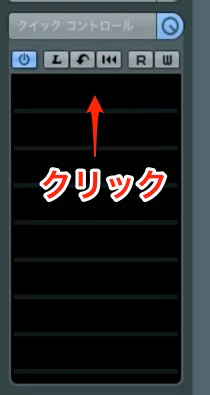
↑ スロットをクリックして、割り当てたい項目を選択します。
最大8つまでの割当てが可能です。
動画ポイント_インサートエフェクトの割当て
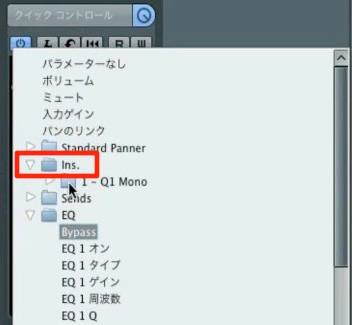
↑ トラックに対して適用している「インサートエフェクト」を割り当てるには
「Ins」 の中から適用したいプラグインを選択します。
動画ポイント_ソフトシンセの割当て
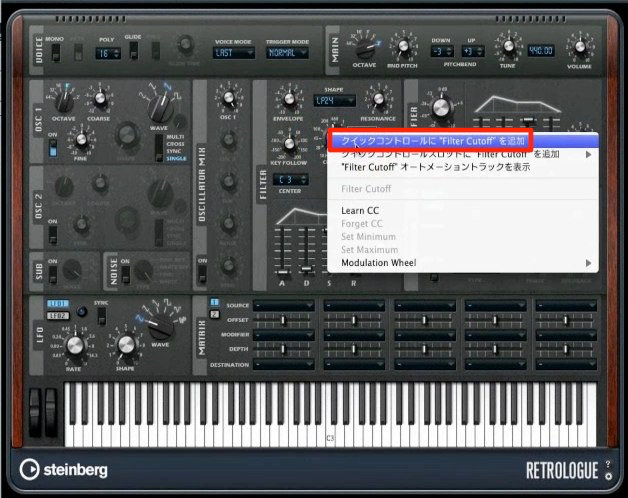
↑ Cubase純正のソフトシンセの場合、
割り当てたいツマミを「右クリック」して登録が可能です。
動画ポイント_外部MIDI機器を割り当てる
外部 MIDI機器を「クイックコントロール」に割り当てることができます。
上メニューから「デバイス」→「デバイス設定」へアクセスします。
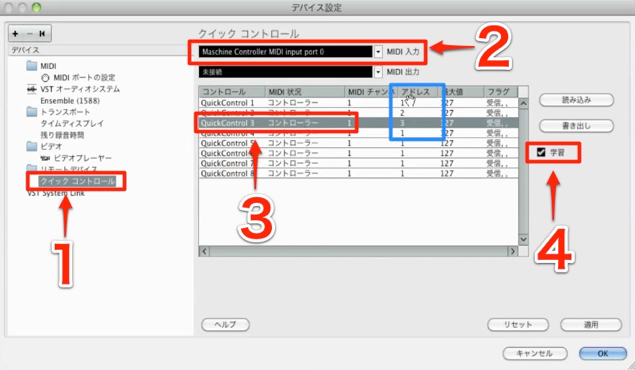
- 1_クイックコントロールを選択します
- 2_MIDI機器を選択します
- 3_割り当てたいクイックコントロール(1〜8)を選択します
- 4_「学習」へチェックを入れて「MIDI機器のツマミ」を動かします
青囲みのようにアドレスが変更されます。
これで「MIDI機器のツマミ」と「クイックコントロール」が連動します。
動画ポイント_オートメーションも記録可能
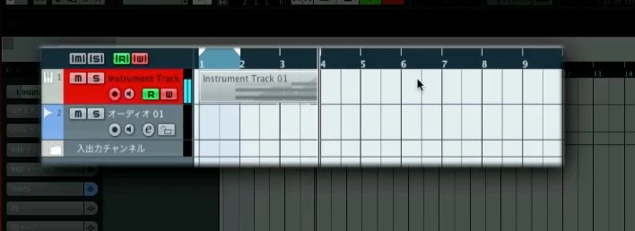
↑ 「MIDI機器」を動かしオートメーション書き込みも可能です。
非常に便利ですね。
よくある質問
Q1. Cubaseのクイックコントロールに登録できる最大数は?
クイックコントロールには最大8つのツマミやフェーダーを登録することができます。ソフトシンセのパラメーターからインサートエフェクト、外部MIDI機器まで幅広く対応しています。
Q2. 外部MIDI機器をクイックコントロールに割り当てるにはどうすればいい?
デバイス設定メニューからMIDI機器を選択し、学習モードをオンにして物理的なツマミを動かすことで自動的にアドレスが割り当てられます。その後、クイックコントロール(1~8)と連動します。
Q3. クイックコントロールでオートメーション記録はできる?
はい、可能です。外部MIDI機器のツマミを動かしながら、Cubaseのオートメーション機能を使って パラメーター変化を記録できるため、複雑な音響変化を自由に表現できます。


このような記事も読まれています

MASCHINE MIDIコントローラーとして使用する
Native Instruments MASCHINEをMIDIコントロールとして使用する設定を解説していきます。
MIDIキーボードが反応しない Cubase
せっかくMIDIキーボードを用意したのに、Cubaseで認識されていない。。。ここではその問題を解決していきましょう。
プラグインのツマミにオートメーションを与える
Cubaseでは「Volume」や「PAN」だけではなく、EQ、COMP、Reverbなどの「プラグイン」にもオートメーションを適用することができます。
MIDIコントローラーでCubaseをコントロールする_
MIDIコントローラーをお持ちの方に是非チャレンジしていただきたいのが、コントローラーとCubaseの連動です。


オンラインDTMレッスン専門 / 2009年から17年







