

ハードシンセと便利な連携 Cubase 使い方

Cubaseを使用することで、ハードシンセをソフトシンセと同じ操作感で扱うことができます。本記事では、外部シンセの登録方法からMIDIトラックでの使用方法まで、具体的な手順を動画で解説しており、複数音色の打ち込みにも対応可能です。VST コネクション機能を活用することで、オーディオインターフェイスを経由した外部機材の統合運用がスムーズになり、DTMにおける制作効率と音質向上が期待できます。
Cubaseでハードシンセをソフトシンセのように使用できる
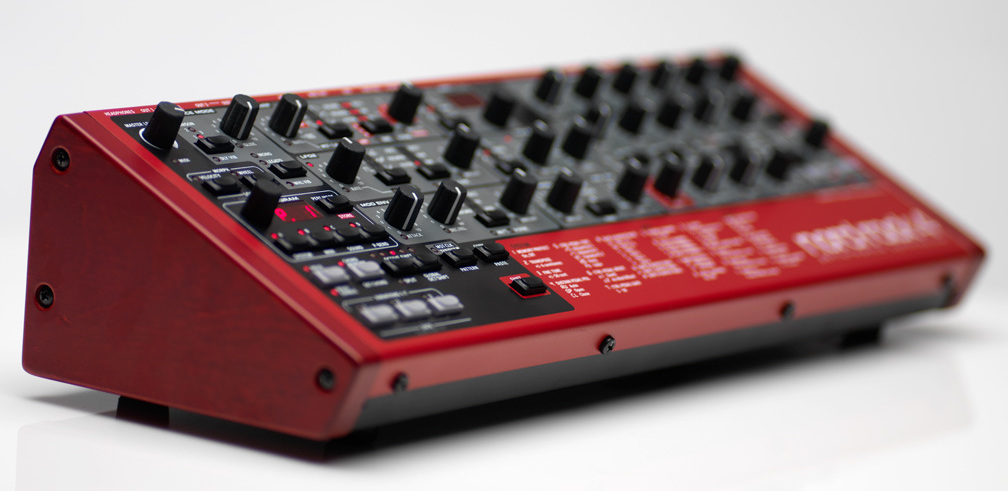
ハードシンセをお使いの方に是非知っていただきたい機能です。
ソフトシンセと同じ様に外部シンセを扱うことができます。
事前にお読みいただくと記事内容をさらに深く理解できます。
17_外部シンセを使用して打ち込む

動画ポイント_外部シンセの登録
シンセサイザーの登録を行います。
上メニュー「デバイス」→「VST コネクション」を選択します。
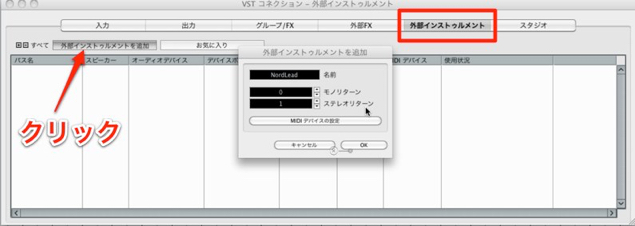
「シンセ名」と「リターン数」を設定しOKを押します。
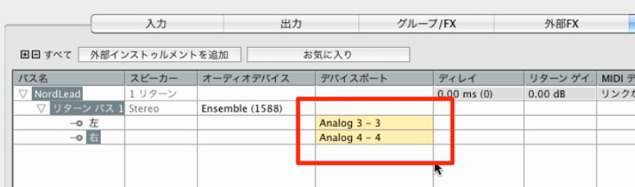
ポートを設定します。
シンセが繋がっているオーディオインターフェイスのチャンネルに合わせます。
動画ポイント_外部シンセの使用
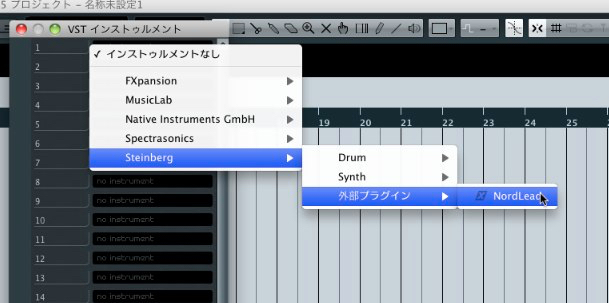
通常のソフトシンセ通りに使用できます。
シンセ項目に「外部プラグイン」が表示され、登録したシンセサイザーを選択するとことができます。
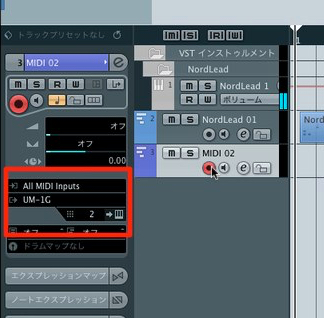
MIDIトラックのチャンネルを設定することで、複数の音色打ち込みにも対応します。
オーディオミックスダウンが上手くいかない時は?

よくある質問
Q1. Cubaseでハードシンセを使う場合、どのような準備が必要ですか?
上メニュー「デバイス」から「VST コネクション」を選択し、シンセ名とリターン数を設定します。その後、オーディオインターフェイスのポート設定を行うことで、ハードシンセをDAW上で直接操作できるようになります。
Q2. ハードシンセとソフトシンセを同時に使用する場合、音が二重に鳴ってしまいます。どうすればいいですか?
ソフト音源とハードシンセの両方から同時に音が出ないよう、トラック設定やMIDI出力先を正確に割り当てることが重要です。各トラックのチャンネル設定を確認し、意図した音源のみが鳴るよう調整してください。
Q3. 複数のハードシンセを使い分けることはできますか?
はい、MIDIトラックのチャンネル設定により、複数のハードシンセを使い分けることが可能です。各シンセを事前に登録し、トラックごとに異なるシンセを選択することで、複雑な音色打ち込みにも対応できます。


このような記事も読まれています

オンラインDTMレッスン専門 / 2009年から17年







