

Cubase 8 VCAフェーダー

Cubase 8のVCAフェーダー機能は、複数のトラックを一つのフェーダーでコントロールできる便利な機能です。リズム隊とベース、ボーカルとコーラスなど、関連したトラックをリンクさせることで、ボリュームやエフェクト、オートメーションを一括で調整でき、MIXや音楽制作時の作業効率を大幅に向上させます。リンク項目の個別設定変更も可能で、複数のVCAフェーダーを同時に作成・管理できるため、より柔軟で効率的な音声編集が実現します。
複数トラックの管理や編集を効率的に
Cubase 8 新機能の第二弾は「VCAフェーダー」です。
複数トラックを簡単にリンクさせることができる機能で、
ボリューム、エフェクト、オートメーションなどを完全連動させることができます。
「リズム隊とベース」「ボーカルとコーラス」などをリンクさせることで、
MIXや制作時の作業効率が大幅にアップします。
Cubase8 解説動画
Cubase 8 以前のバージョンからスムーズな移行
Cubase 8 インプレイスレンダリング
Cubase 8 VCAフェーダー 現在のページとなります
Cubase 8 ダイレクトルーティング
Cubase 8 コードパッドとコードトラック

Cubase8 VCAフェーダーを作成する
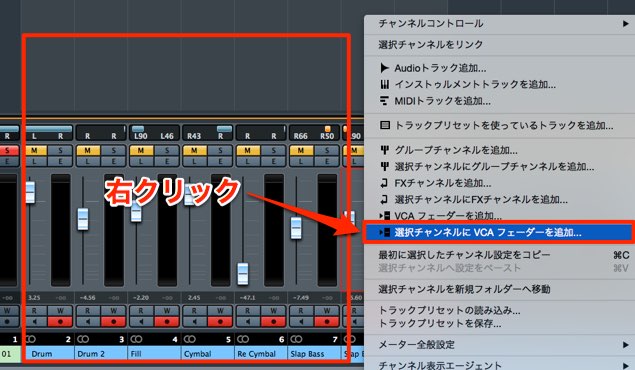
上メニュー「デバイス」→「MIxConsole」を開き、
リンクさせたいトラックを全て選択します。
右クリック → 「選択チャンネルにVCAフェーダーを追加」を選択します。
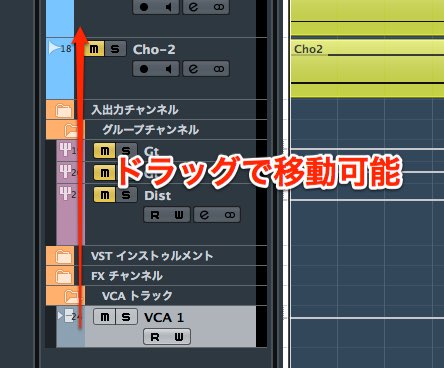
「VCAフェーダー」が作成されます。
通常トラックと同様に、ドラッグで移動が行えます。
コントロールしやすい場所へ移動してください。


Cubase8 VCAフェーダーを操作する
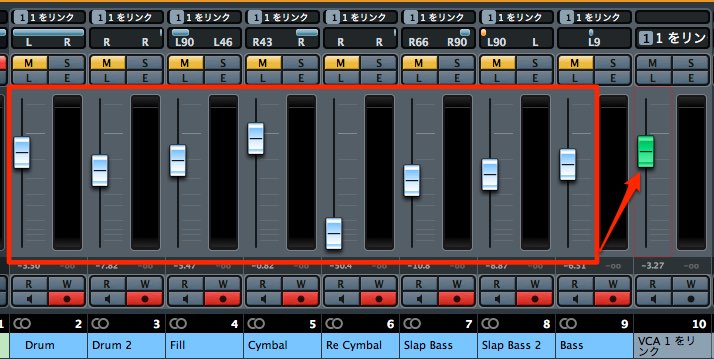
「VCAフェーダー」に登録したトラックのボリュームを一斉に調整できます。
なお「VCAフェーダー」は複数作成することができます。
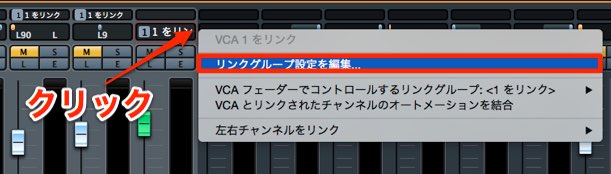
初期状態では、ほとんどの操作がリンクされる設定になっていますが、
その一部分の項目を解除することができます。
リンク名の右部分に表示される、逆三角形をクリックします。
「リンクグループ設定を編集」を選択してください。
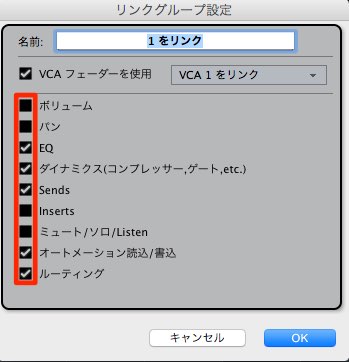
各項目のチェックを外すことで、その操作に対する一斉編集が解除されます。
そのため個別に調整を行うことができるようになります。
Cubase8 VCAフェーダーを変更、解除する
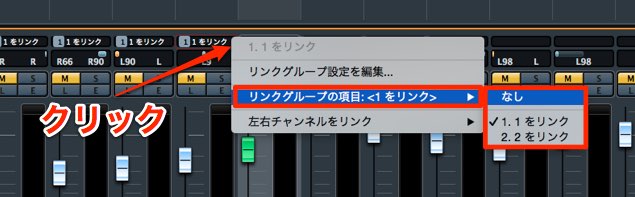
トラックに割り当てた「VCAフェーダー」を変更、解除することができます。
解除したいトラック(リンク名の右部分)に表示される逆三角形をクリックします。
解除する場合は「なし」へ変更し、
他のVCAフェーダーへ割り当てる場合、そのVCAフェーダー名を選択します。
よくある質問
Q1. Cubase 8のVCAフェーダーとグループ機能の違いは何ですか?
VCAフェーダーはボリュームやエフェクト、オートメーションを完全連動させるマスター制御機能です。一方グループ機能は複数トラックを一つにまとめ、音量やPan、ソロ・ミュートなどの設定でリンクさせる機能で、より限定的な連動となります。
Q2. VCAフェーダーのリンク設定を部分的に解除できますか?
はい、可能です。リンク名右部の逆三角形をクリックして「リンクグループ設定を編集」を選択し、各項目のチェックを外すことで、特定の操作のみ個別調整ができるようになります。
Q3. 複数のVCAフェーダーを同時に使用できますか?
はい、複数作成可能です。異なるトラックグループごとにそれぞれVCAフェーダーを割り当てることで、より細かいレベルコントロールと効率的なミキシングが実現できます。
このような記事も読まれています

トラックに「グループ」を設定する
トラックを「グループ」で1つにまとめ、快適な作業をする事ができます。「音量」「Pan」「編集」「ソロ ミュート」などを設定したグループでリンクできます。
MIXに必須の「コンプレッサー」
ミキシングで最も使用されるコンプレッサー。音量をコントロールする非常に重要なプラグインです。ここではコンプレッサーの概念を解説していきます。
WAVES Center MS処理
手間がかかるMS処理を非常に簡単に行うことができるプラグインです。
ミックス、マスタリング時の音割れ
音圧調整や音割れを防ぐために「リミッター/マキシマイザー」を使用しますが、これを挿しても音割れが起きてしまう。そのような場合のトラブルシューティングをご紹介いたします。


オンラインDTMレッスン専門 / 2009年から17年







