

Cubase 8 インプレイスレンダリング

Cubase 8のインプレイスレンダリングは、MIDIトラックやオーディオイベントを瞬時にオーディオファイルに変換できる機能です。この機能を使用することで、適用しているエフェクトを波形に組み込むかどうかを細かく指定でき、Dry、チャンネル設定、C-Signal Path、マスターエフェクトなど複数のレンダリングオプションから選択できます。複数イベントやトラックの同時書き出しにも対応しており、DTM制作の効率化と作業時間の短縮が期待できる重要な機能です。
MIDIトラックをオーディオへ瞬時に書き出す
Cubase 8 新機能の第一弾は「インプレイスレンダリング」です。
名前だけを見ると難しそうに感じますが、
「イベントを一瞬にしてオーディオファイルへ変換する」機能です。
適用している「エフェクト」を波形に組み込むか?という細かな指定も可能です。
この機能は「オーディオトラック」にも適用可能です。
Cubase8 解説動画へのアクセス
Cubase 8 以前のバージョンからスムーズな移行
Cubase 8 インプレイスレンダリング 現在のページとなります
Cubase 8 VCAフェーダー
Cubase 8 ダイレクトルーティング
Cubase 8 コードパッドとコードトラック

YouTube動画への質問と回答の抜粋

パラアウトの仕方がよく分からなかったのですが、どのようにしたらできますか?Cubase10を使っています。

パラアウトは下記の記事にて解説しております。 お試しください。 https://sleepfreaks-dtm.com/for-advance-cubase/mix_parallelout-3/
パラアウトしたインストゥルメントを割り当てたMIDIトラックを1つだけレンダリングするにはどうしたらいいんですか? 普通にやったらインストゥルメントで出力したパートが全て同時に複数レンダリングされてしまいます…
海外のフォーラムも調べてみましたが、どうしてもそうなってしまう(1つのMIDIを選択した場合、他のチャンネルは無音のオーディオトラックができる)ようです。同時に出来てしまう無音のオーディオトラックを消す他ない、とあります。今後のアップデートに期待したいところです。
書き出しの設定
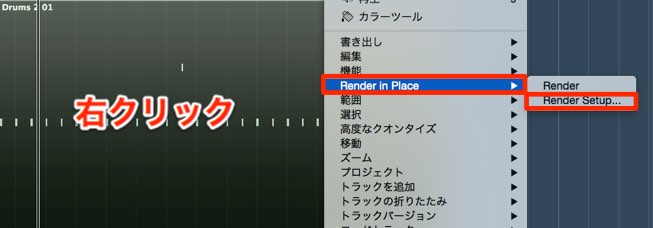
イベントを右クリックし、表示されるメニューより
「Render in Place」→「Render Setup」を選択します。
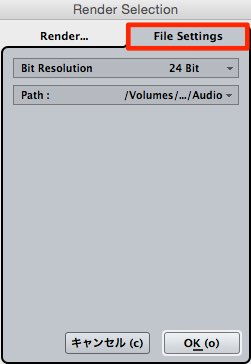
右のタブ「File Settings」では
- Bit Resolution : 何ビットの解像度で書き出すのか
- Path : 書き出される場所の指定(通常はそのまま使用)
を決定します。
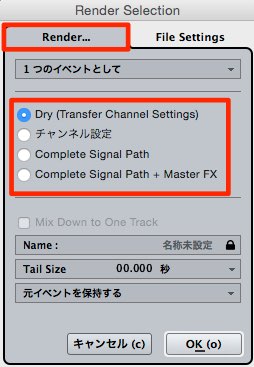
「Render」タブからは書き出される波形状態を決定できます。
- Dry : 現在、適用しているエフェクトが波形に組み込まれません
- チャンネル設定 : 適用しているエフェクトを波形へ組み込みます
- C-Signal Path : トラックを「グループチャンネル」などでまとめている場合、
その「グループチャンネル」のエフェクトも波形に組み込まれます - + Master FX : 上記に加え、
ステレオアウトに適用されているエフェクトも波形に組み込まれます


インプレイスレンダリングの適用
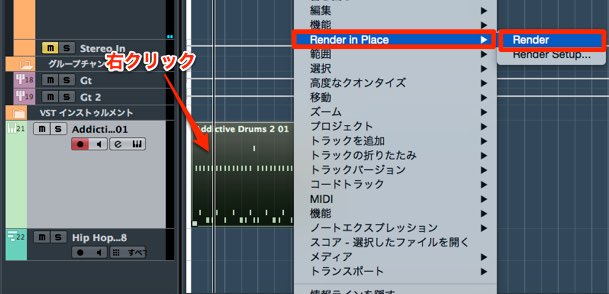
オーディオ化したいイベントを右クリックします。
「Render in Place」から「Render」を選択します。
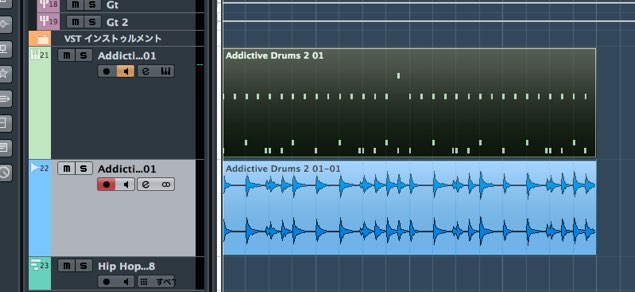
すぐに「オーディオファイル」へ変換されます。
以前に比べて作業の効率化が期待できます。
複数イベント、トラックの同時書き出しも可能です。
よくある質問
Q1. インプレイスレンダリングとは何ですか?
MIDIイベントやオーディオイベントを瞬時にオーディオファイルに変換する機能です。適用されているエフェクトを波形に組み込むかどうかを選択できます。
Q2. レンダリング時にエフェクトを含めるにはどうしたらよいですか?
「Render Setup」の「Render」タブから「チャンネル設定」「C-Signal Path」「+Master FX」などのオプションを選択することで、異なるレベルのエフェクトを波形に組み込めます。
Q3. 複数のトラックを一度にレンダリングできますか?
はい、複数イベントやトラック同時の書き出しに対応しています。一度の操作で効率的に処理できます。
Q4. ビット解像度の設定はどこで行いますか?
「Render Setup」の「File Settings」タブから「Bit Resolution」を選択して、書き出しの解像度を指定できます。
このような記事も読まれています


オンラインDTMレッスン専門 / 2009年から17年







