

Doricoの使い方③ 様々な方法で音符を入力しよう

Doricoは楽譜作成ソフトとして4つの異なる音符入力方法を提供しており、ユーザーの作業スタイルや環境に合わせて選択できます。マウス入力は視覚的に直感的に音符を配置でき、キーボード入力はショートカットキーで効率的に入力でき、MIDIキーボード入力は和音の作成に優れており、リアルタイム入力は演奏しながら楽譜を作成できる最新機能です。各入力方法の設定と操作方法を理解することで、自分に最適な音楽制作ワークフローを構築でき、楽譜作成の作業効率が大幅に向上します。
最新のDORICO 5 全解説
4つの音符入力方法
五線を準備したら、いよいよ音符を入力していきましょう。
Doricoの音符の入力方法には、4つのタイプがあります。
- 1)マウス入力:マウスカーソルを使って、画面の五線上に配置します。
- 2)キーボード入力:パソコンのキーボードを使ったステップ入力です。
- 3)MIDIキーボード入力:ピッチの指定にMIDIキーボードを利用する方法です。鍵盤を使うので、和音の入力が便利になります。
- 4)リアルタイム入力:Ver2.2からの新機能で、リアルタイムで演奏して入力する方法です。
以上のタイプごとに詳細を見ていきましょう。
Dorico 音符を入力する 動画
Steinberg製品 販売代理店株式会社ヤマハミュージックジャパンコンテンツへのアクセス
- Yamaha Music Japan MPP(YouTube)https://www.youtube.com/user/SteinbergJapan
- MPP(Twitter)https://twitter.com/SteinbergJP
- 音楽制作番組Sound Roster(Fresh!)https://freshlive.tv/ymjsoundroster
製品ページ : https://japan.steinberg.net/jp/products/dorico/what_is_dorico.html
マウス入力
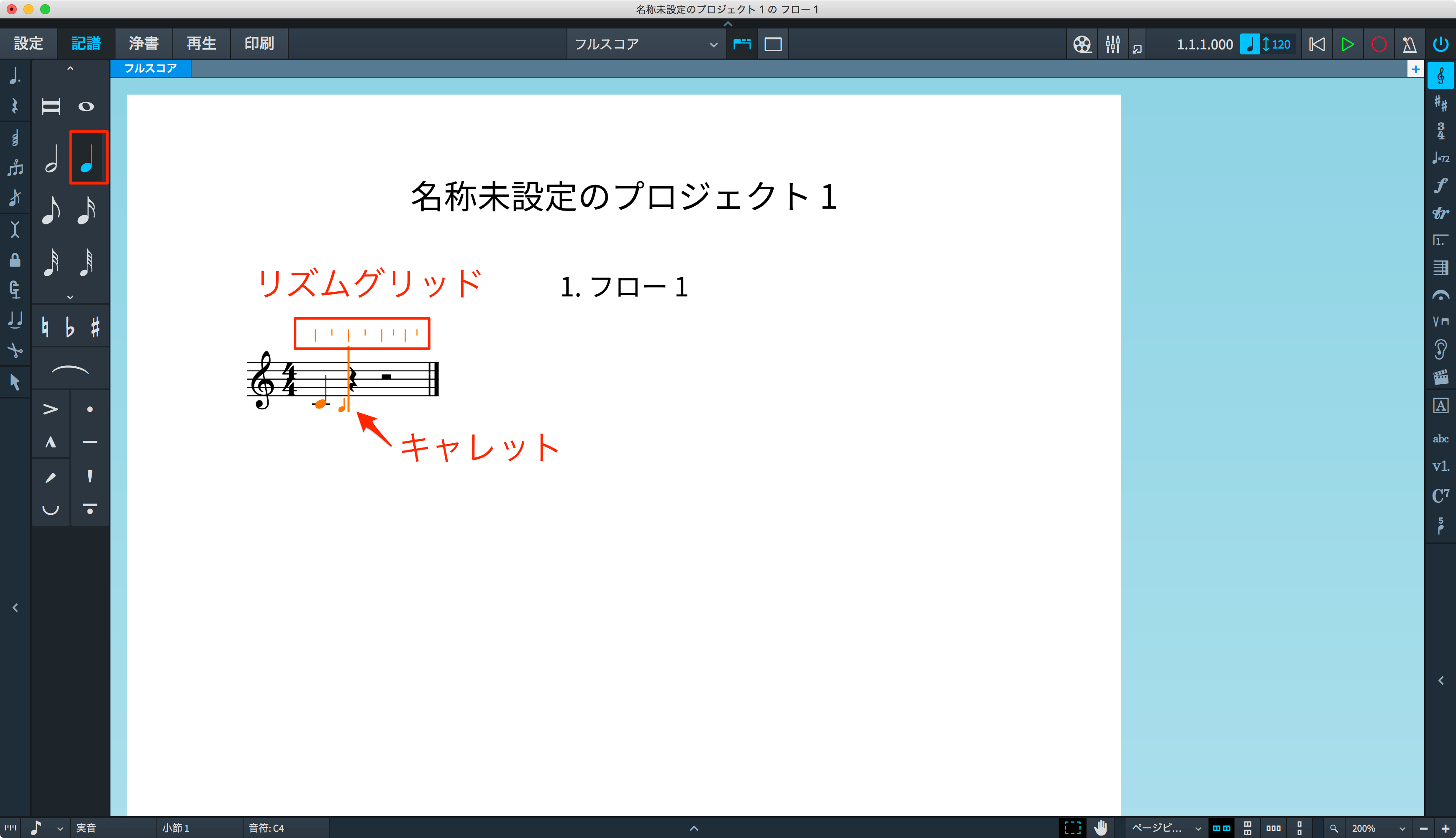
音符パネルから音符の種類を選択して、カーソルを五線に近づけると、リズムグリッドという拍やタイミングを示す目盛が表示されます。
このグリッドの位置と五線の高さに合わせて、マウスをクリックして音符を配置します。
音符を入力した後に、キャレットという縦線が表示されます。
キャレットは現在位置を示すもので、リズムグリッドのステップを移動するには、パソコンの左右の矢印キー、1小節単位で移動するには、WinはControl、MacはCommandキー+左右の矢印キーで移動します。
※キャレットは、後にキーボード入力やMIDIキーボード入力の際のステップ位置として使用します。
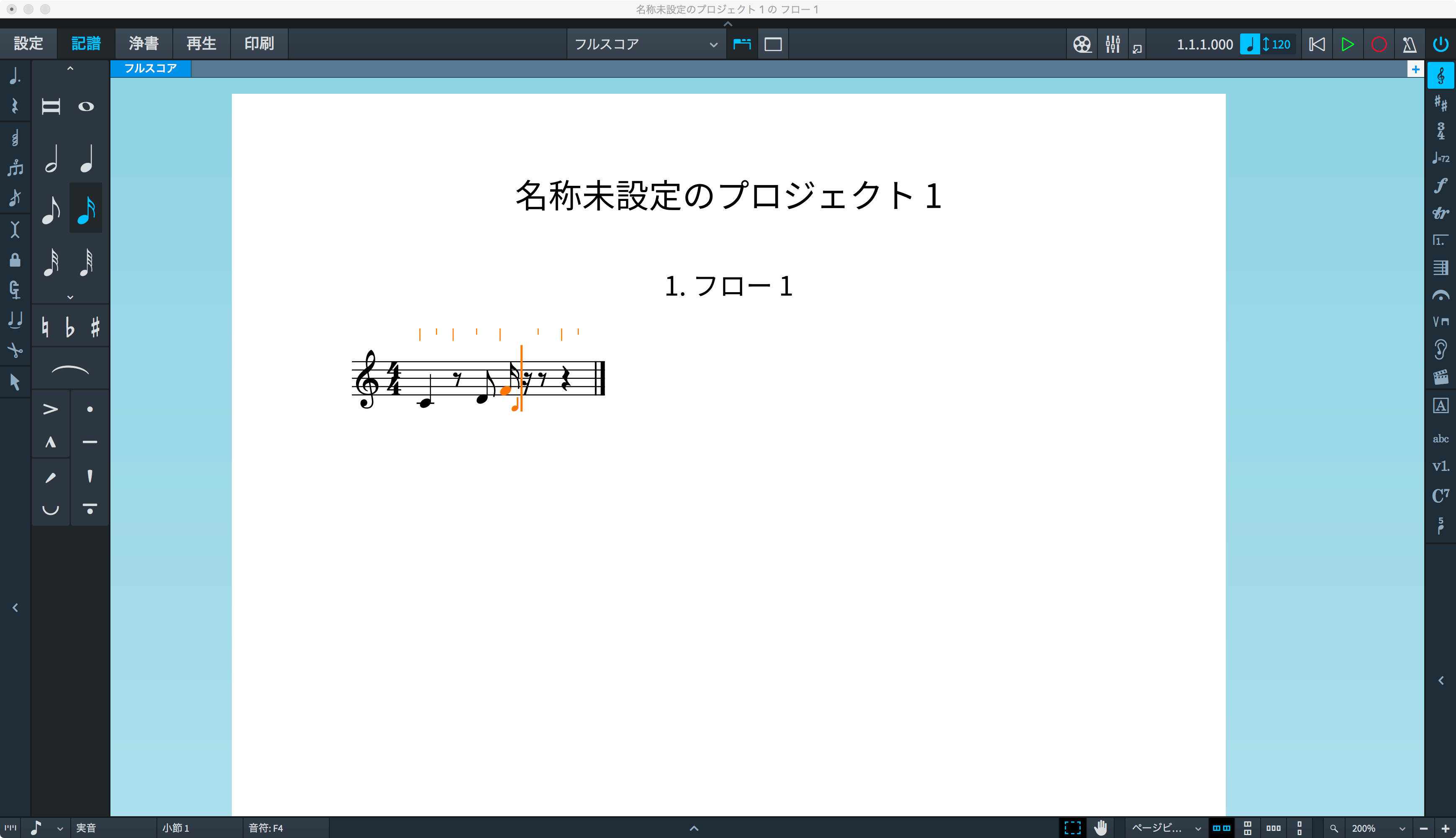
グリッドを空けて音符を配置することで、音符のないグリッドは自動的に休符が表示されます。
また音符を入力していくと、小節の混み具合によって、オートスペーシング機能が働き、小節のスペースが自動で調整されます。
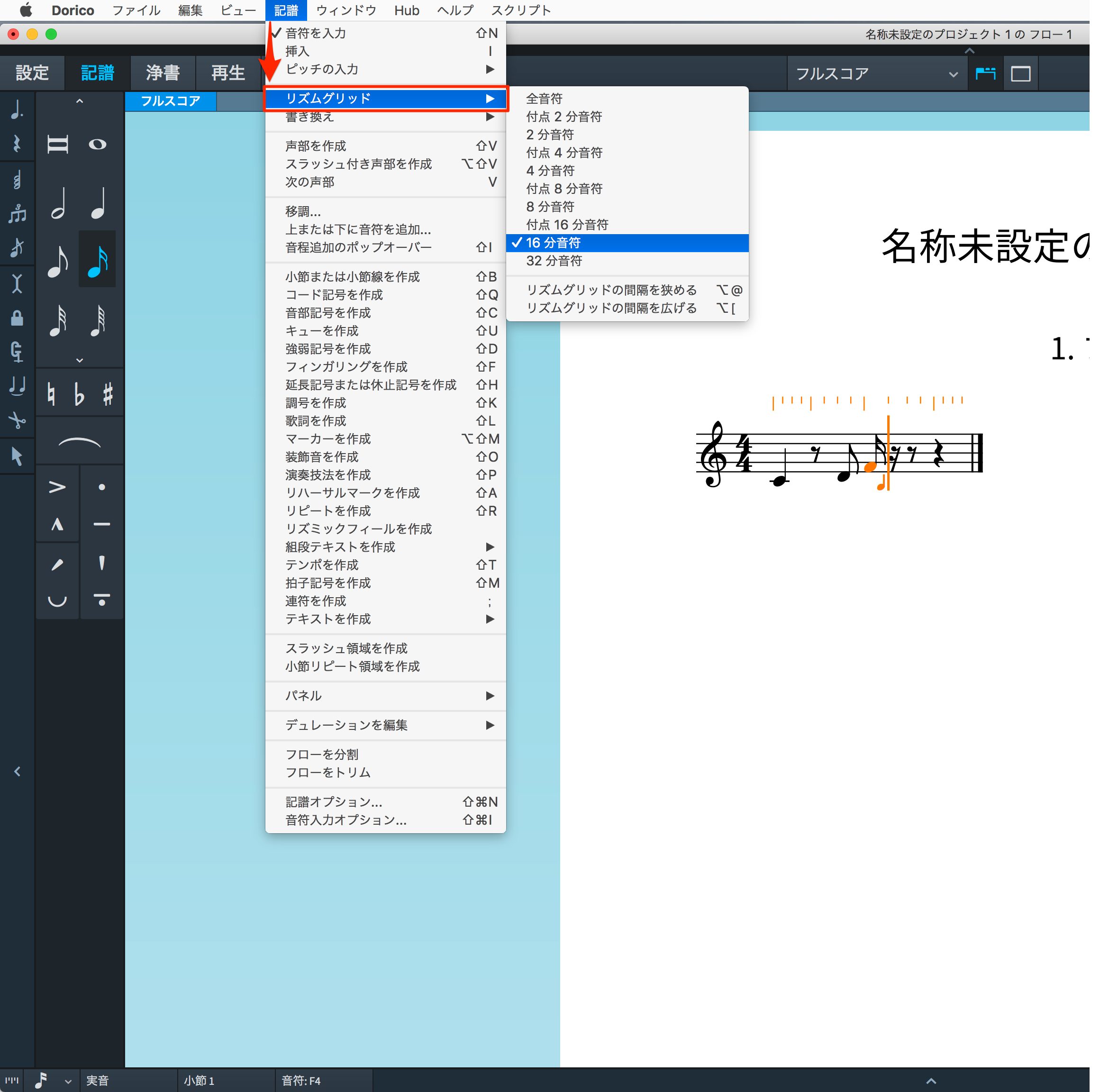
リズムグリッドの細さを変更するには、「記譜」メニュー→リズムグリッドから選択します。
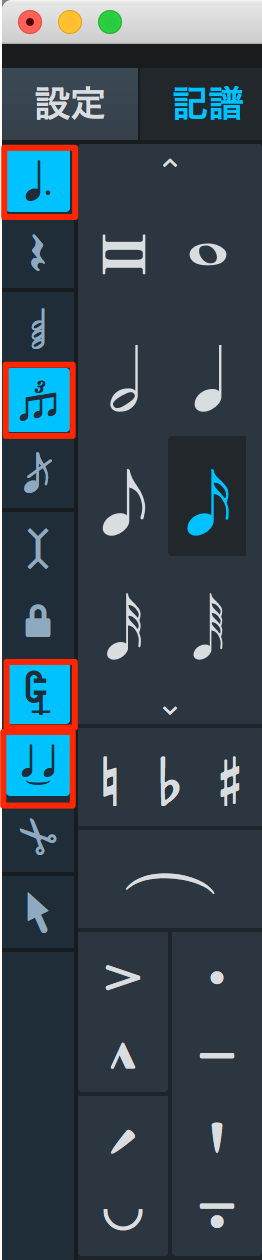
基本的な音符の種類(デュレーション)の選択に加えて、パレットの付点、連符、デュレーション強制、タイなどを組み合わせて、マウス入力していきます。


キーボード入力
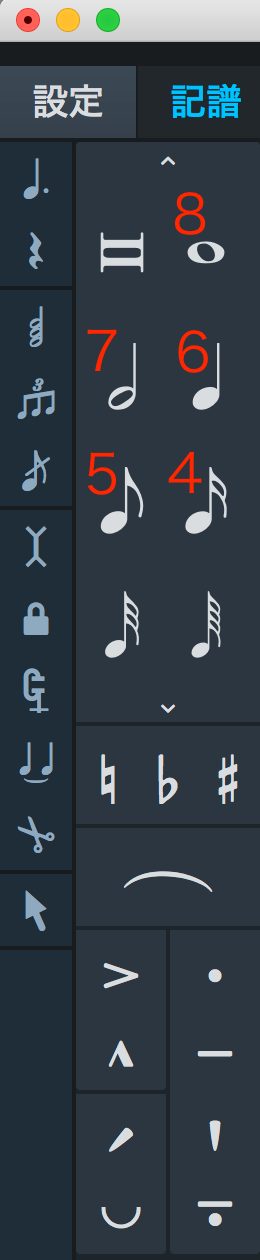
手順としては、キャレットを入力したいタイミングまで移動して、音符の種類(デュレーション)を選択して、ピッチの高さを指定していきますが、音符の種類を選択するパレットを、パソコンの数字キーのショートカットを用いて選択することができます。
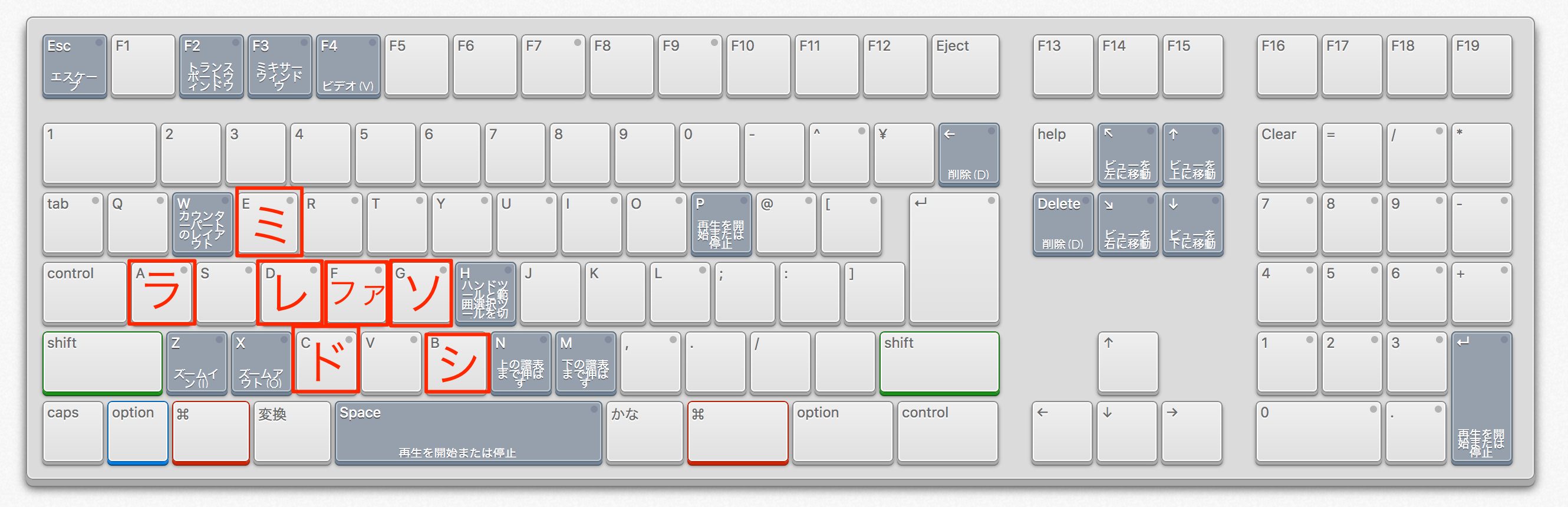
音の高さ(ピッチ)の指定は、キーボードの英語の音名が対応しています。
オクターブの変更は、WinはAlt+Control、MacはOption+Commandキー+上下の矢印キーで移動します。
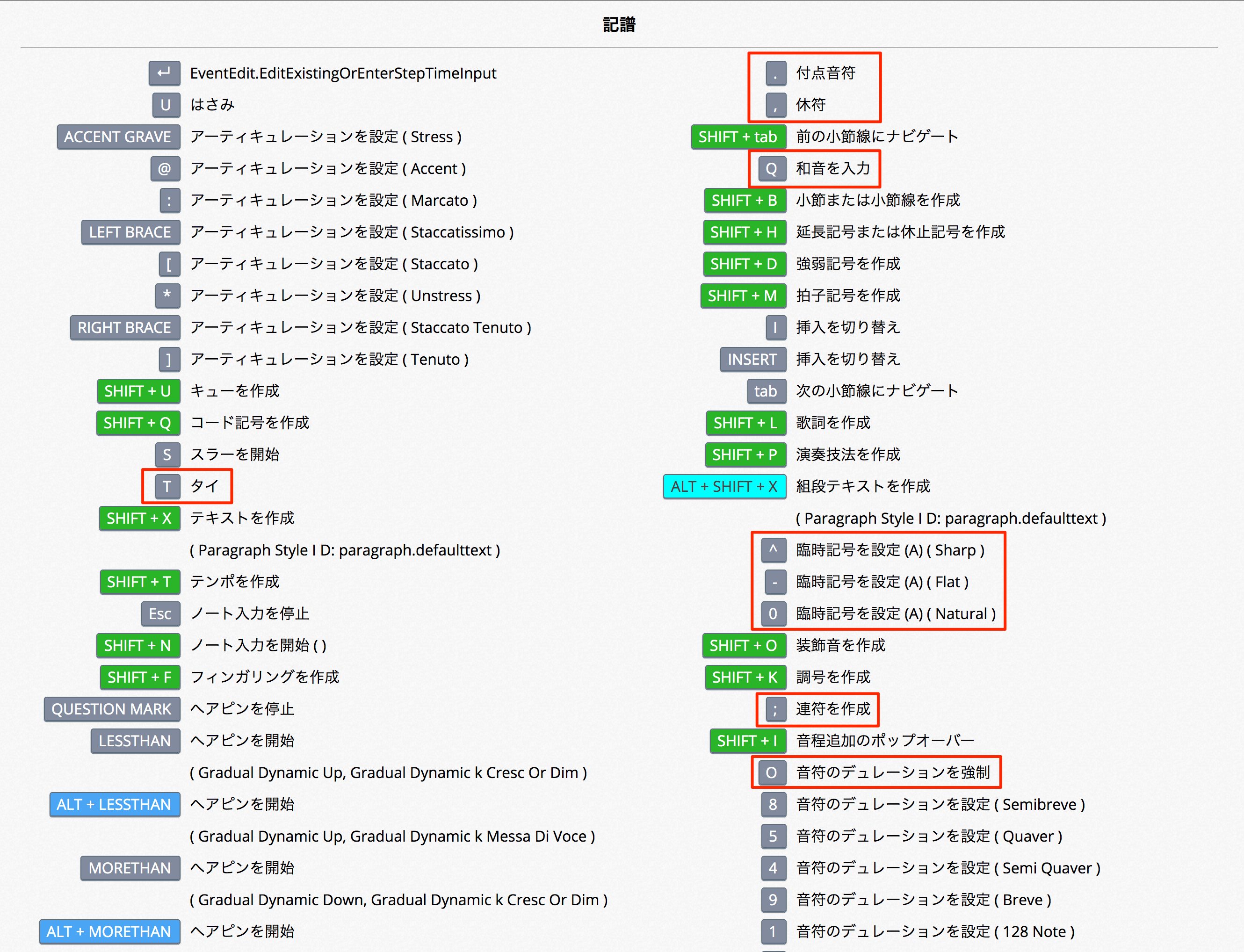
その他の主要なショートカットキーは、このようになっています。
この一覧は、「ヘルプ」メニュー→「キーボードショートカット」で表示できます。
MIDIキーボード入力
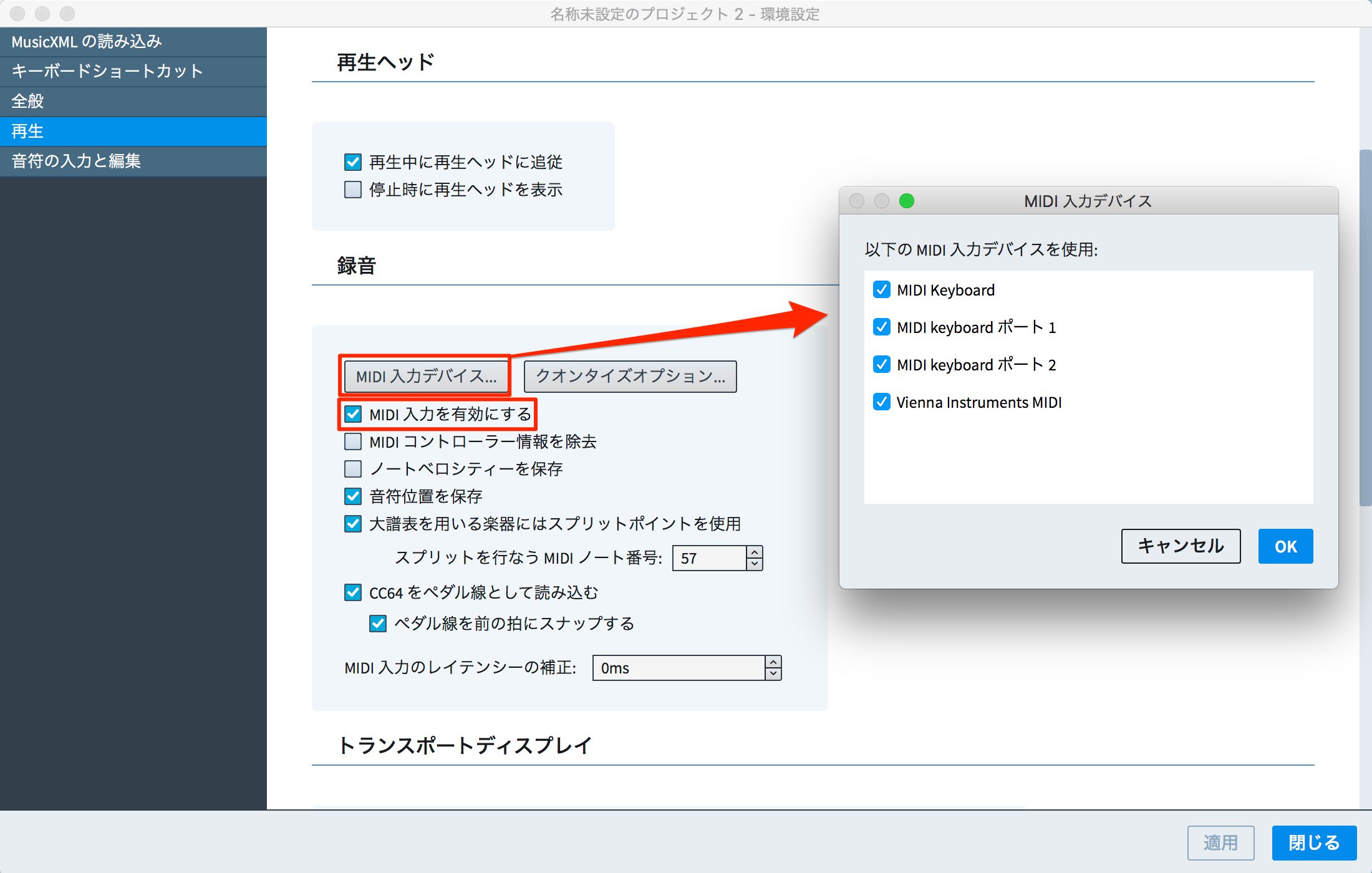
MIDIキーボードを接続して、設定を確認しておきます。
「Dorico」メニュー→「設定」と進み、ダイアログ左メニューの「再生」の「録音」項目にある「MIDI入力デバイス…」をクリックすると、別ポップアップ画面で、接続されているMIDIデバイスのリストが表示されますので、必要なデバイスにチェックが入っているかを確認します。
さらに、元ウィンドウにある「MIDI入力を有効にする」にチェックが入っていることも確認します。
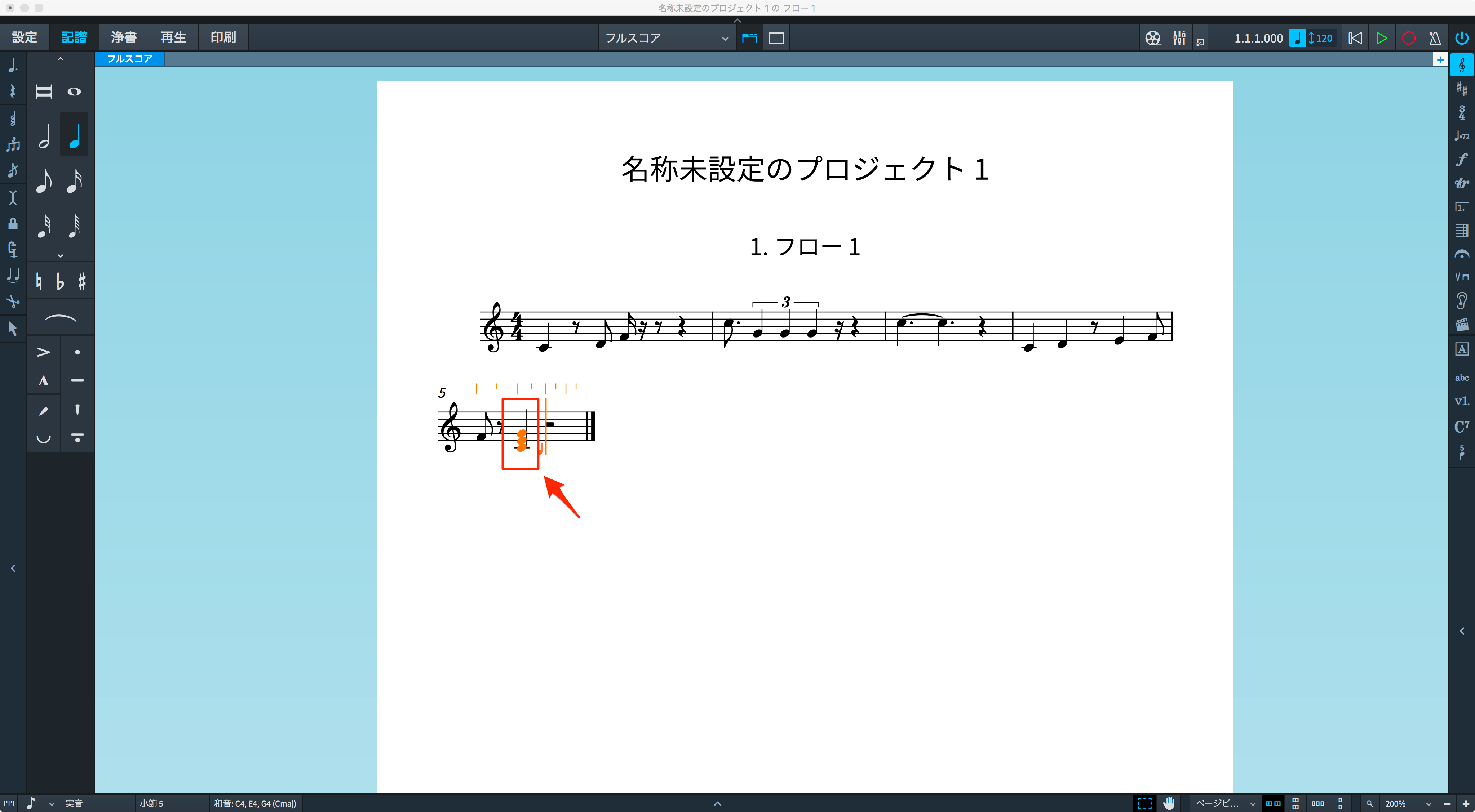
キーボード入力の手順と同じで、キャレットを目的の位置に移動して、音符の種類(デュレーション)を選択して、ピッチの高さを鍵盤で演奏します。
このように、和音の入力がとても便利です。
リアルタイム入力
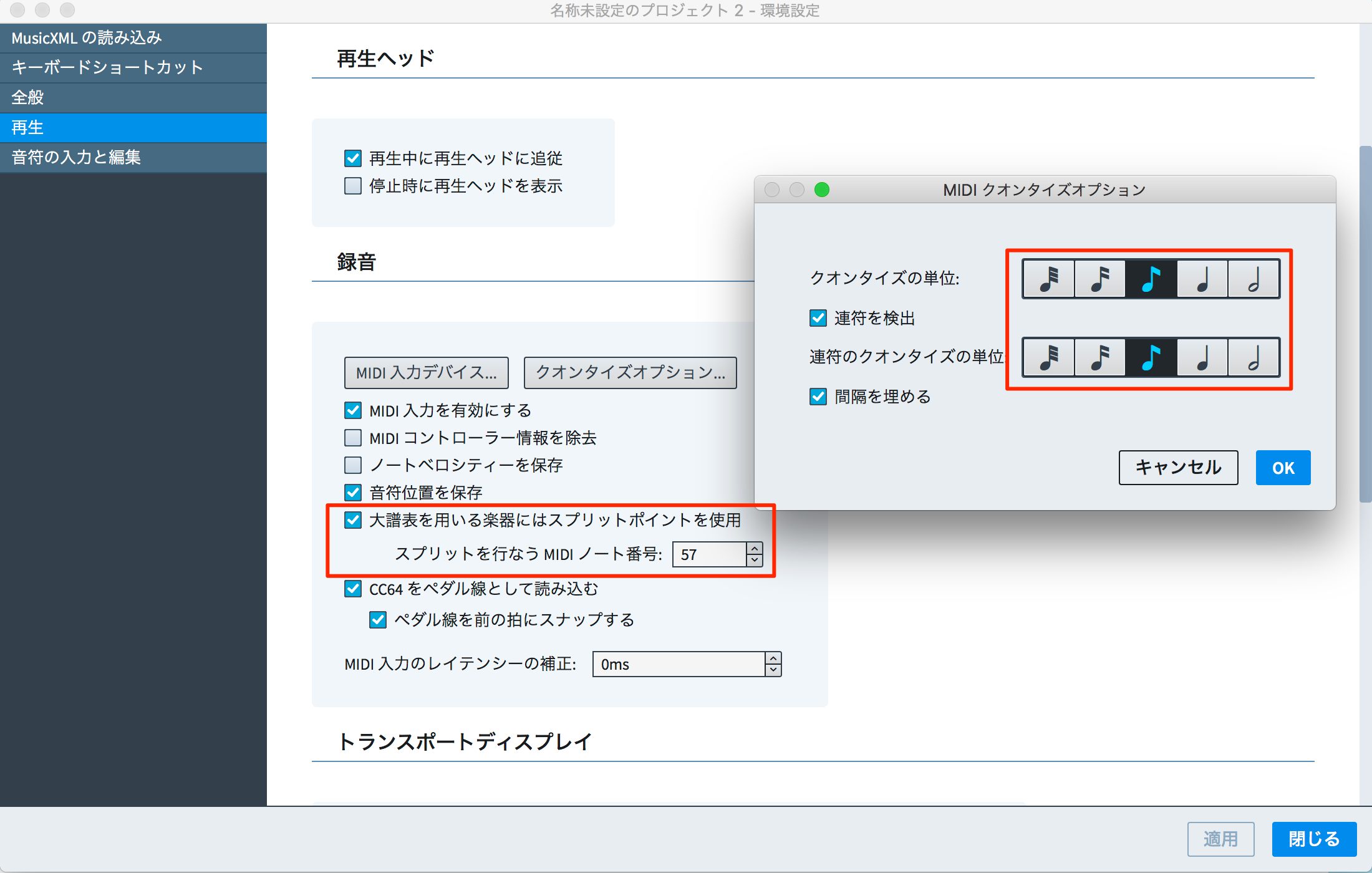
まず、リアルタイム入力の設定を確認しておきます。
「Dorico」メニュー→「設定」と進み、ダイアログ左メニューの「再生」の「録音」項目にある「クオンタイズオプション…」をクリックすると、別ポップアップ画面で、MIDIクオンタイズオプションが表示されますので、必要なクオンタイズ値を選択します。
さらに、元ウィンドウにある「大譜表を用いる楽器にはスプリットポイントを使用」が必要ならチェックを入れ、MIDIノート番号を指定します。
中央ドが、MIDIノート番号60となります。
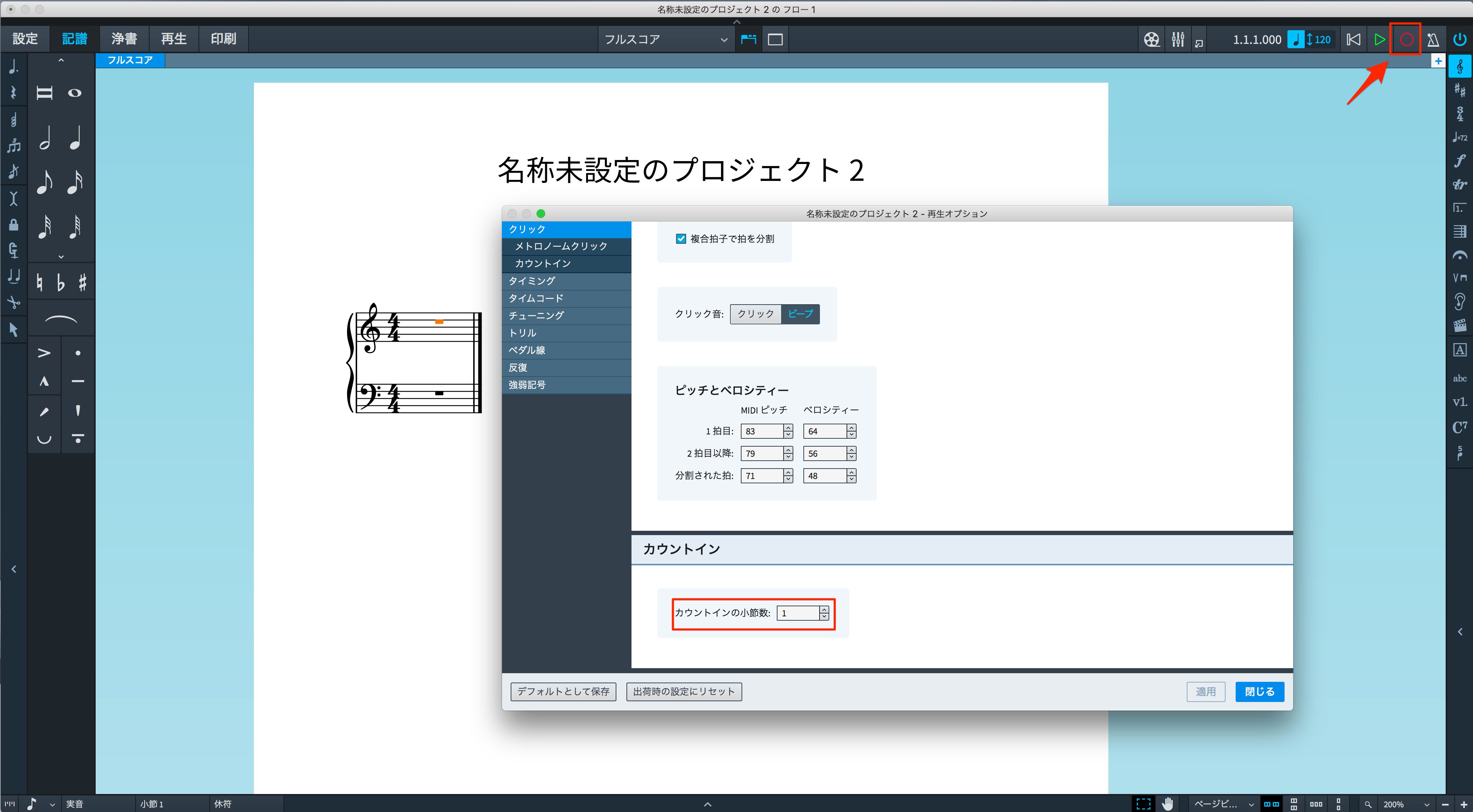
録音を開始するには、五線の入力開始位置を指定して、ウィンドウ右上の「録音ボタン」をクリックするか、WinはControl+R、MacはCommandキー+Rで、録音スタートします。
メトロノームのカウントインがあってから、録音スタートしますが、カウントインの小節数を変更するには、WinはControl+Shift、MacはCommand+Shift+Pで、再生オプションウィンドウが開くので、左メニューから「クリック」の「カウントイン」で変更できます。
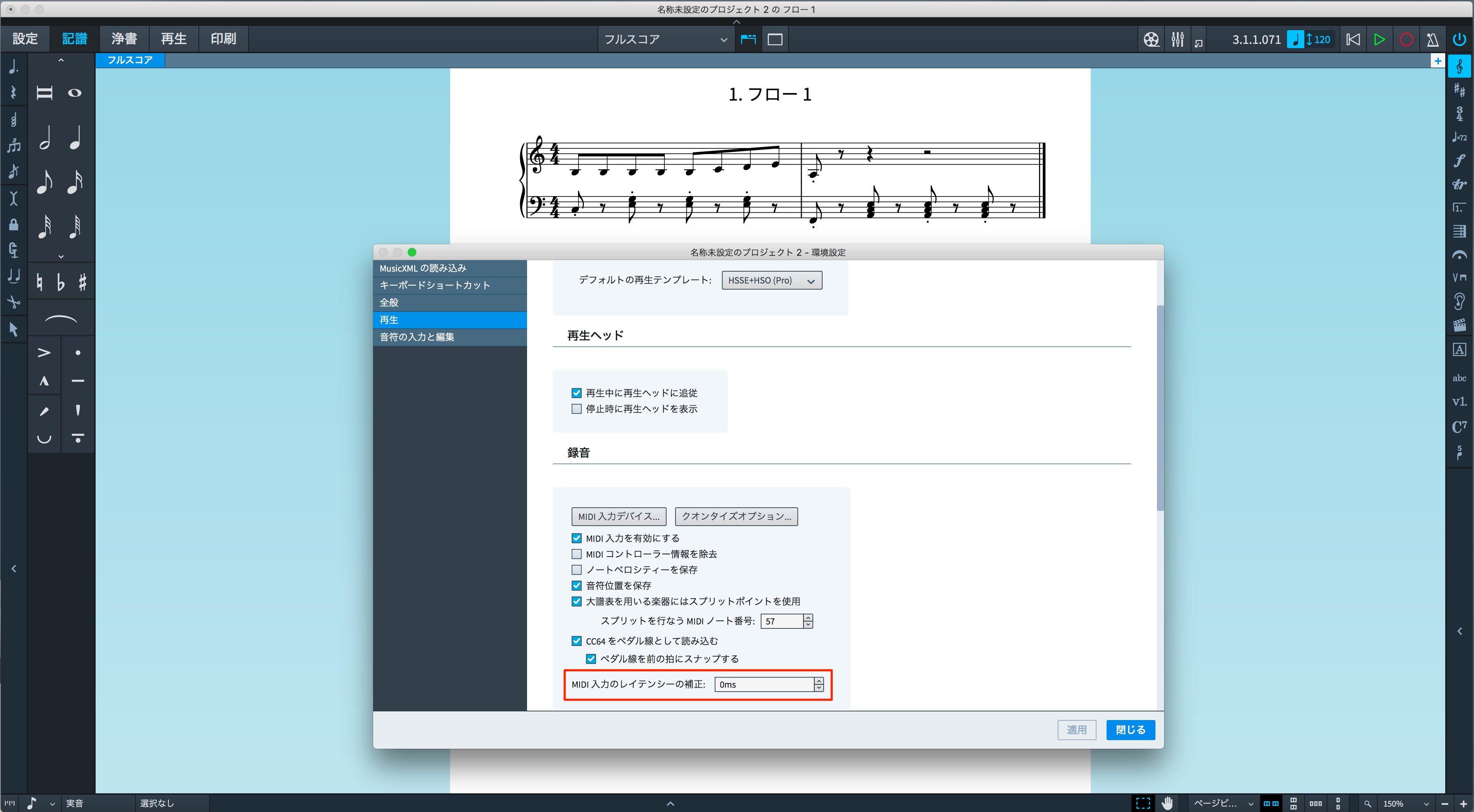
演奏した音符が意図したタイミングで入力されないときには、
「Dorico」メニュー→「設定」
ダイアログの左メニューの「再生」の「録音」項目にある「MIDI入力のレイテンシーの補正」の数値を調整してみましょう。
次回は音符の様々な修正や削除の際の便利な方法を解説します。
Steinberg製品 販売代理店株式会社ヤマハミュージックジャパンコンテンツへのアクセス
- Yamaha Music Japan MPP(YouTube)https://www.youtube.com/user/SteinbergJapan
- MPP(Twitter)https://twitter.com/SteinbergJP
- 音楽制作番組Sound Roster(Fresh!)https://freshlive.tv/ymjsoundroster
製品ページ : https://japan.steinberg.net/jp/products/dorico/what_is_dorico.html
?楽譜作成ソフト「DORICO」の使い方第3弾。
DORICOの音符の入力方法には、4つのタイプがあります。
・マウス入力
・キーボード入力
・MIDIキーボード入力
・リアルタイム入力
ここではタイプごとに詳細をご紹介します。?YouTube:https://t.co/VqZTSgwfvd
?記事:https://t.co/UyXXdK3cb8 pic.twitter.com/sVqcwC2WWg
— SLEEP FREAKS (@SLEEPFREAKS_DTM) September 1, 2019
よくある質問
Q1. Doricoで最も初心者向けの音符入力方法は何ですか?
マウス入力が最も初心者向けです。画面上の五線にマウスでクリックして音符を配置するため、視覚的に直感的に操作できます。リズムグリッドが表示されるので、正確なタイミング位置も把握しやすいメリットがあります。
Q2. MIDIキーボード入力の主な利点は何ですか?
MIDIキーボード入力の最大の利点は和音の入力が非常に便利であることです。鍵盤で複数の音を同時に弾くことで、複雑な和音も効率的に楽譜に入力でき、手弾きの感覚で作曲できるため創作性が高まります。
Q3. リアルタイム入力を使用する際、録音のタイミングがずれる場合はどうすれば良いですか?
「Dorico」メニューの「設定」から「再生」→「録音」項目内の「MIDI入力のレイテンシーの補正」の数値を調整することで解決できます。この補正により、演奏と楽譜への入力タイミングを一致させられます。

オンラインDTMレッスン専門 / 2009年から17年







