

Doricoの使い方④ 入力した音符を編集しよう

Doricoで音符を入力した後は、編集・削除機能を活用することで、楽譜をより効率的に修正できます。本記事では、削除・高さ修正・長さ修正・フィルター機能・挿入モードなど、Doricoの主要な編集機能について詳しく解説しています。キーボードショートカットを使い分けることで、オクターブ変更や半音単位での移動、異名同音の変換も素早く行えます。フィルター機能により特定の音符のみを選択して一括修正することも可能で、複雑な楽譜作成でも作業時間を大幅に短縮できるため、DTM初心者から上級者まで必須の知識となります。
最新のDORICO 5 全解説
様々な編集・削除の方法
音符の入力方法について理解したら、今度はその編集や削除について学んでいきましょう。
主な操作について取り上げながら解説していきます。
Dorico 音符の入力と削除 動画
Steinberg製品 販売代理店株式会社ヤマハミュージックジャパンコンテンツへのアクセス
- Yamaha Music Japan MPP(YouTube)https://www.youtube.com/user/SteinbergJapan
- MPP(Twitter)https://twitter.com/SteinbergJP
- 音楽制作番組Sound Roster(Fresh!)https://freshlive.tv/ymjsoundroster
製品ページ : https://japan.steinberg.net/jp/products/dorico/what_is_dorico.html
音符の削除
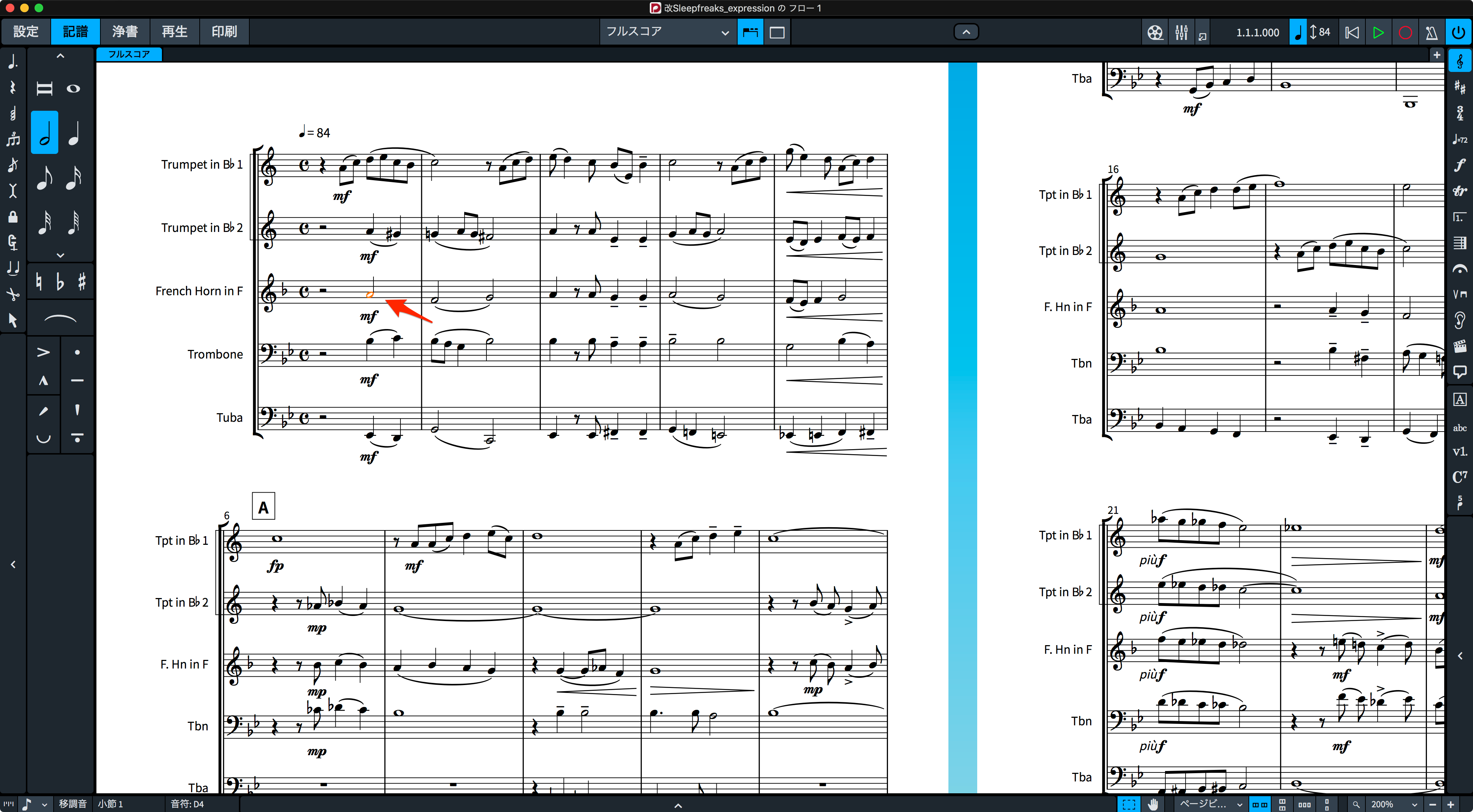
基本の削除は、削除したい音符を選択して、Deleteキーです。
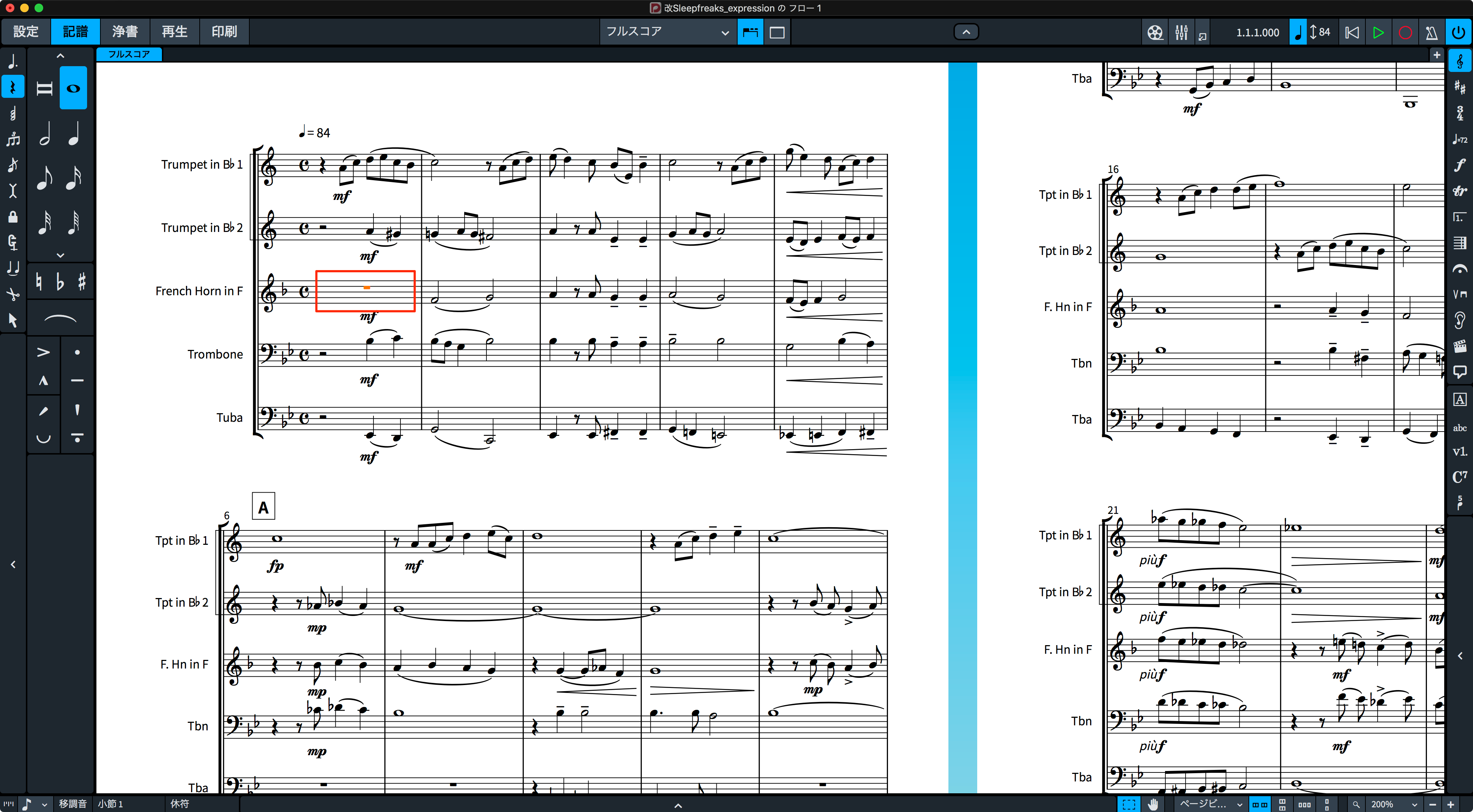
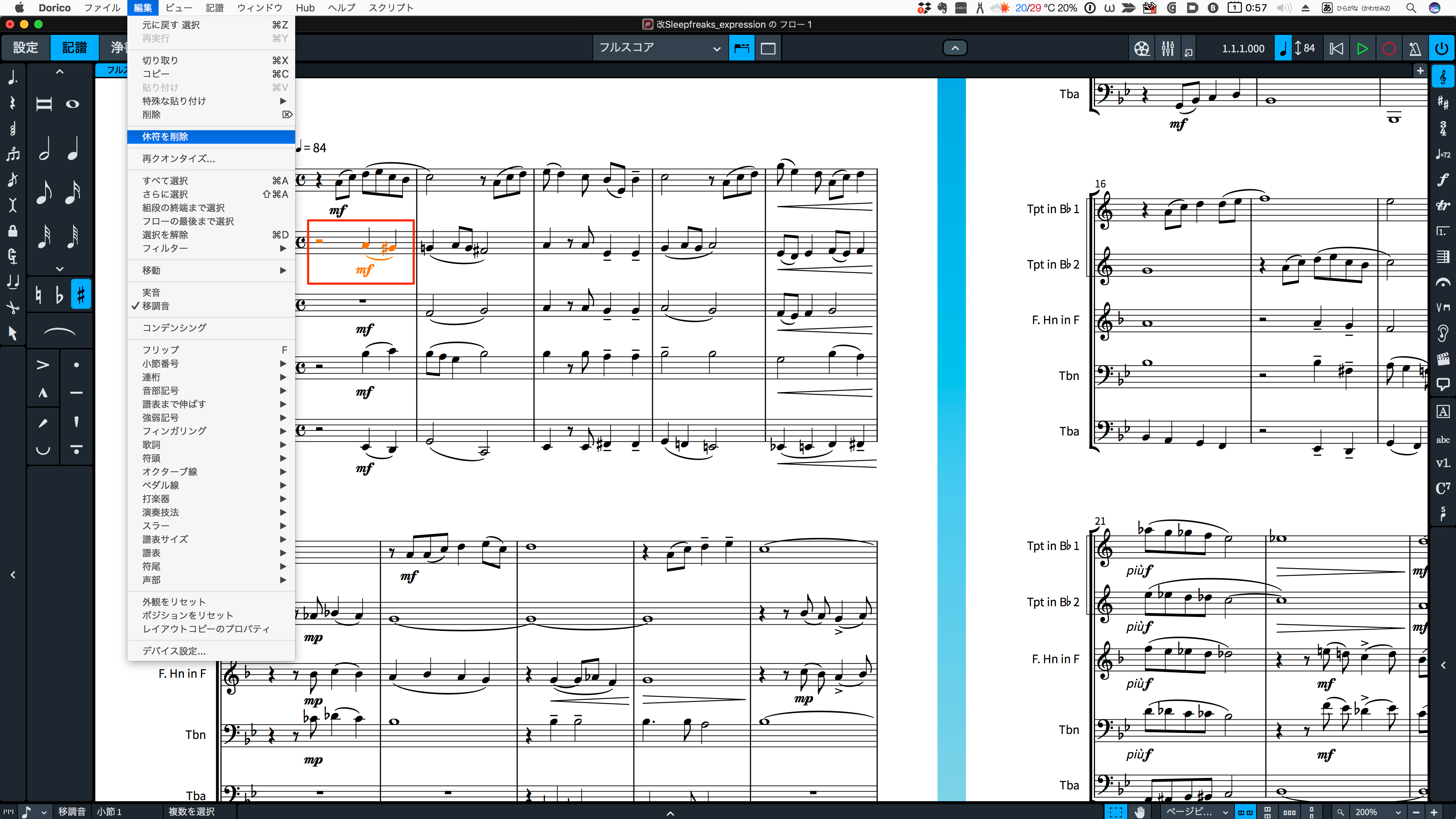
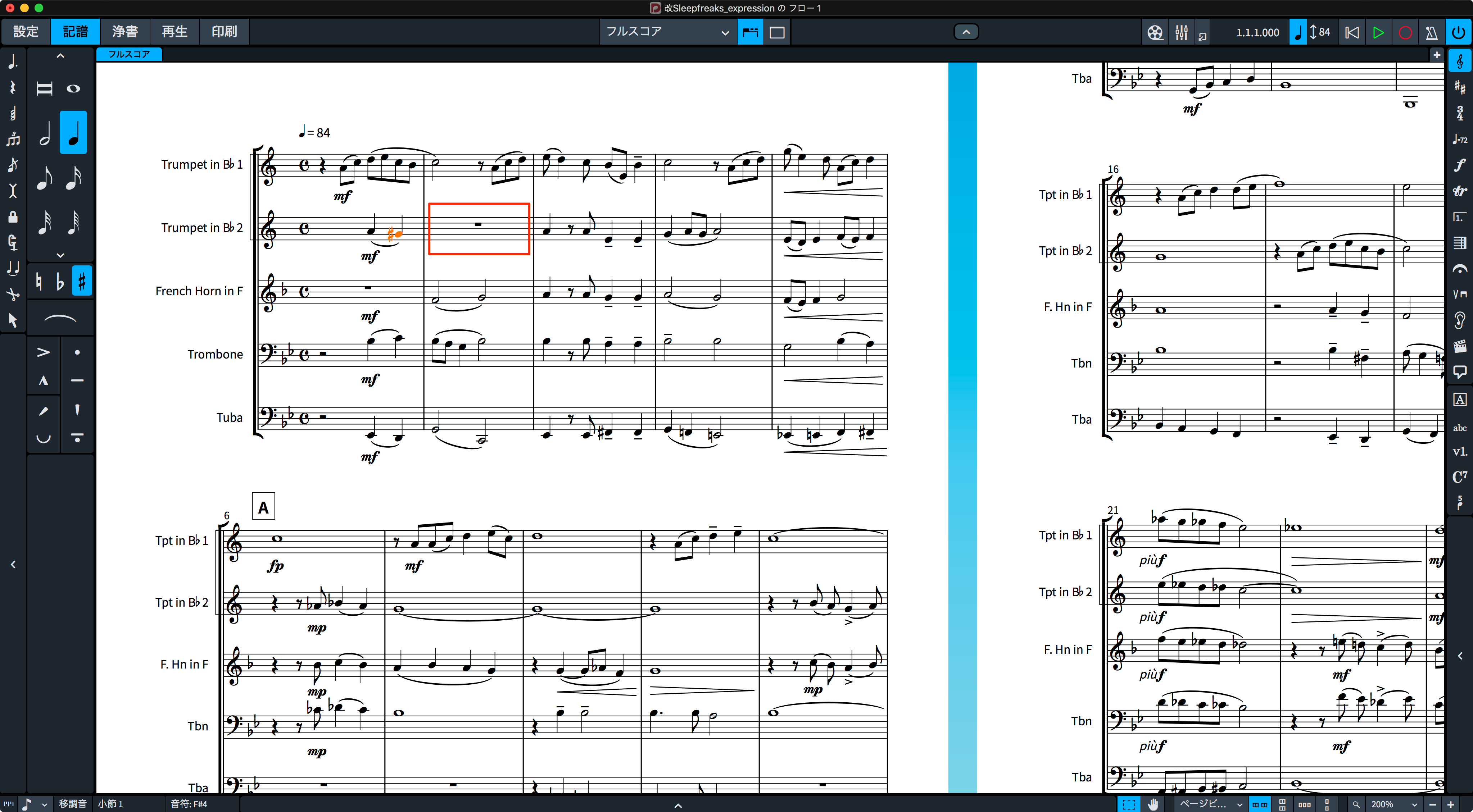
休符の削除は、小節の空いているところをクリックして、小節全体を選択し、編集メニュー→休符を削除を選択します。
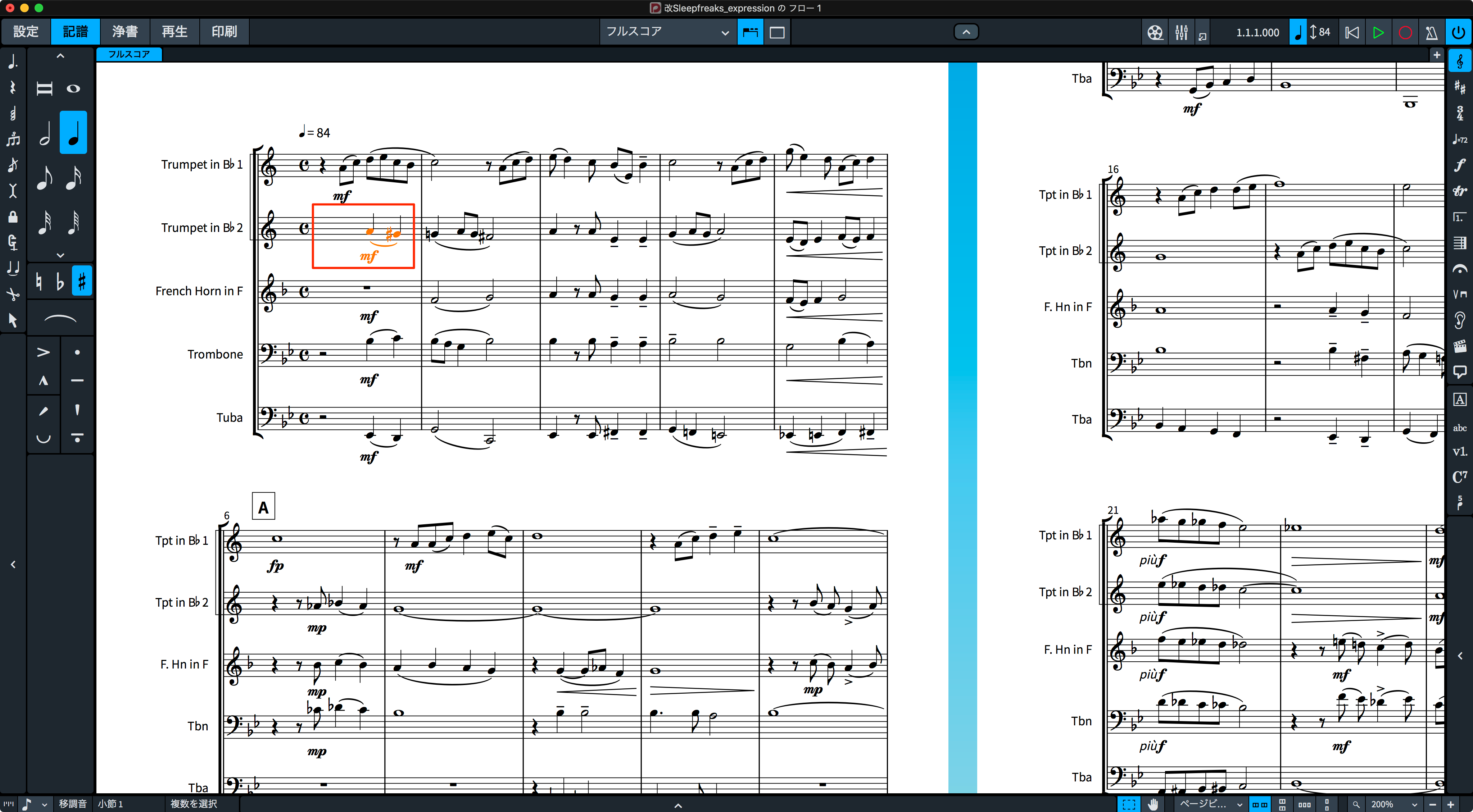
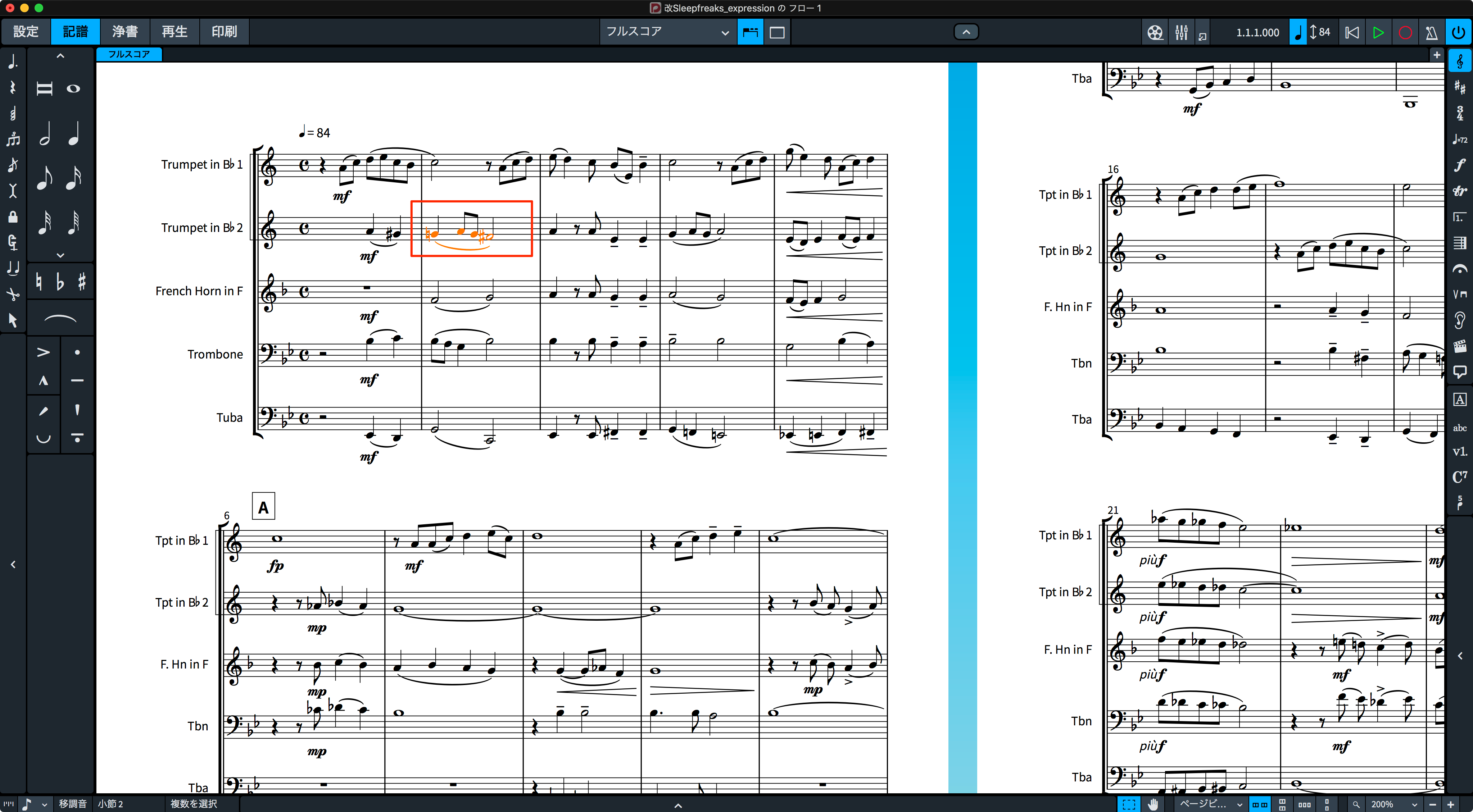
小節全体を選択して、Deleteキーで、小節内の音符・休符、記号もすべて削除できます。


音符の高さの修正
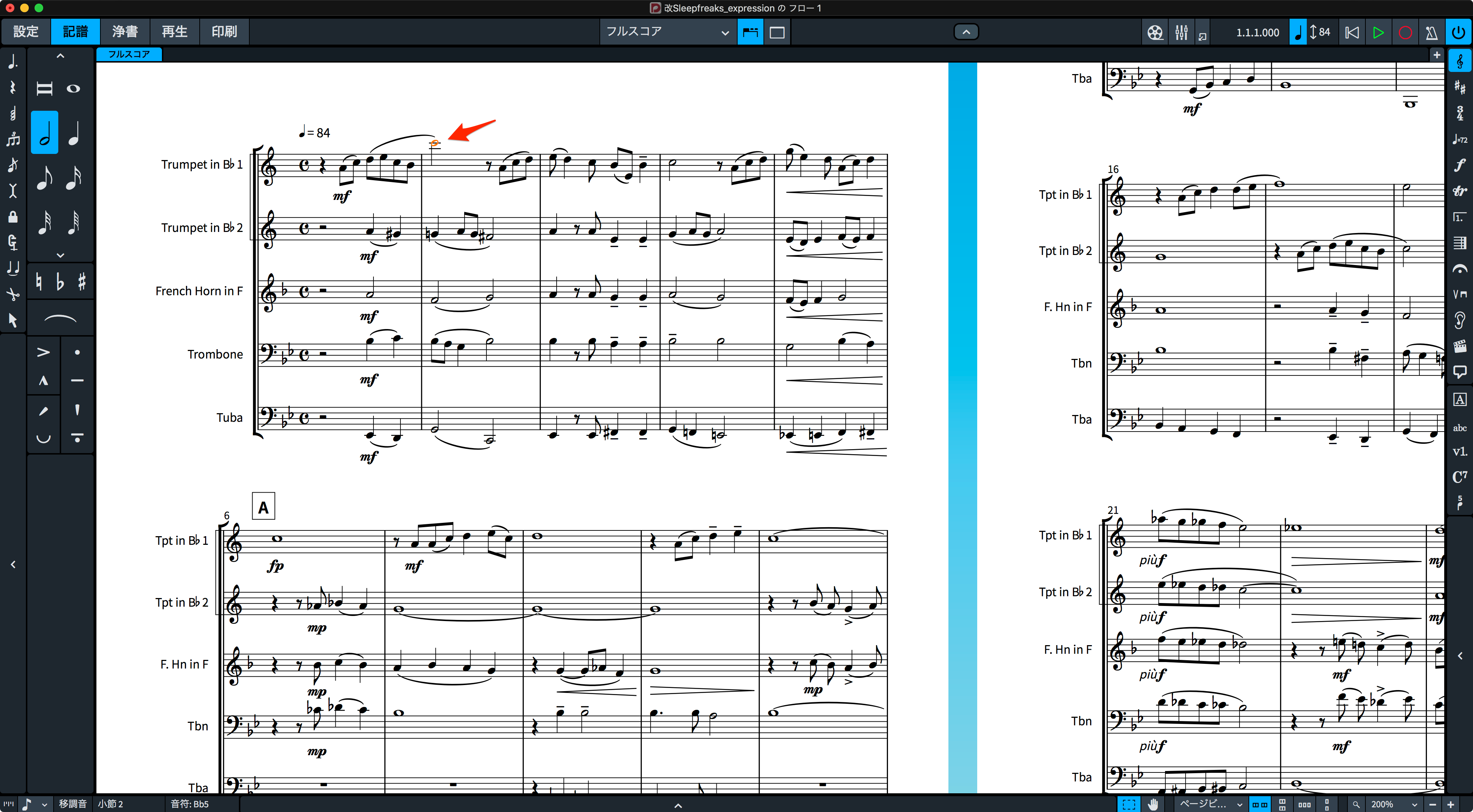
オクターブの変更は、WinはAlt+Control、MacはOption+Commandキー+上下の矢印キーで移動します。
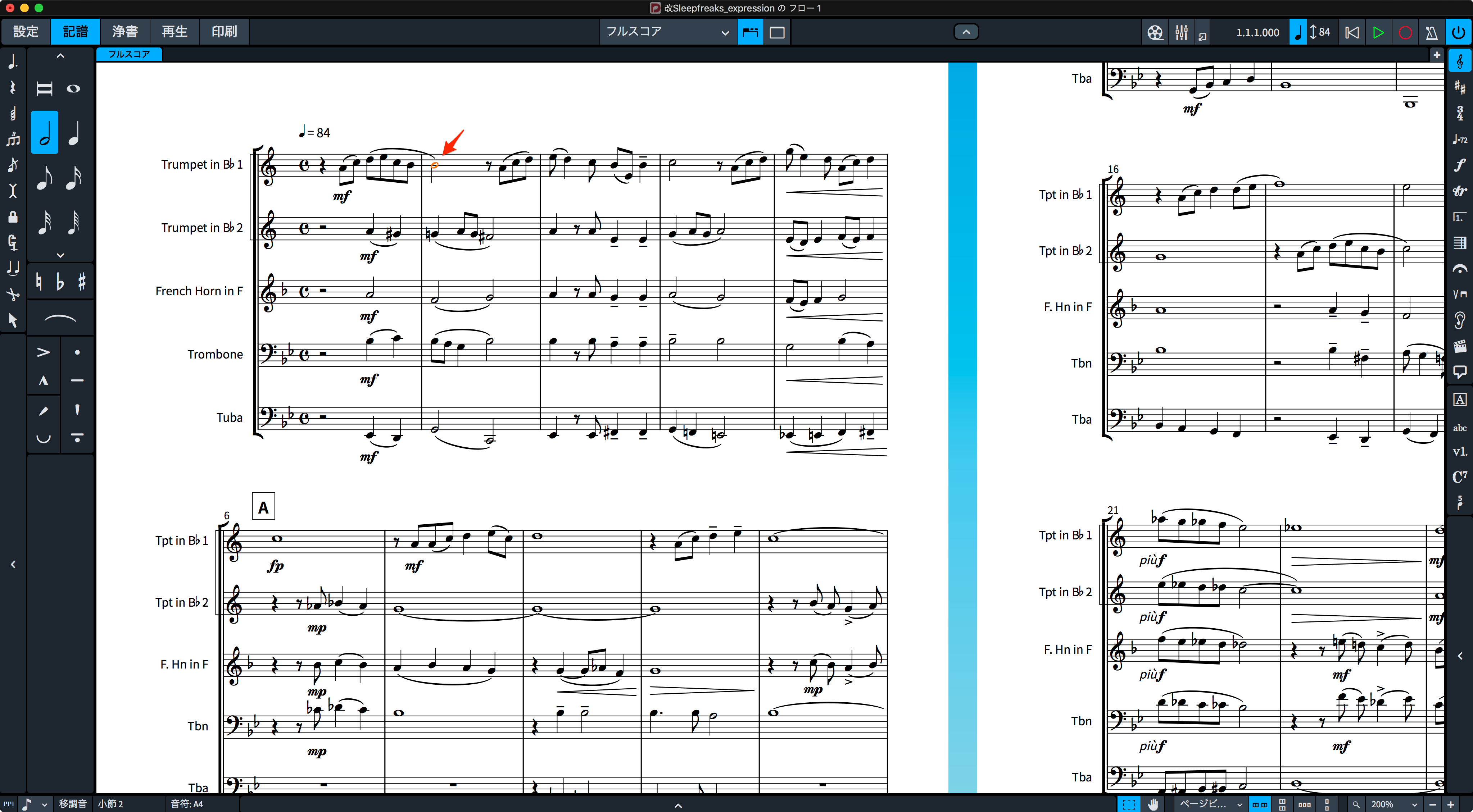
五線上の移動は、WinはAlt、MacはOption+上下の矢印キーで移動します。
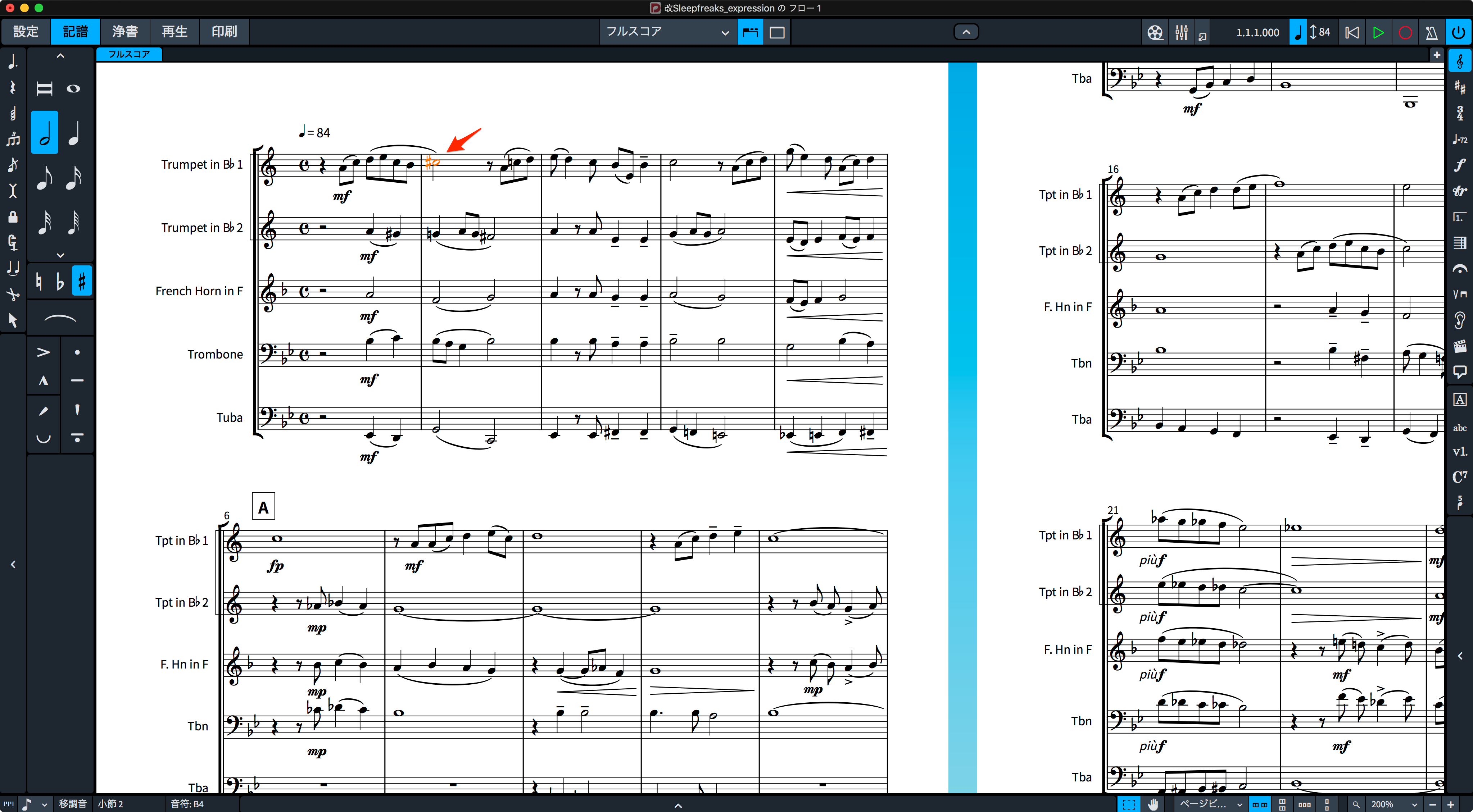
半音単位の移動は、WinはShift+Alt、MacはShift+Option+上下の矢印キーで移動します。
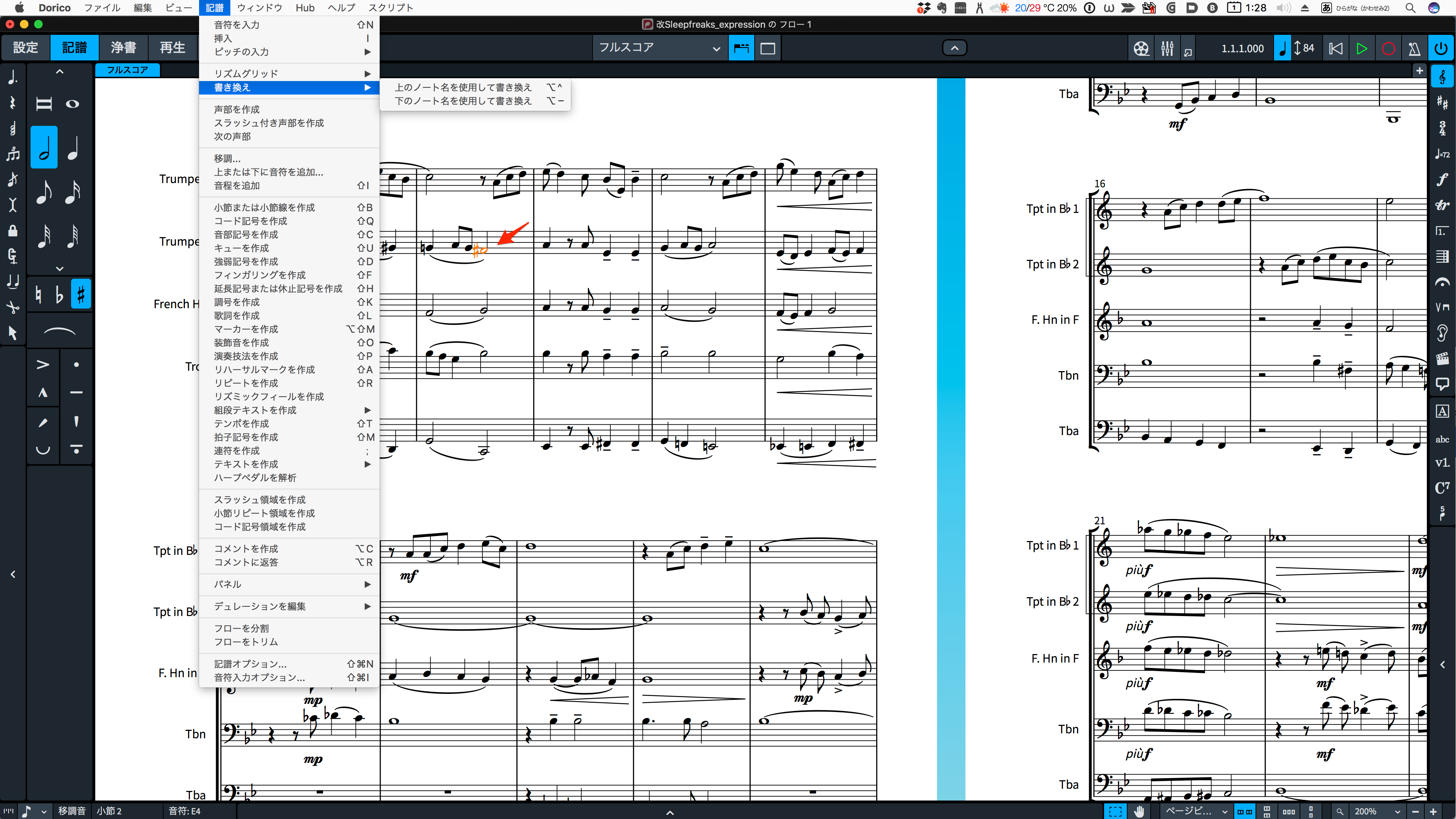
異名同音の変換は、目的の音符を選択して、記譜メニュ→書き換え→上のノート名、あるいは下のノート名を使用して書き換えを選択します。
この場合、F#を上のノート名でG♭、下のノート名でEダブルシャープの書き換えとなります。
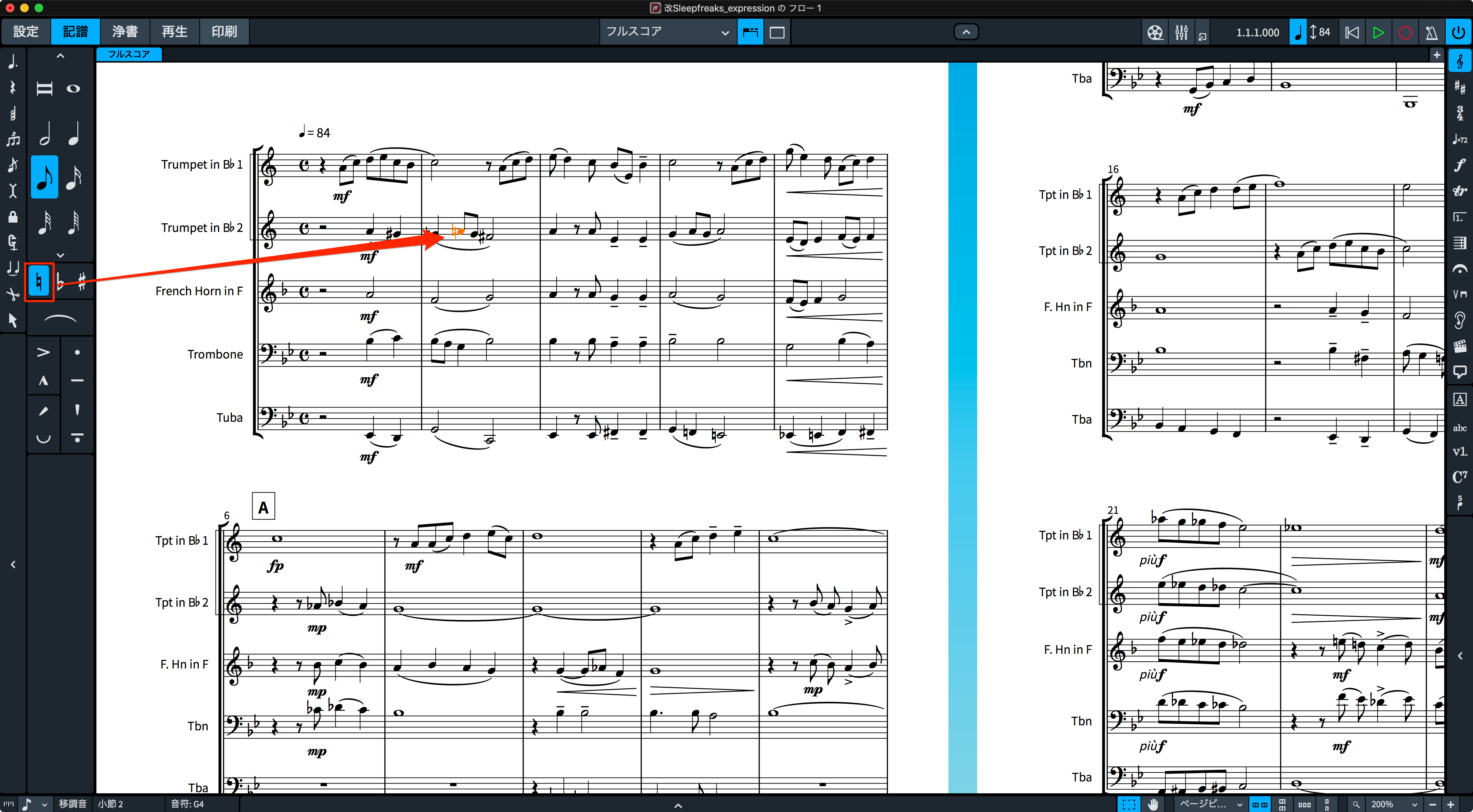
親切臨時記号など、任意の音符にナチュラルを表記したいときには、目的の音符を選択してパレットよりナチュラルを選択します。
音符の長さの修正
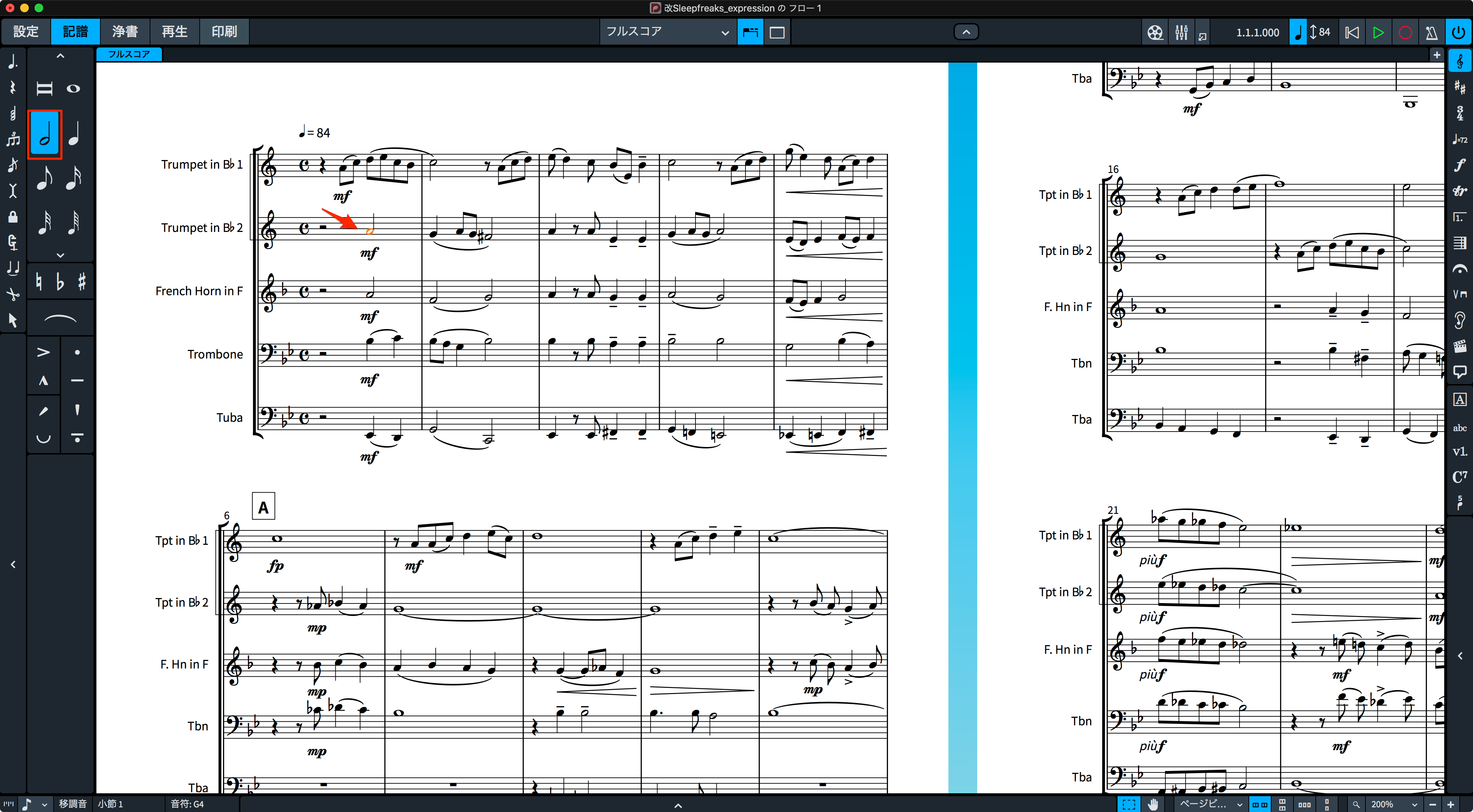
変更したい音符を選択して、左のパネルから音符の種類を選択します。
ここでは、3拍目にあった4分音符を2分音符の種類に変更すると、後ろの4拍目にあった4分音符は削除されます。
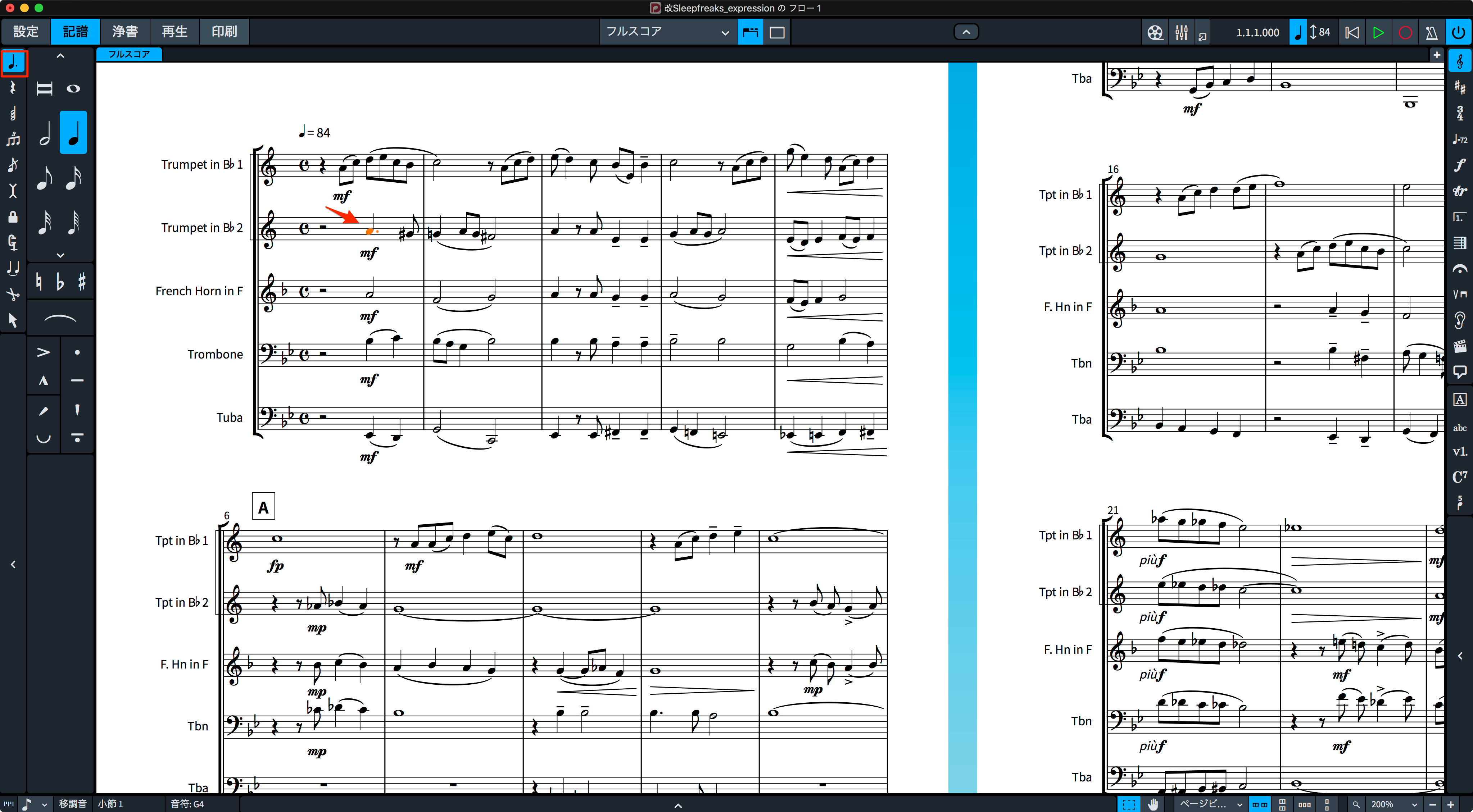
付点音符への変更も、左パネルから付点を選択します。
ここでは、3拍目にあった4分音符を付点4分音符に変更すると、後ろの4拍目にあった4分音符は8分音符に変更されます。
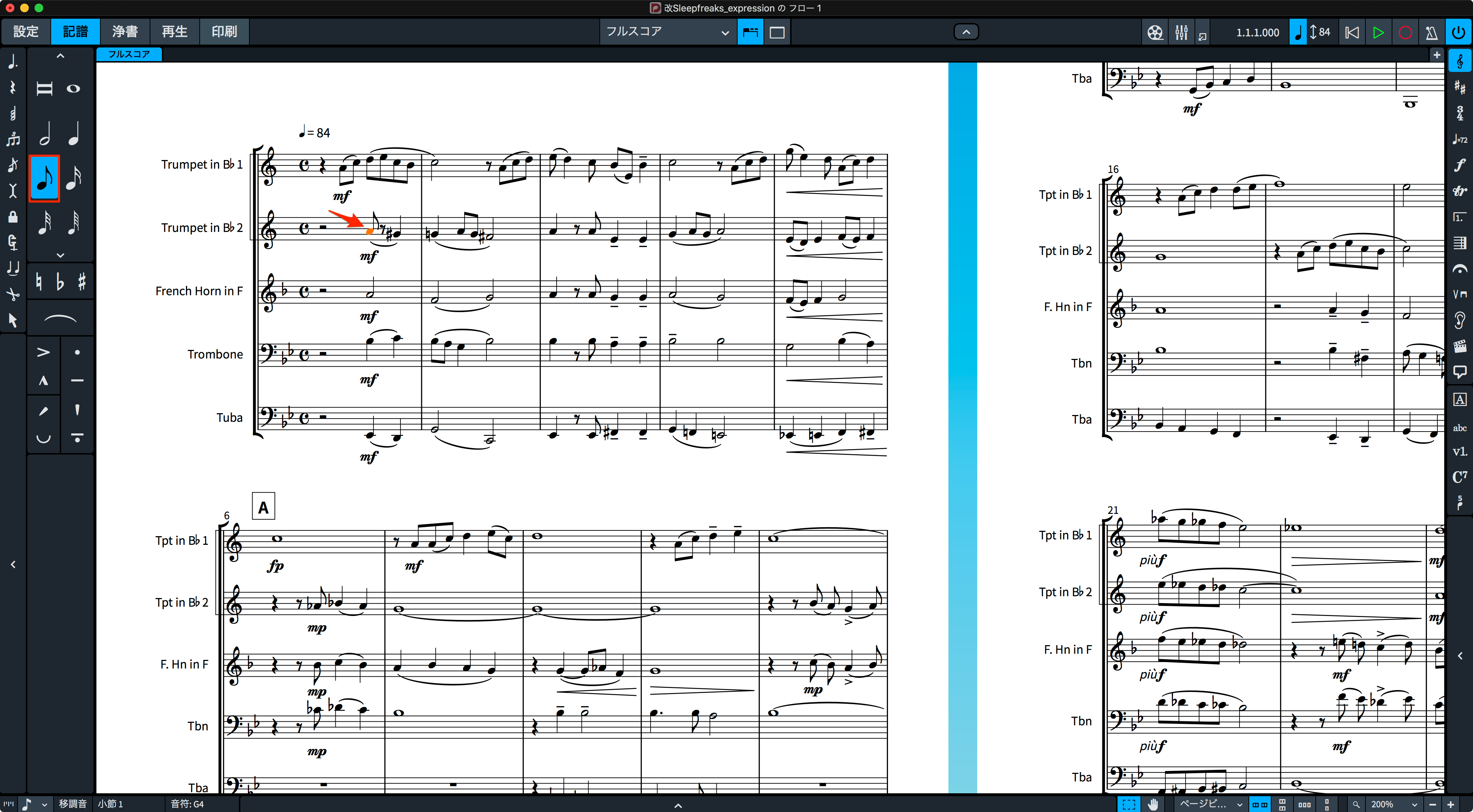
あるいは、4分音符を8分音符に変更すると、すぐ後ろに8分休符が配置されます。
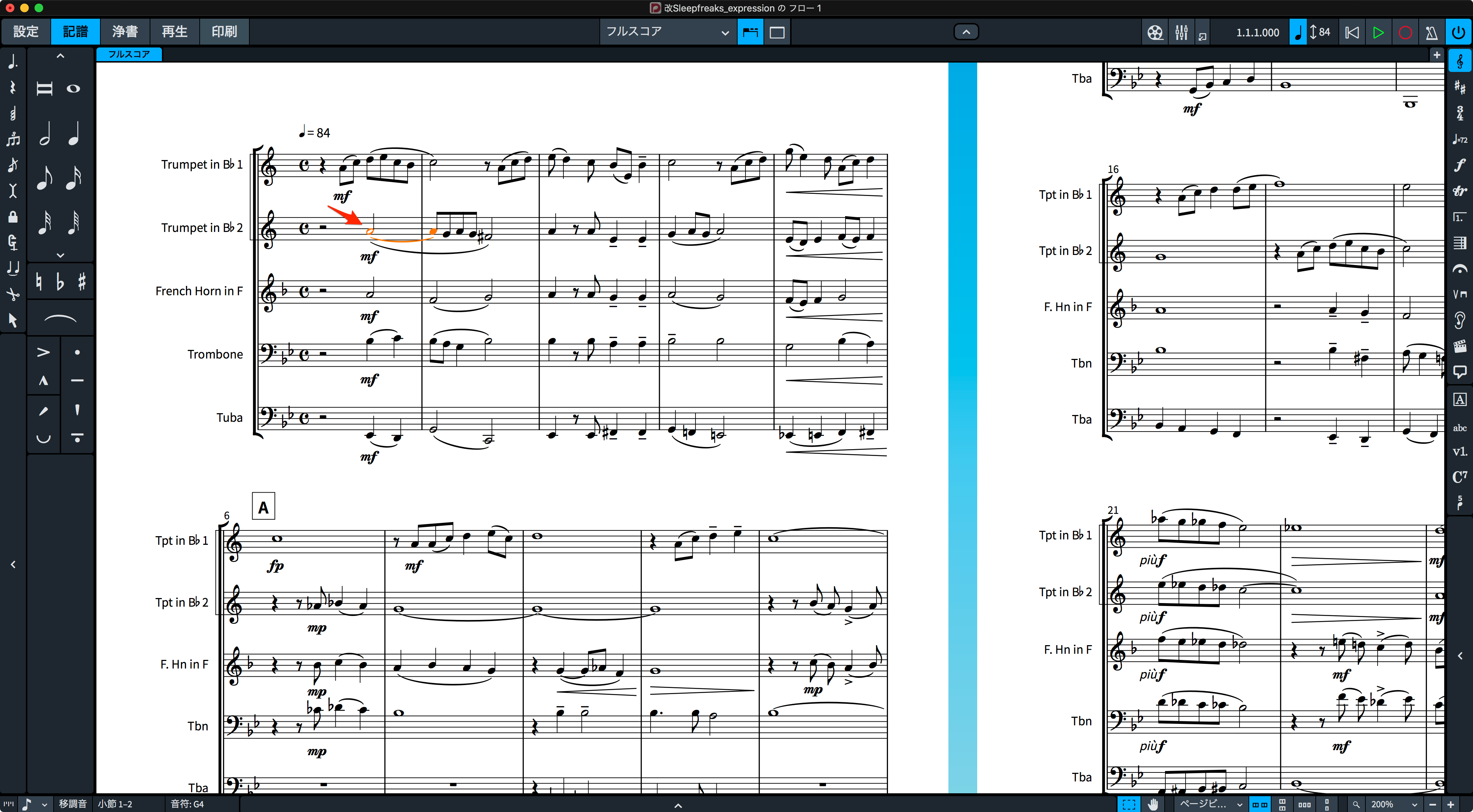
リズムグリッドの単位で、長さを伸び縮みさせるには、WinはShift+Alt、MacはShift+Option+左右の矢印キーで、デュレーションを変更できます。
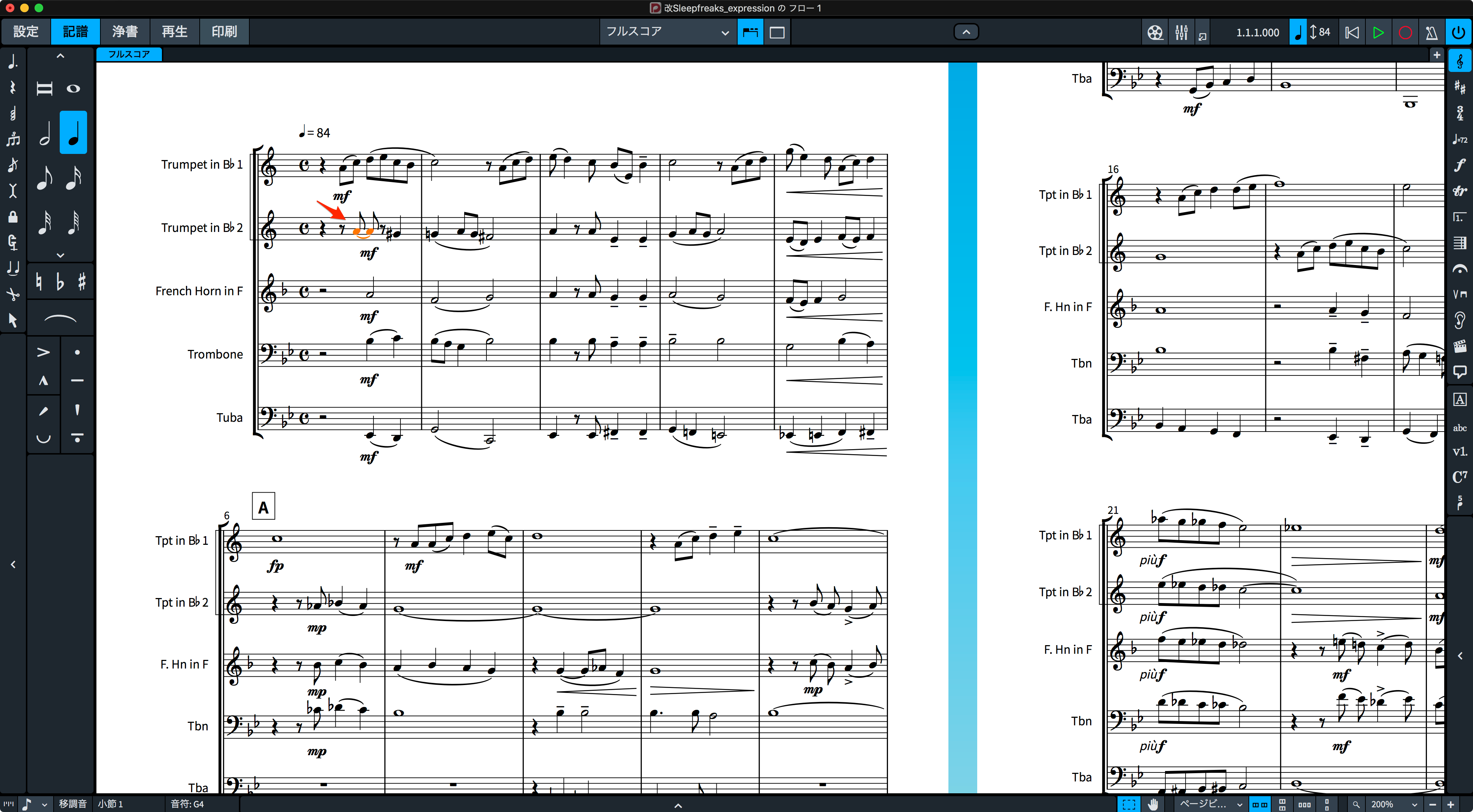
リズムグリッドの単位で、音符の開始位置をリズムグリッドの単位で前後に変更するには、WinはAlt+Control、MacはOption+Command+左右の矢印キーで、移動できます。
特定の音符の修正
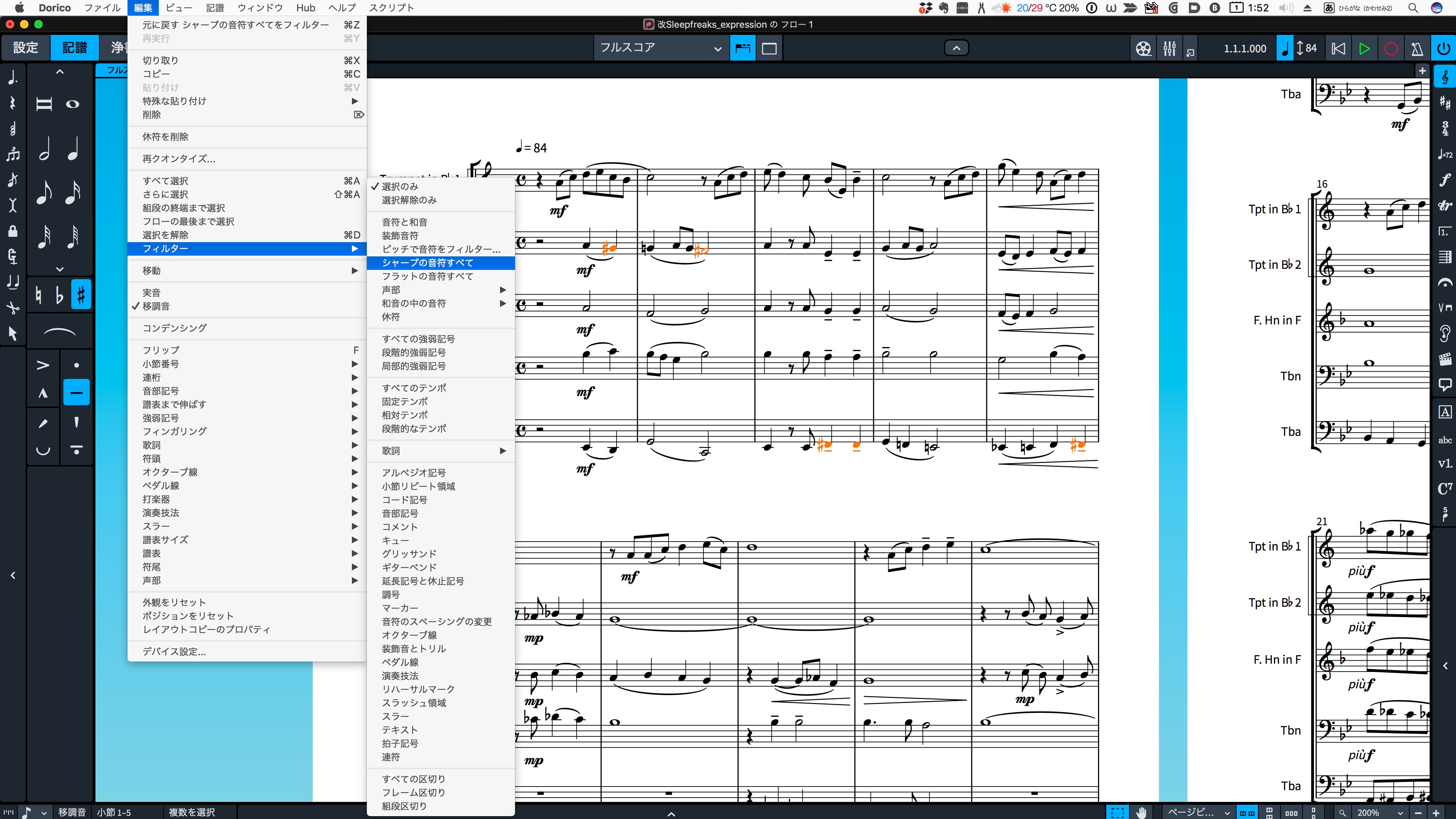
フィルター機能を使うと、特定の音符だけを選択することができます。
例えば、あらかじめ範囲の選択しておいて、「編集」メニュー→ファイルター→シャープの音符すべて、でシャープの付いた音符だけを選択することができます。
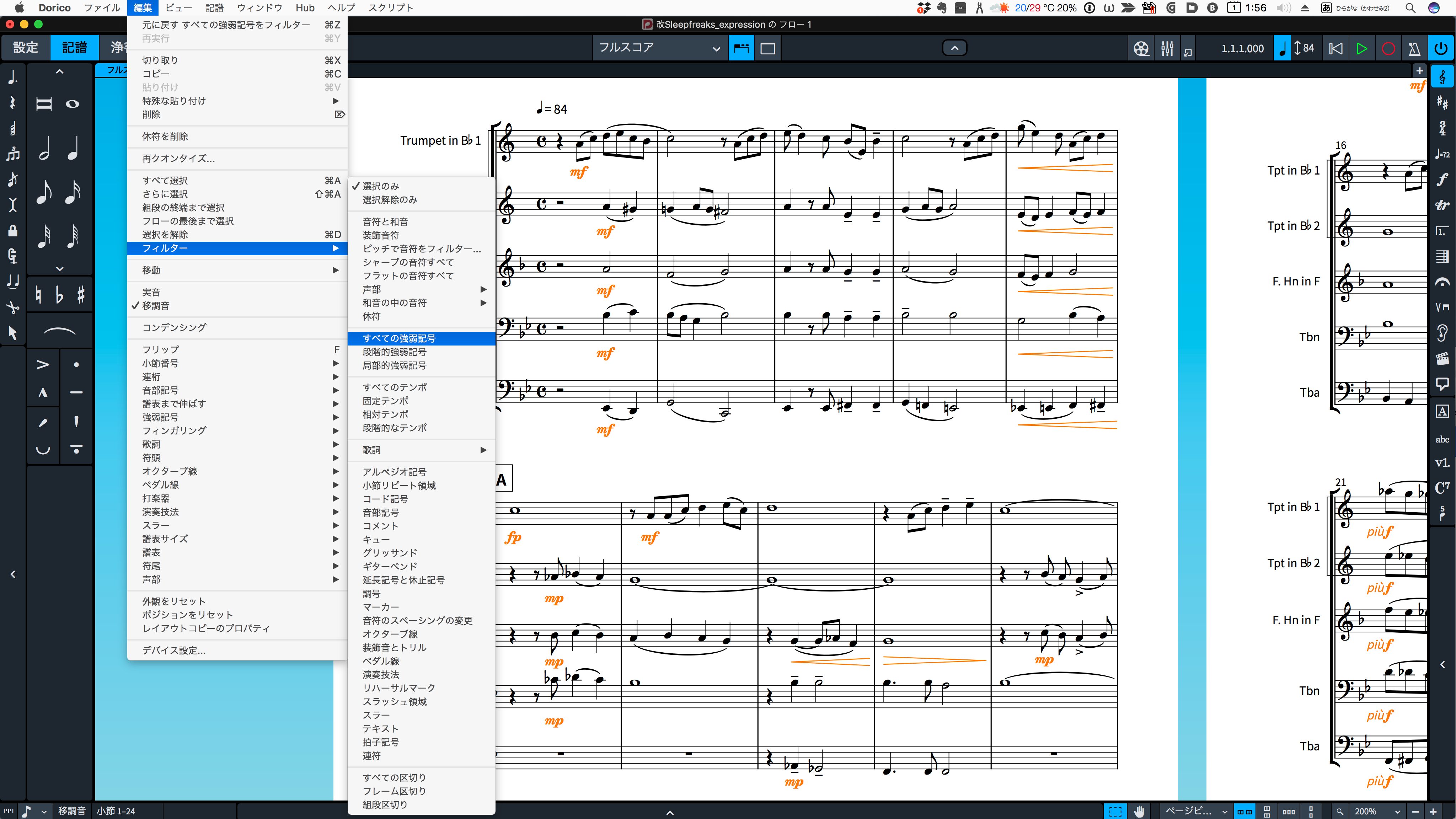
同じように、「編集」メニュー→ファイルター→すべての強弱記号、で範囲内の強弱記号だけを選択して、削除するということも可能です。
挿入モード
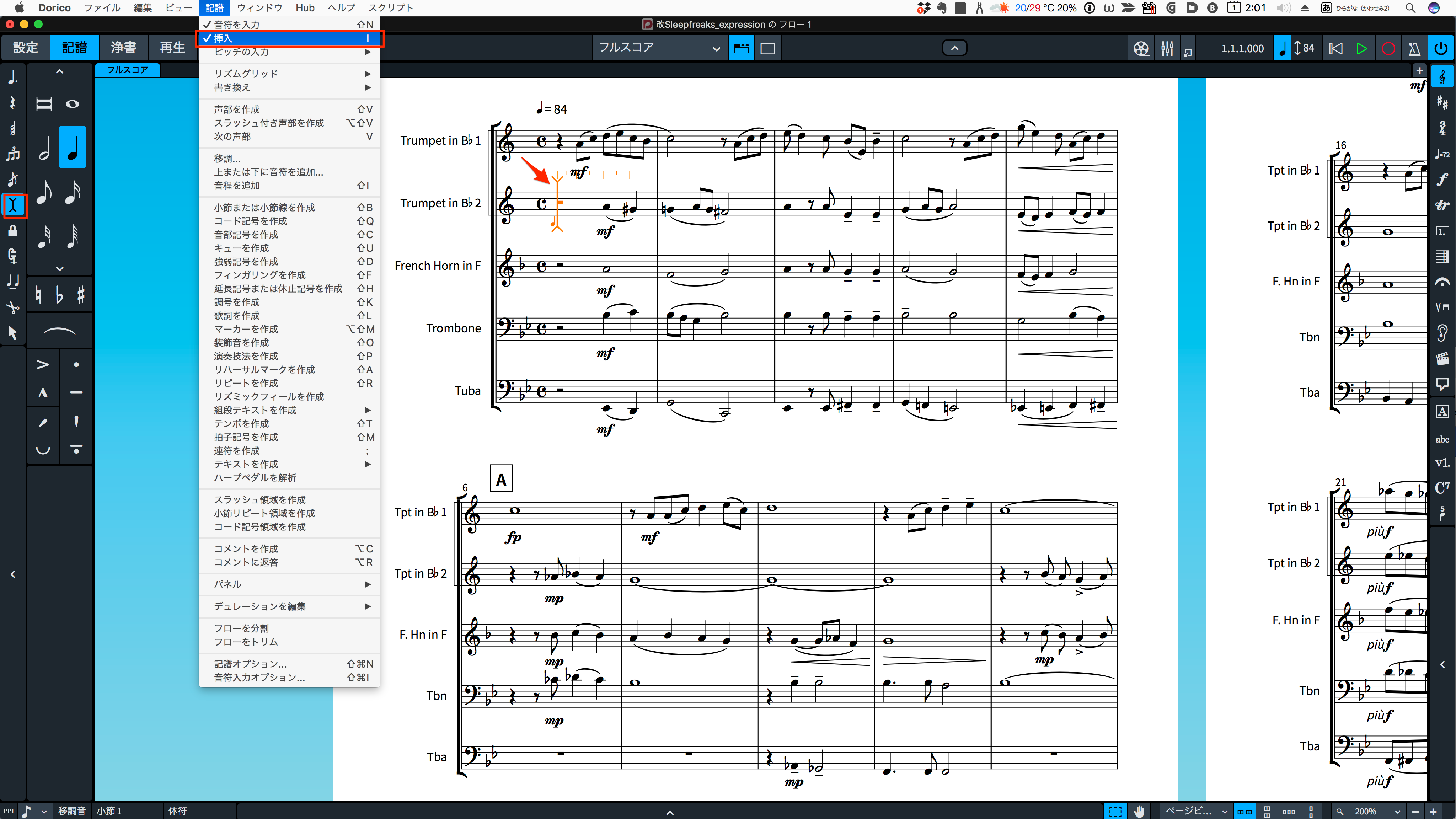
挿入(インサート)モードに変更するには、「記譜」メニュー→挿入、あるいは、左パネルから挿入のアイコンをクリック。
キャレットを表示させると、挿入モードを示す、形状が違ったものが表示されます。
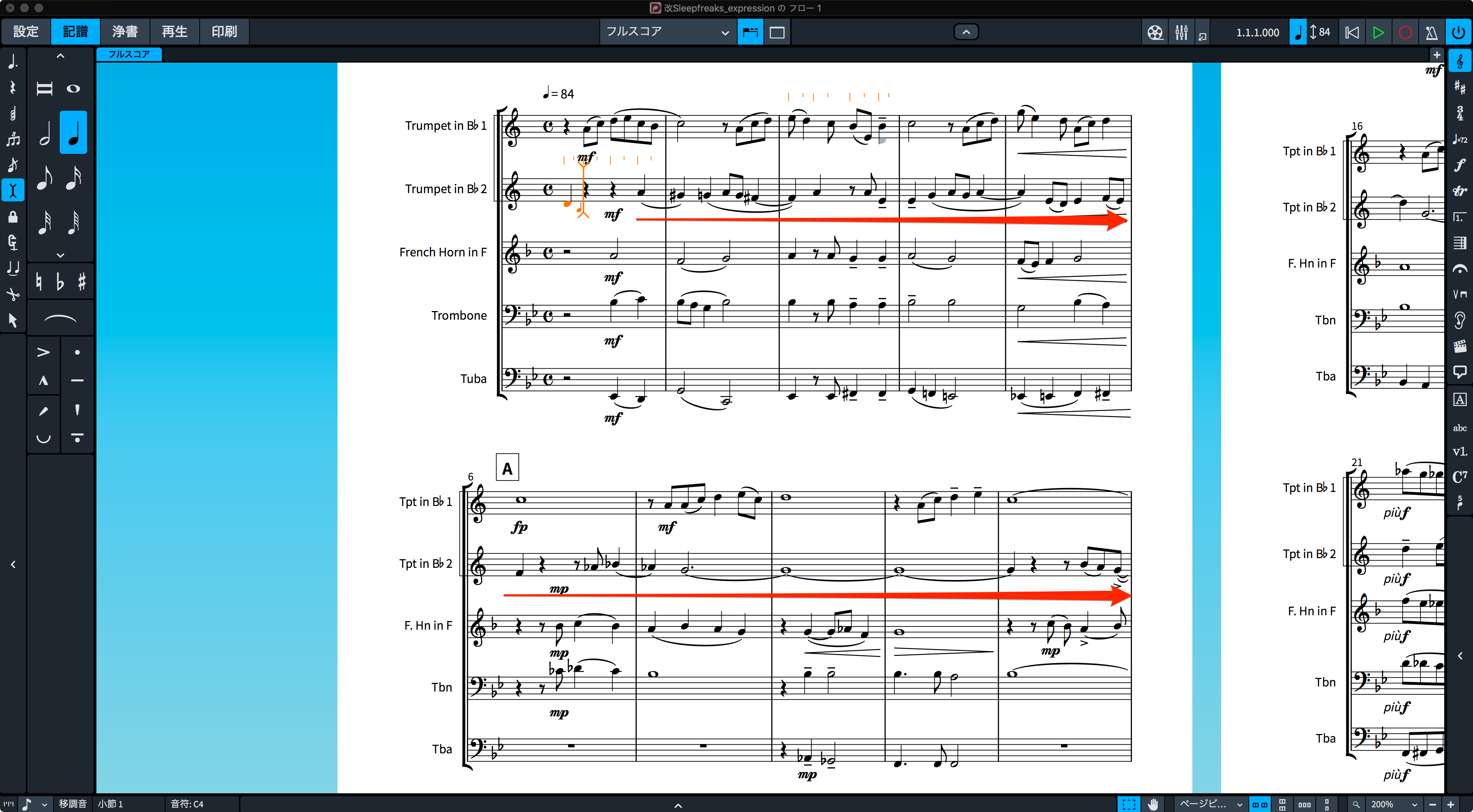
この「挿入モード」の状態で、4分音符を入力すると、その後のフレーズすべてが、1拍分後ろにズレて表記されます。
次回は、和音と声部の入力方法へと進んでいきます。
Steinberg製品 販売代理店株式会社ヤマハミュージックジャパンコンテンツへのアクセス
- Yamaha Music Japan MPP(YouTube)https://www.youtube.com/user/SteinbergJapan
- MPP(Twitter)https://twitter.com/SteinbergJP
- 音楽制作番組Sound Roster(Fresh!)https://freshlive.tv/ymjsoundroster
製品ページ : https://japan.steinberg.net/jp/products/dorico/what_is_dorico.html
?楽譜作成ソフト「DORICO」の使い方第4弾。
音符の入力方法について理解したら、今度はその編集方法や削除について学んでいきましょう。?YouTube:https://t.co/tT5Otqt0C8
?記事:https://t.co/VR0X2tuq3h pic.twitter.com/eXDhdsc5qr
— SLEEP FREAKS (@SLEEPFREAKS_DTM) October 9, 2019
よくある質問
Q1. Doricoで入力した音符を削除するには、どの方法が最も簡単ですか?
削除したい音符を選択してDeleteキーを押すだけです。小節全体を選択して削除キーを押すと、小節内のすべての音符・休符・記号を一括削除できます。
Q2. オクターブを変更する際のショートカットキーはMacとWindowsで異なりますか?
はい、異なります。Windowsはalt+Control+上下矢印キー、MacはOption+Command+上下矢印キーを使用してオクターブを変更できます。
Q3. 付点音符に変更すると、後ろの音符はどうなりますか?
付点音符に変更すると、後ろの音符は自動的に調整されます。例えば4分音符を付点4分音符に変更すると、直後の4分音符は8分音符に短縮されます。
Q4. Doricoのフィルター機能では、どのような指定で音符を選択できますか?
シャープやフラットの有無、強弱記号など、様々な条件で音符を絞り込めます。編集メニューのフィルター機能を使い、範囲内から特定の音符だけを選択して一括修正できます。
Q5. 挿入モードとは何ですか?
挿入モードでは、音符を入力した位置から後ろのすべてのフレーズが自動的に後ろへズレて記譜されます。既存の楽譜に新たなフレーズを挿入する際に便利な機能です。

オンラインDTMレッスン専門 / 2009年から17年







