

MIDIトラックをオーディオへ変換する Ableton Live 使い方

Ableton Liveでは、MIDIトラックをオーディオに変換する「リサンプリング」という機能が搭載されています。この操作により、打ち込み素材に対して細かいニュアンス調整やエフェクト処理、トリッキーな音響加工が可能になります。オーディオトラックの入力を「Resampling」に設定してレコーディングするだけで、MIDIの柔軟性からオーディオの豊かな表現力へシームレスに移行でき、プロダクションの自由度が大きく拡がります。
LiveでMIDIトラックをオーディオ化するメリット
「MIDIトラック」は非常に便利です。
しかし、細かいニュアンス調整やトリッキーな手法などを行なう際には
「オーディオ」にしなくてはいけない場面が多くあります。
今回は「打ち込み素材」を「オーディオ」へ変換する操作を解説していきます。
またこの操作をLiveでは「リサンプリング」と呼びます。
リサンプリング方法
「セッション/アレンジビュー」問わず作業を行うことができます。
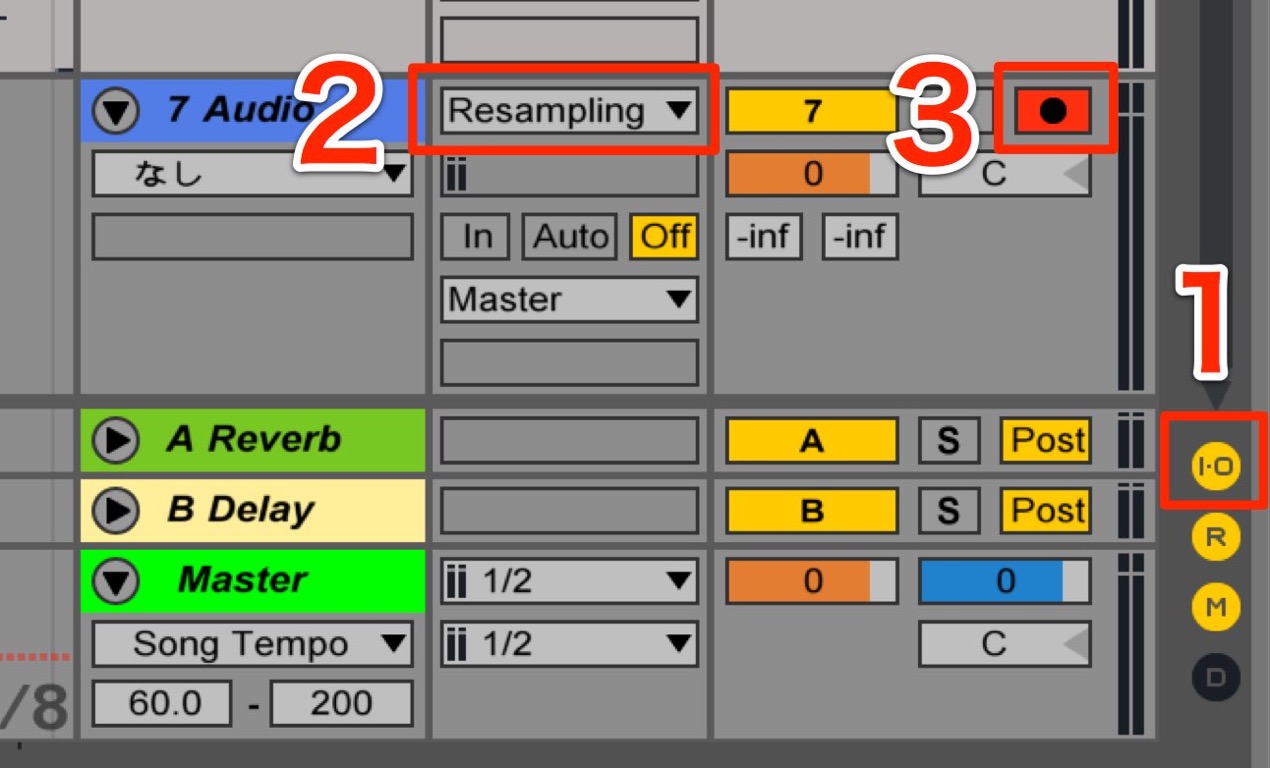
変換用の「オーディオトラック」を作成し、これを以下の様に設定します。
- 1_「I-O」をクリックし点灯させます
- 2_表示された「インプット」を「Resampling」へ変更します
- 3_レコーディングボタンを点灯させます
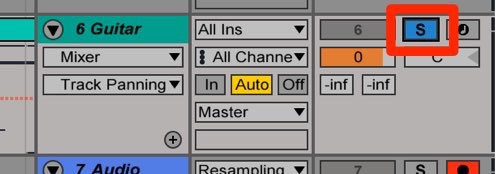
オーディオ化を行うMIDIトラックを「ソロ」にします。
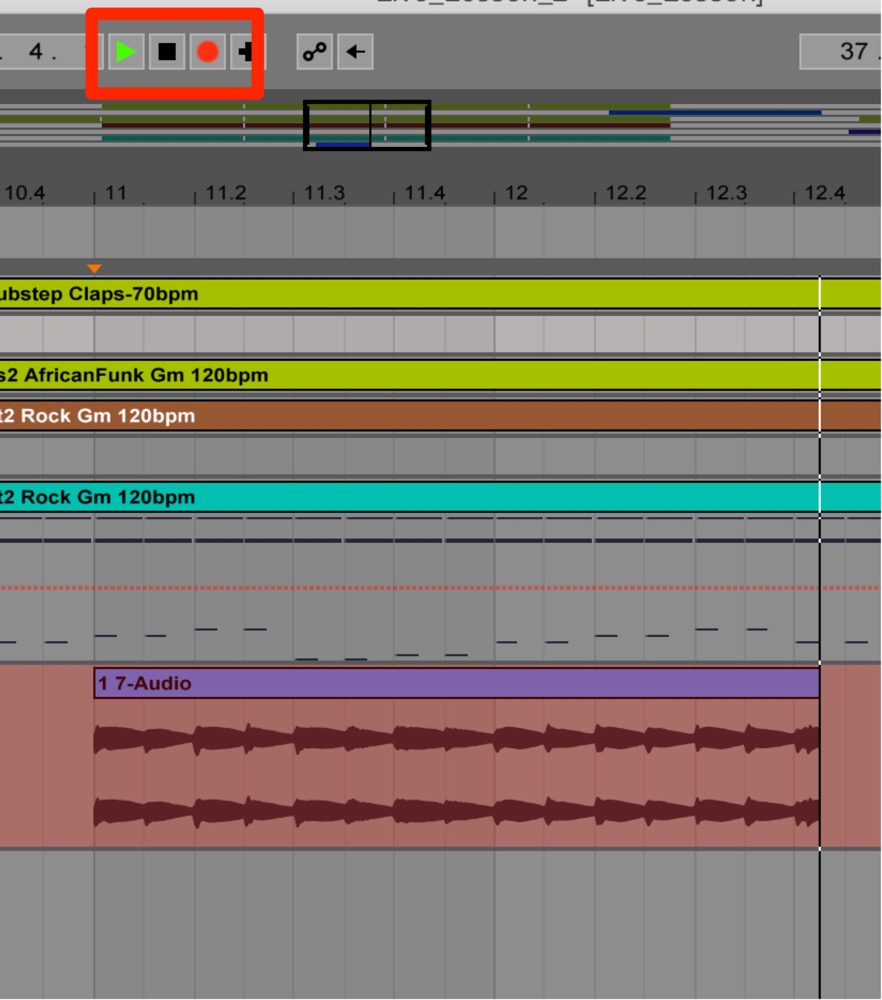
オーディオ変換する小節よりレコーディングを開始します。
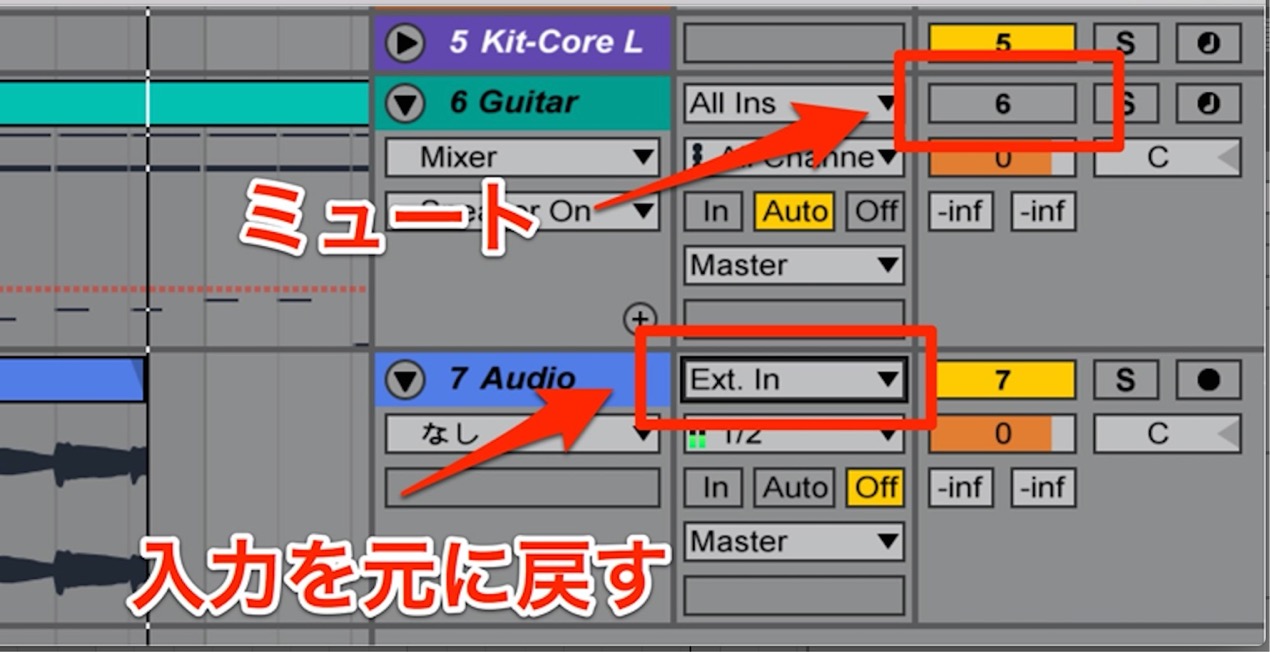
レコーディング後、
ダブルでトラックが鳴ってまうことを避けるため、MIDIトラックを「ミュート」します。
また「オーディオトラック」の入力は「Resampling」→「Ext in」へ戻しておくと良いでしょう。


よくある質問
Q1. Ableton LiveでMIDIをオーディオに変換するメリットは何ですか?
オーディオ化により、細かいニュアンス調整やエフェクト処理、波形編集が可能になります。また、オーディオファイルとして固定されるため、CPU負荷の軽減やトラック間の音響処理の柔軟性が向上し、より高度なプロダクション手法が実現できます。
Q2. リサンプリング時にダブル音が発生するのを防ぐには?
オーディオ化後、元のMIDIトラックを「ミュート」することで防げます。また、オーディオトラックの入力を「Resampling」から「Ext in」に戻しておくことで、不要な信号の重複を確実に回避できます。
Q3. セッションビューとアレンジビューのどちらでリサンプリングができますか?
リサンプリング操作はセッションビューとアレンジビューの両方で実行可能です。プロジェクトの進行状況や作業スタイルに応じて、どちらのビューからでも自由に行えます。
このような記事も読まれています

Ableton Live 9 新機能_ Audioを新規MIDIトラックに変換
オーディオ素材を分析し、素早くMIDIトラックへ変換することができます。サンプリングCDのフレーズを構築し直すという操作も可能です。
1つの音源を複数のMIDIトラックで使用する
多くの製品は1つのソフトシンセの中に複数の楽器を立ち上げることができます 「ピアノ、ベース、ギター、シンセなど」複数の楽器使用する場合でも、1つの「ソフトシンセ」で済んでしまうため、CPUを大幅に節約することができます。
インバートで位相を反転させる
位相を反転させ、トラック間の関係性を変えたり、MS処理を行うことができます。
波形を反転させるリバース機能
リバースは波形を逆にすることで、自然界には存在しない不思議な効果を作る事ができる機能です。


オンラインDTMレッスン専門 / 2009年から17年







