

オーディオクオンタイズ Ableton Live 使い方

Ableton Liveのオーディオクオンタイズは、MIDIクオンタイズと同様の手法を生楽器などのオーディオ素材に適用できる機能です。リズムが不正確な録音でも、クリップビューから右クリックでクオンタイズ設定を選択し、クオンタイズ値とアマウント(修正量)を調整することで、テイクを再録音することなくリズムを修正できます。Warp機能を有効にすることが必須条件で、アマウント値を100%以下に設定することで、元のニュアンスを保ちながら柔軟にリズム調整が可能です。
生楽器などオーディオ素材にもクオンタイズが可能
良いテイクが録音できたが「リズムが悪い。。。」
録音し直すことも選択肢の1つですが、
勢いがあるテイクはそう簡単に録音できなかったりします。
そんな時は「オーディオクオンタイズ」を使用してみてください。
「MIDIクオンタイズ」と同じ感覚で、
「オーディオ素材」に対し「クオンタイズ」を適用することができます。
前項の「グルーブクオンタイズ」を使用し、ノリを合わせることも可能です。
クオンタイズの基本に関してはコチラからご確認いただけます。
オーディオクオンタイズの適用方法
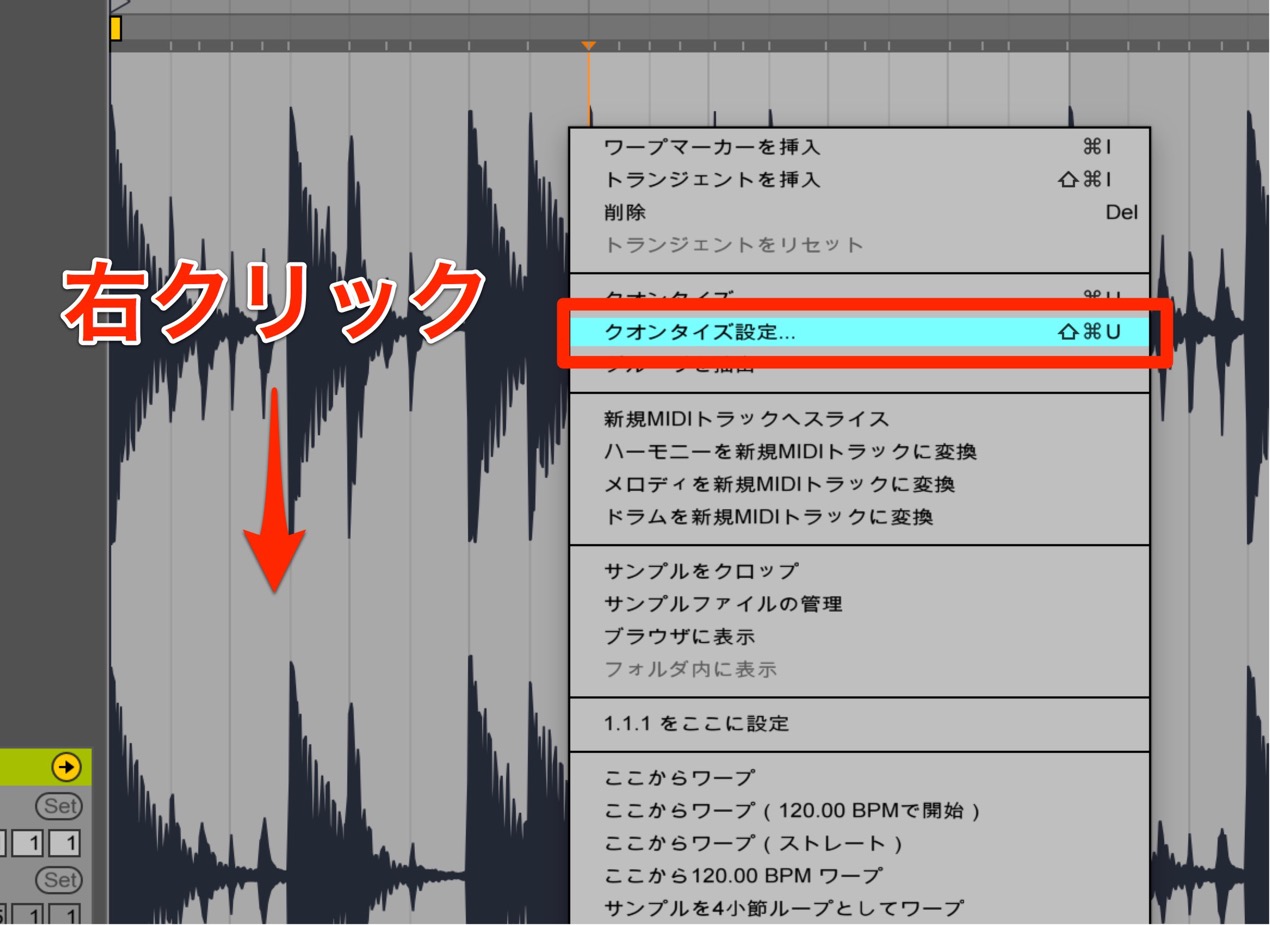
「クリップビュー」の波形部分を「右クリック」します。
表示されたメニューより「クオンタイズ設定」を選択します。
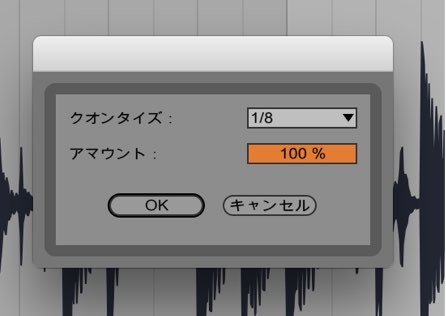
クオンタイズメニューが開かれます。
- クオンタイズ : フレーズの中で演奏されている一番細かい音符を選択します
- アマウント : どの位、正確にリズムを修正するのか?を決定します。
値が「100%」で完全な位置へリズム修正されます。
元々のリズムニュアンスを残す場合は値を下げて調整を行ないます。
上記設定を行ない「OK」をクリックします。
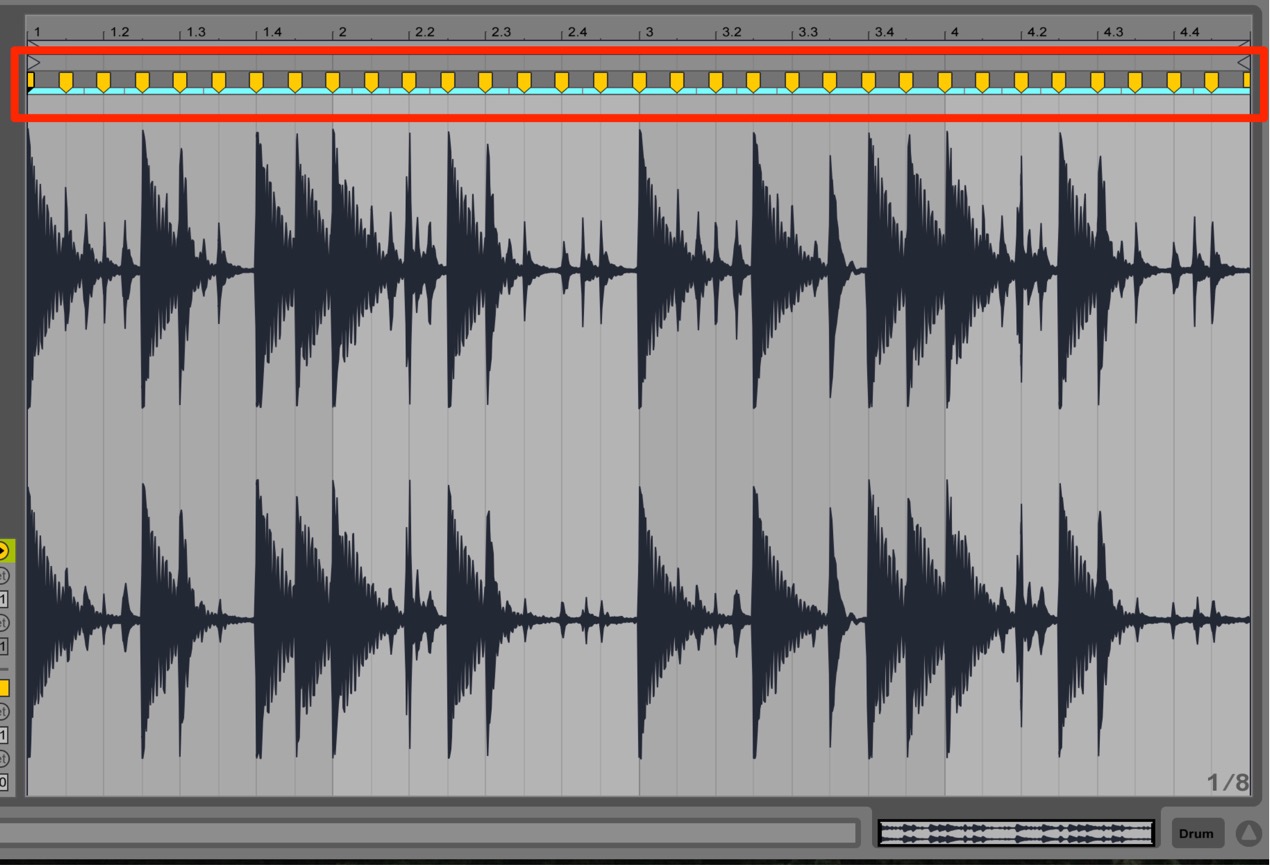
「ワープマーカー」が作成され「クオンタイズ」が適用されます。


オーディオクオンタイズの注意点
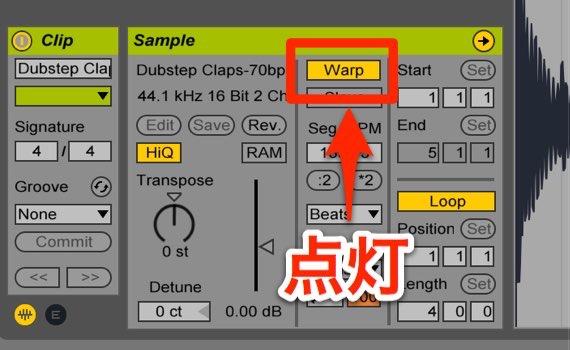
オーディオクオンタイズを行なう際は必ず、
「クリップビュー」の「Warp」が点灯している必要があります。
よくある質問
Q1. オーディオクオンタイズを使う際に必要な設定は何ですか?
クリップビューの「Warp」機能が必ず点灯している必要があります。この設定がない場合、オーディオクオンタイズは機能しません。Warpを有効にした上で、右クリックからクオンタイズ設定を選択してください。
Q2. アマウント値を100%未満に設定するメリットは何ですか?
アマウント値を100%未満に設定することで、完全にグリッドに吸着せず、元の演奏のニュアンスやグルーブ感を部分的に残しながらリズム修正ができます。より自然な仕上がりになります。
Q3. グルーブクオンタイズはオーディオ素材にも適用できますか?
はい、可能です。オーディオクオンタイズの設定時にグルーブクオンタイズを使用することで、MIDIと同じようにノリをオーディオ素材に合わせることができます。
このような記事も読まれています


オンラインDTMレッスン専門 / 2009年から17年







