

3Dキャラクターメイカー「VRoid Studio」の使い方 1_基本操作編

VRoid Studioはピクシブ社が提供する無料の3Dアバター制作ツールで、Windows・Mac両対応です。バーチャルYouTuberなどのキャラクター制作に最適で、初心者でも簡単にオリジナル3Dキャラクターを作成できます。本記事では基本操作として、マウス操作によるズームや回転、フェイスパーツのカスタマイズ方法を詳しく解説しており、目の形や輪郭調整により理想的な顔立ちを実現できることが学べます。作成したキャラクターはVRM形式でエクスポート可能で、VR/ARプラットフォームでの利用も可能です。
3D人型アバターを作成できるVRoid Studio
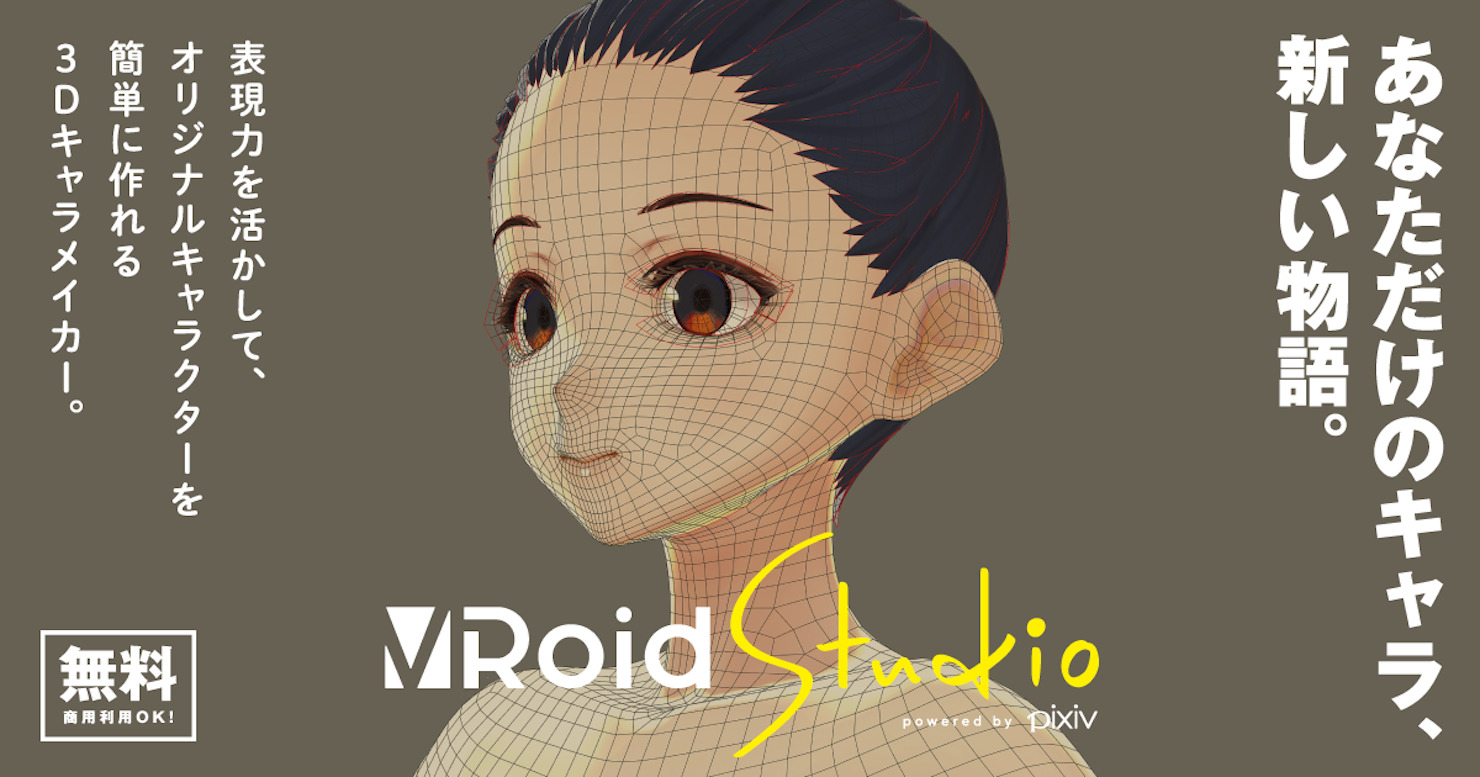
ピクシブ社より3Dモデルが作成できる無償のWindows・Mac用アプリケーション「VRoid Studio」が公開されました。
現在、流行りのバーチャルYouTuberなどの3Dモデルも作成可能で、初心者の方でも簡単にオリジナル3Dキャラクターが制作できるので、ぜひこの記事をご参考にしてください。
VRoid Studioダウンロードはコチラから。
Windows・Macで誰でも無料で利用可能
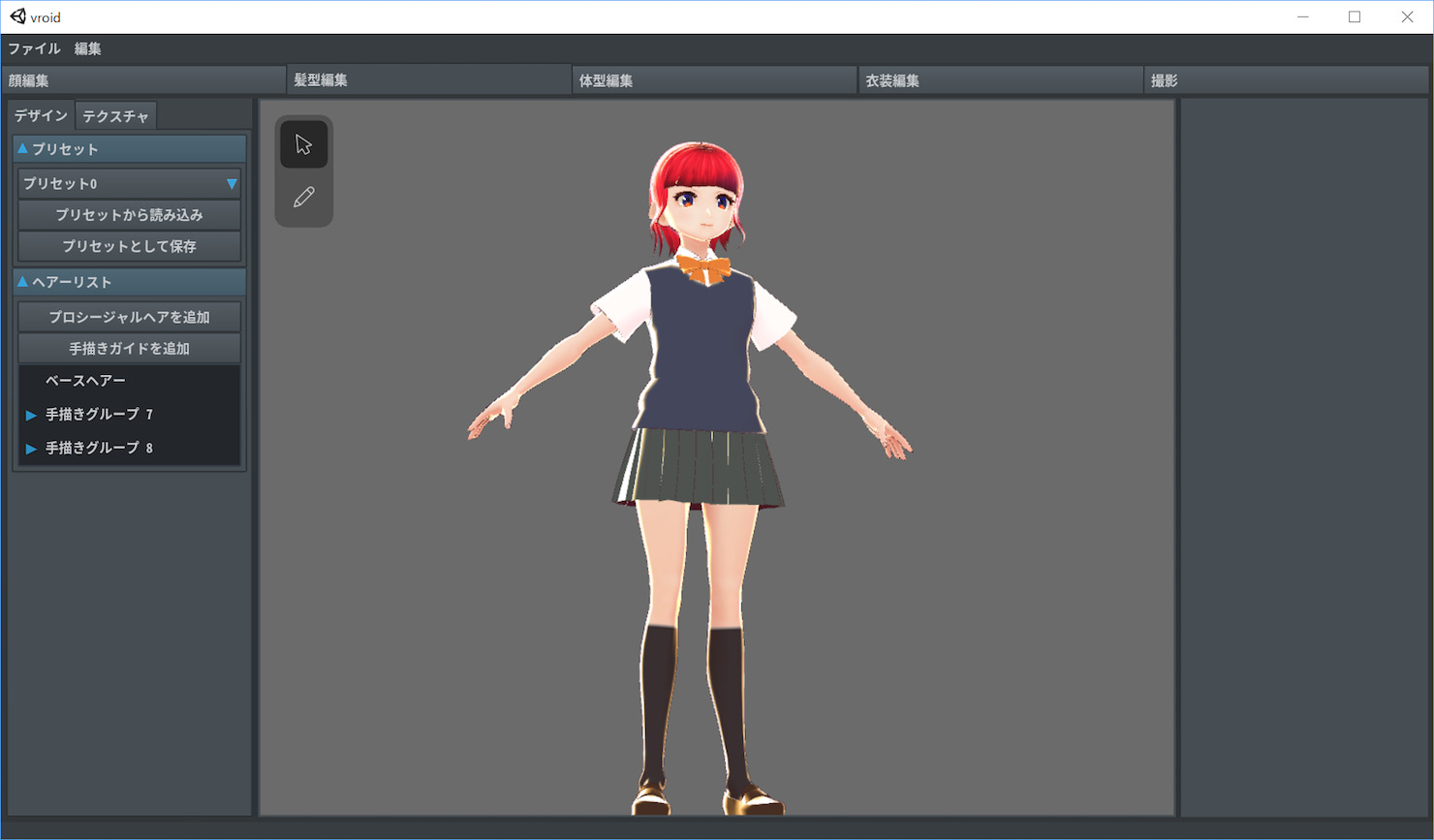
作成したオリジナルアバター(キャラクター)はVRM形式でのエクスポートに対応し、VR/ARプラットフォーム上で利用できます。
各機能と使い方


それでは3Dキャラクターメイカー「VRoid Studio」の中身を見ていきましょう。
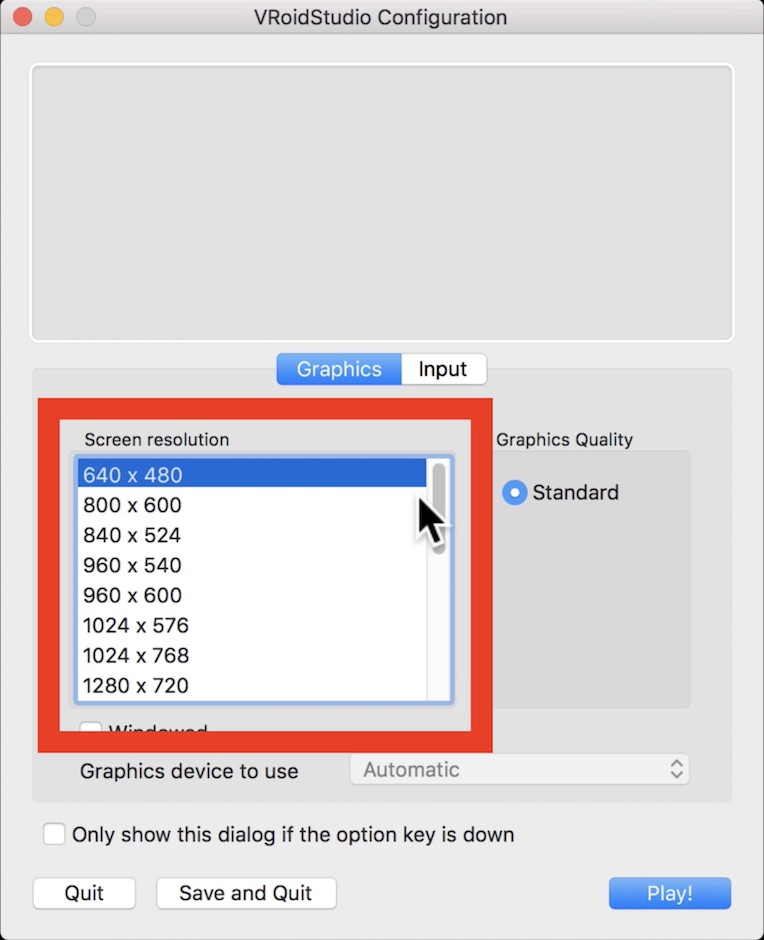
アプリケーションを立ち上げると640 X 480から
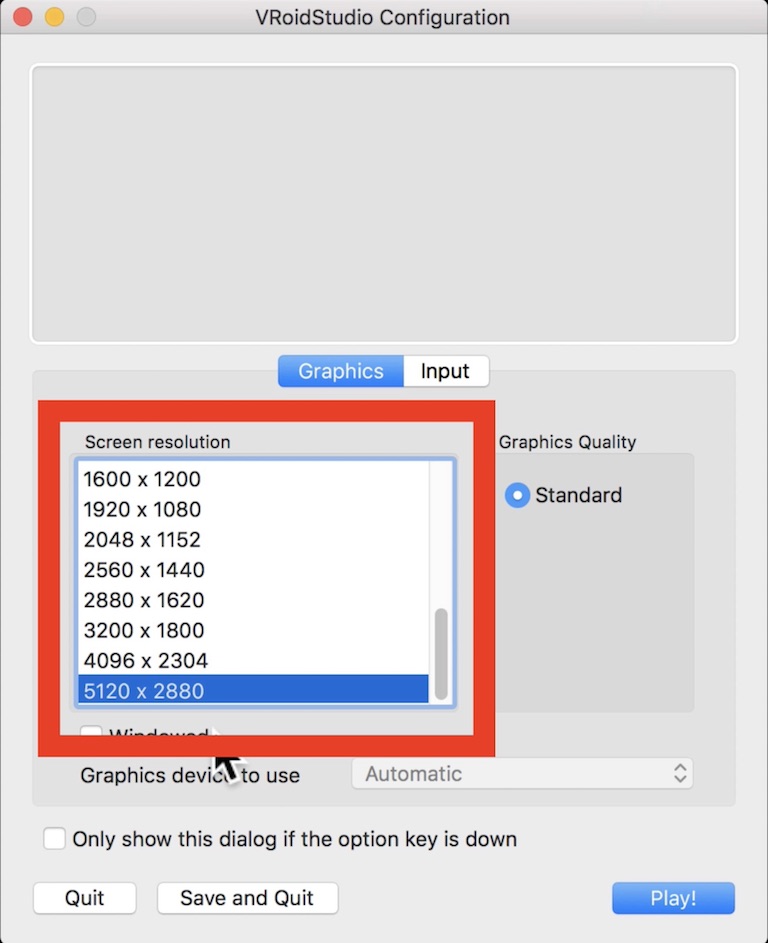
5120 X 2880(5Kサイズ)までのスクリーンのサイズを選択することができます。
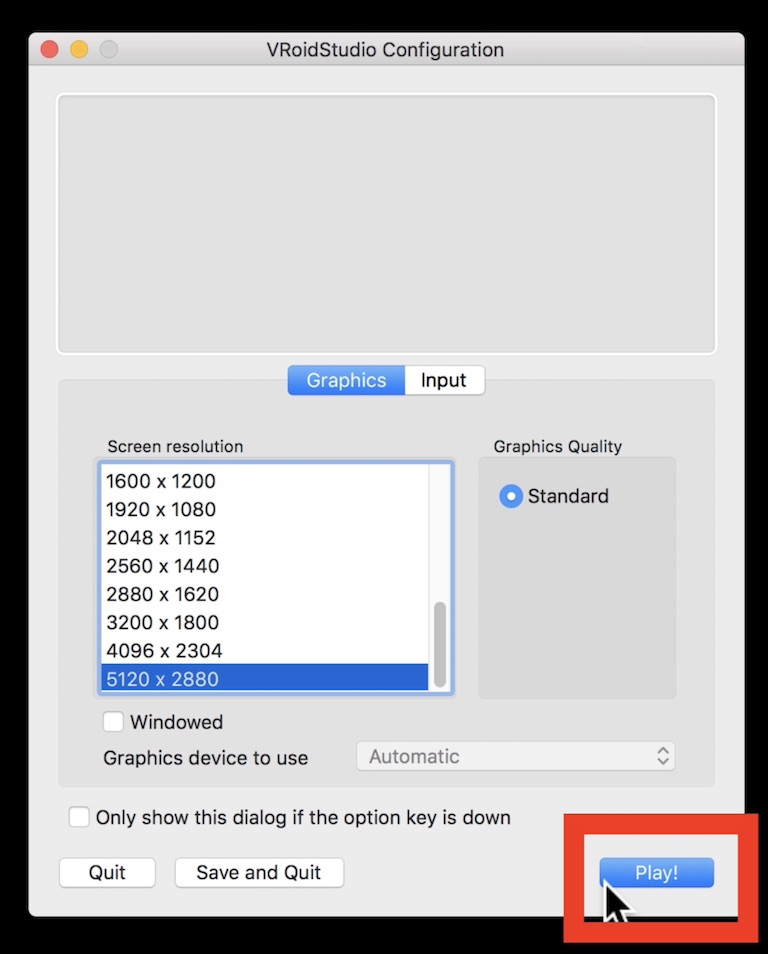
右下「Play!」をクリックすることで「新規作成」と「開く」が選択できます。
今回は新規作成よりオリジナルキャラクターを制作していきます。
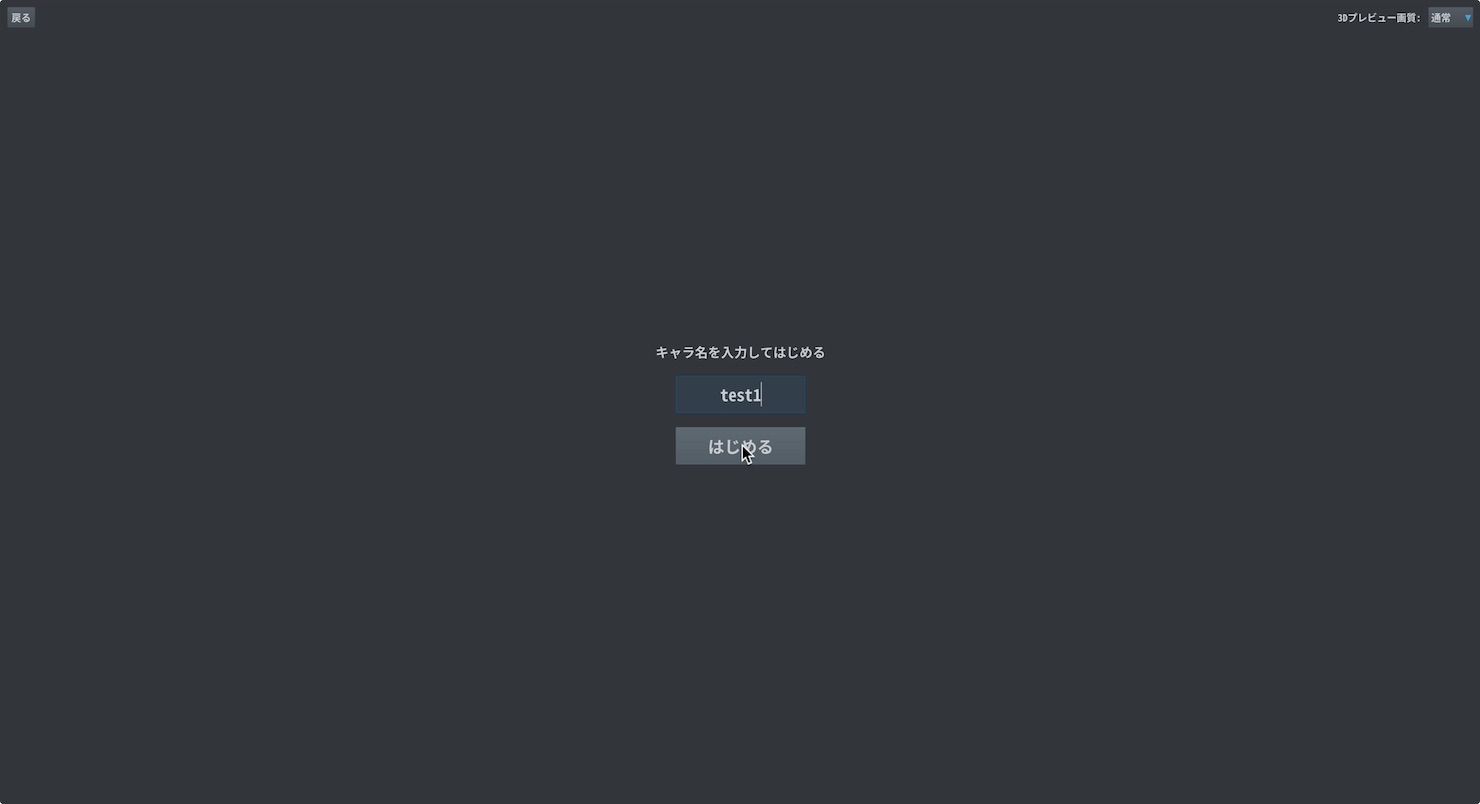
キャラクター名を決め「はじめる」を選択し作成を開始します。
※日本語名をコピー・アンド・ペーストして貼り付けることは可能ですが、「はじめる」を押した際にエラーになって進めないようになっています。


フェイスパーツのカスタム
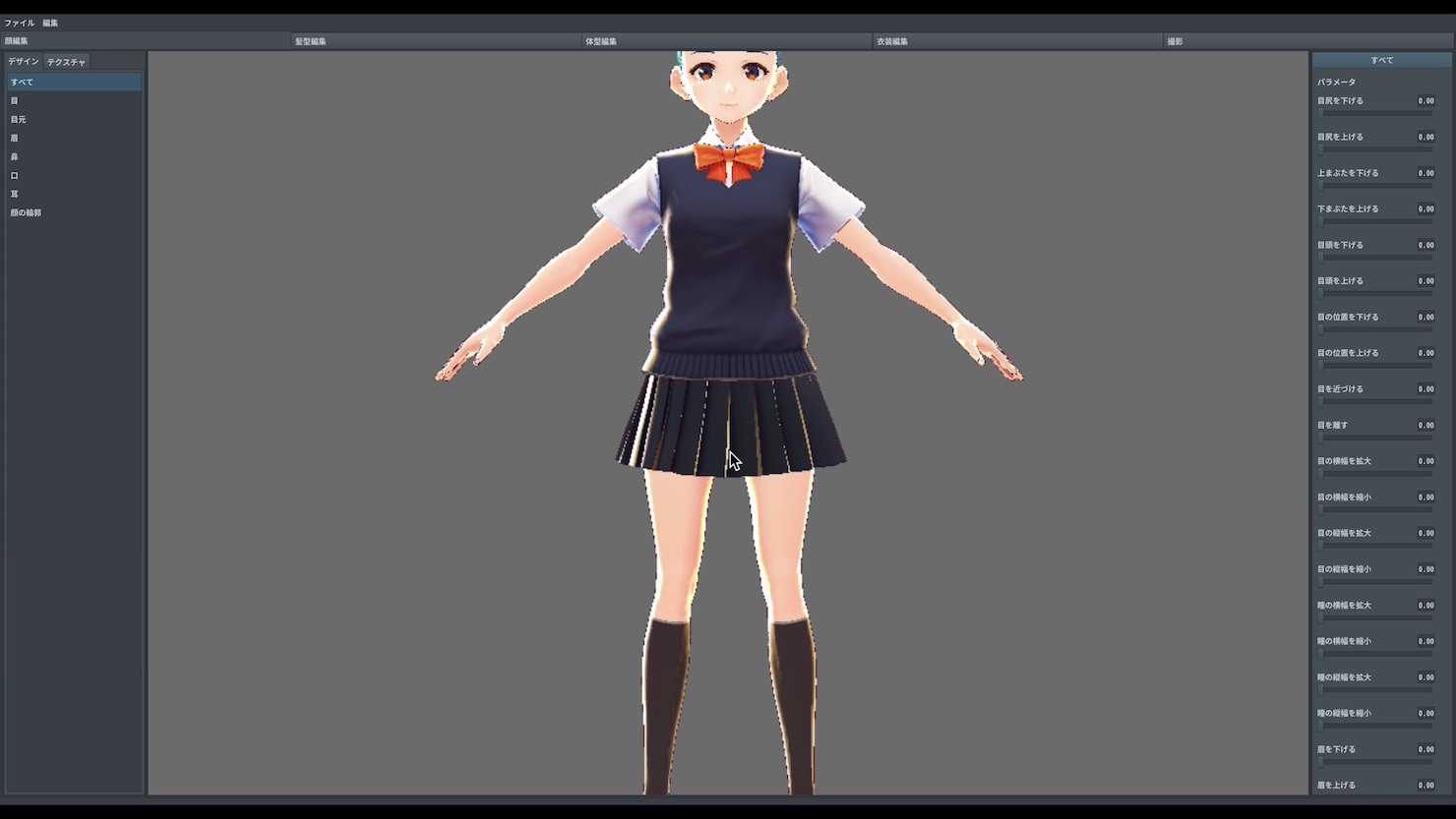
デフォルトでは既にキャラクターが作成されているので、ここからオリジナルキャラクターの作成をしていきます。
マウスを使う時のポイント
マウスのホイールを使うことでキャラクラーのズームインやズームアウトができ、Shiftとマウス移動でキャラクターの移動ができます。
また、右クリックしながらマウスを動かすことで360度回転させることができ、あらゆる角度からキャラクターの容姿を確認することができます。
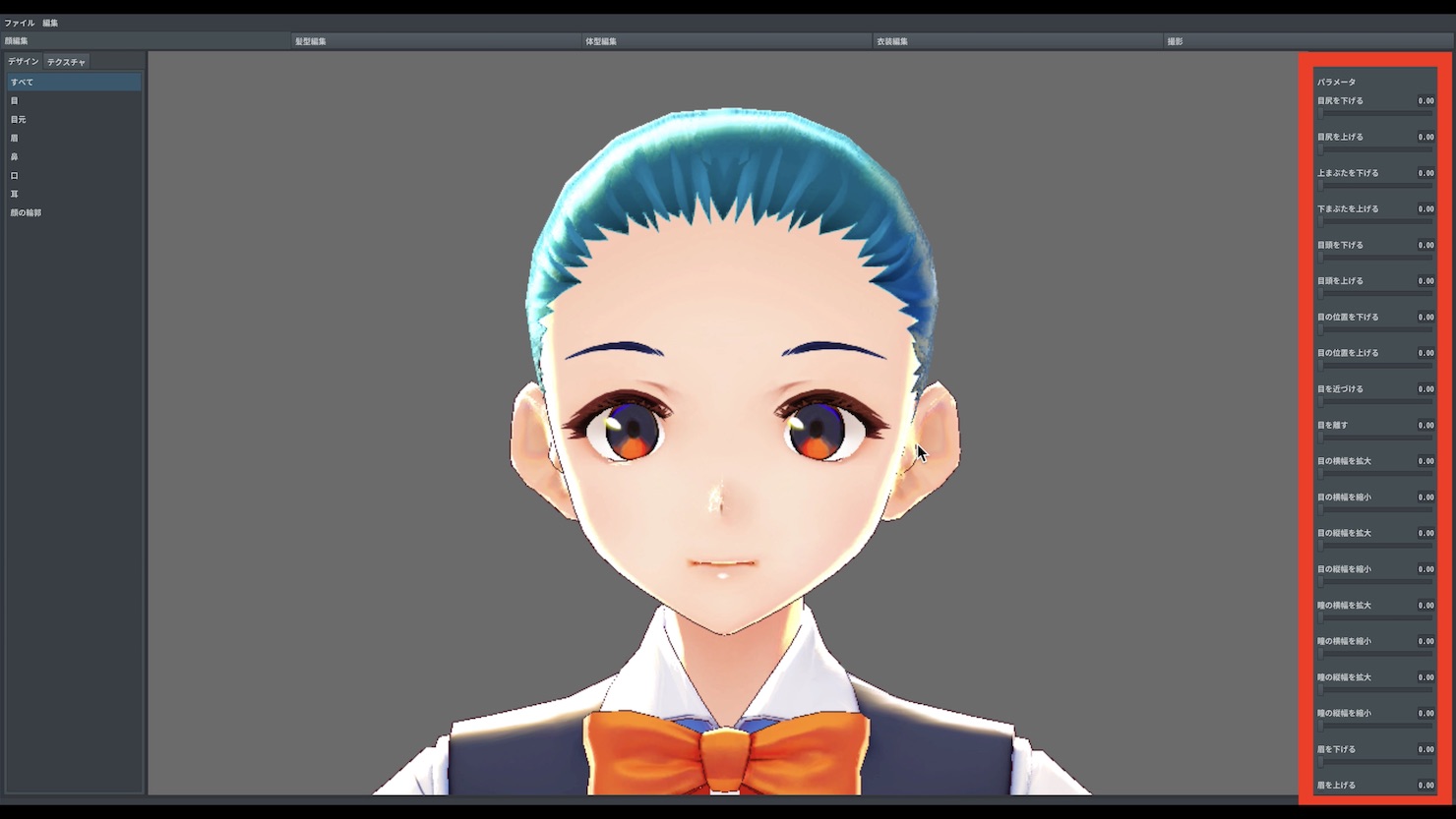
インターフェイス右側では顔のカスタムが可能になっています。
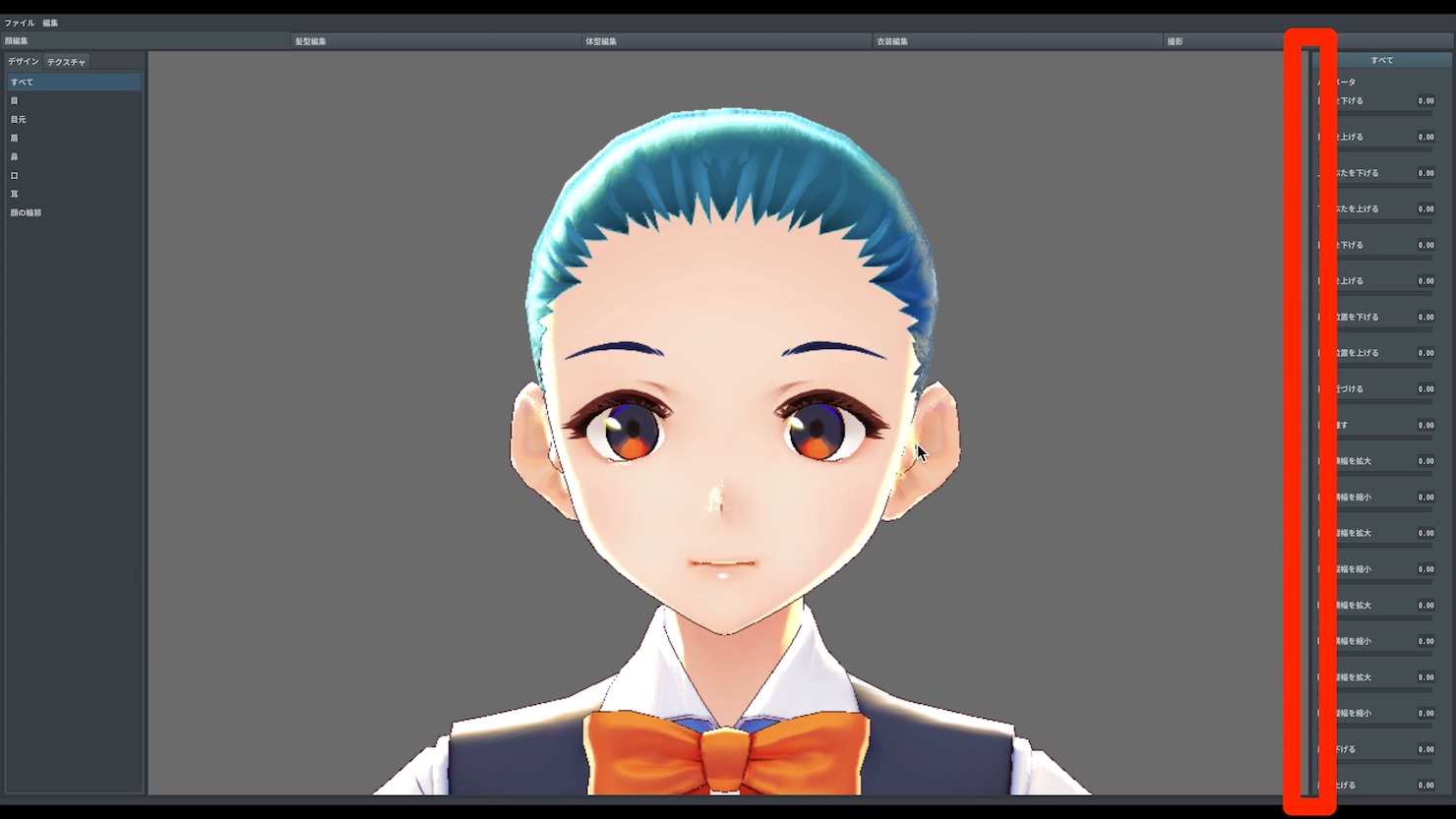
パラメータの枠を左右にドラックすることでお好みのサイズにすることができます。
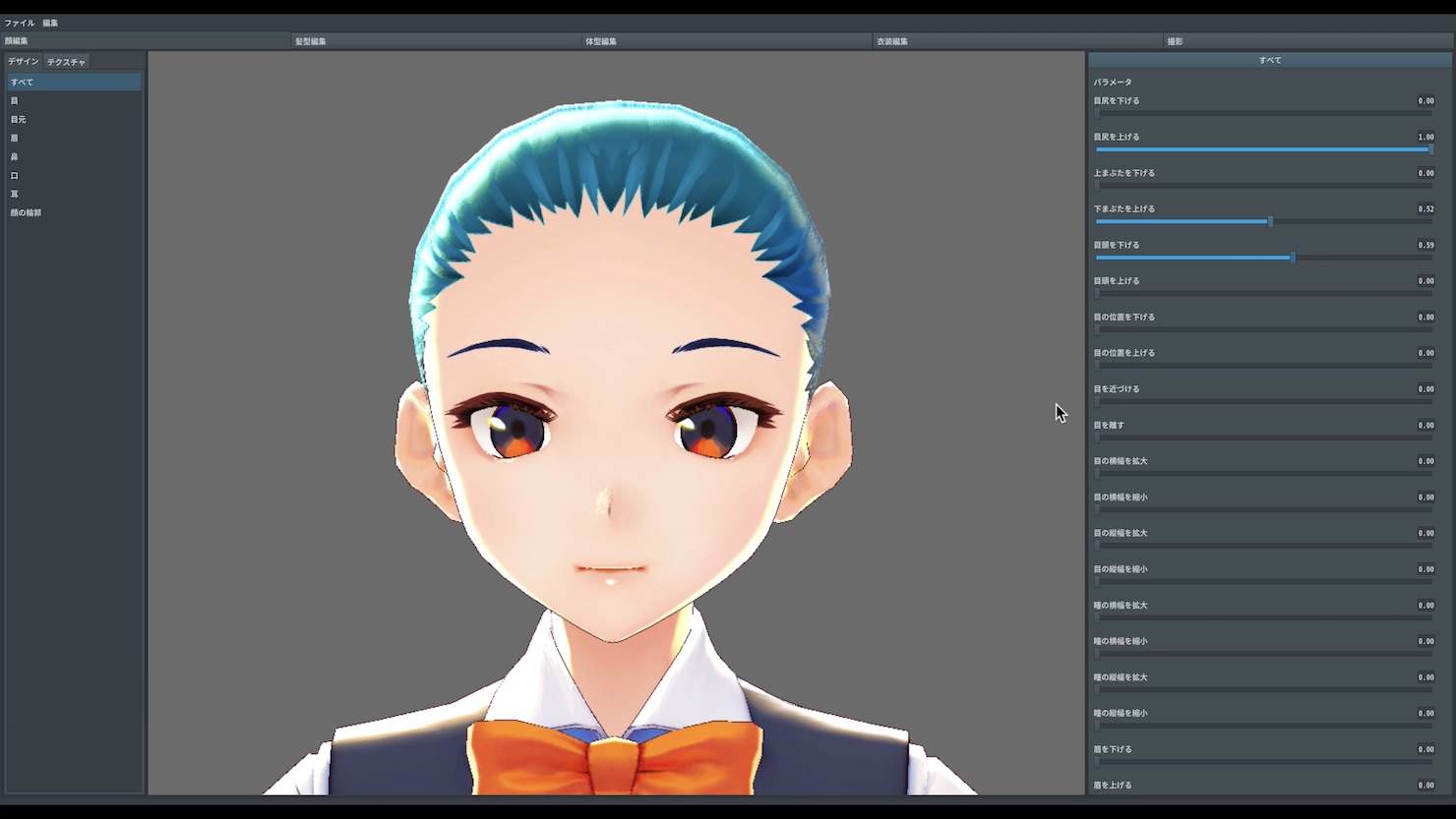
「目尻を上げる」を最大値まで上げ「下まぶたを上げる」「目頭を下げる」を調節することによりキリッとした顔立ちになります。
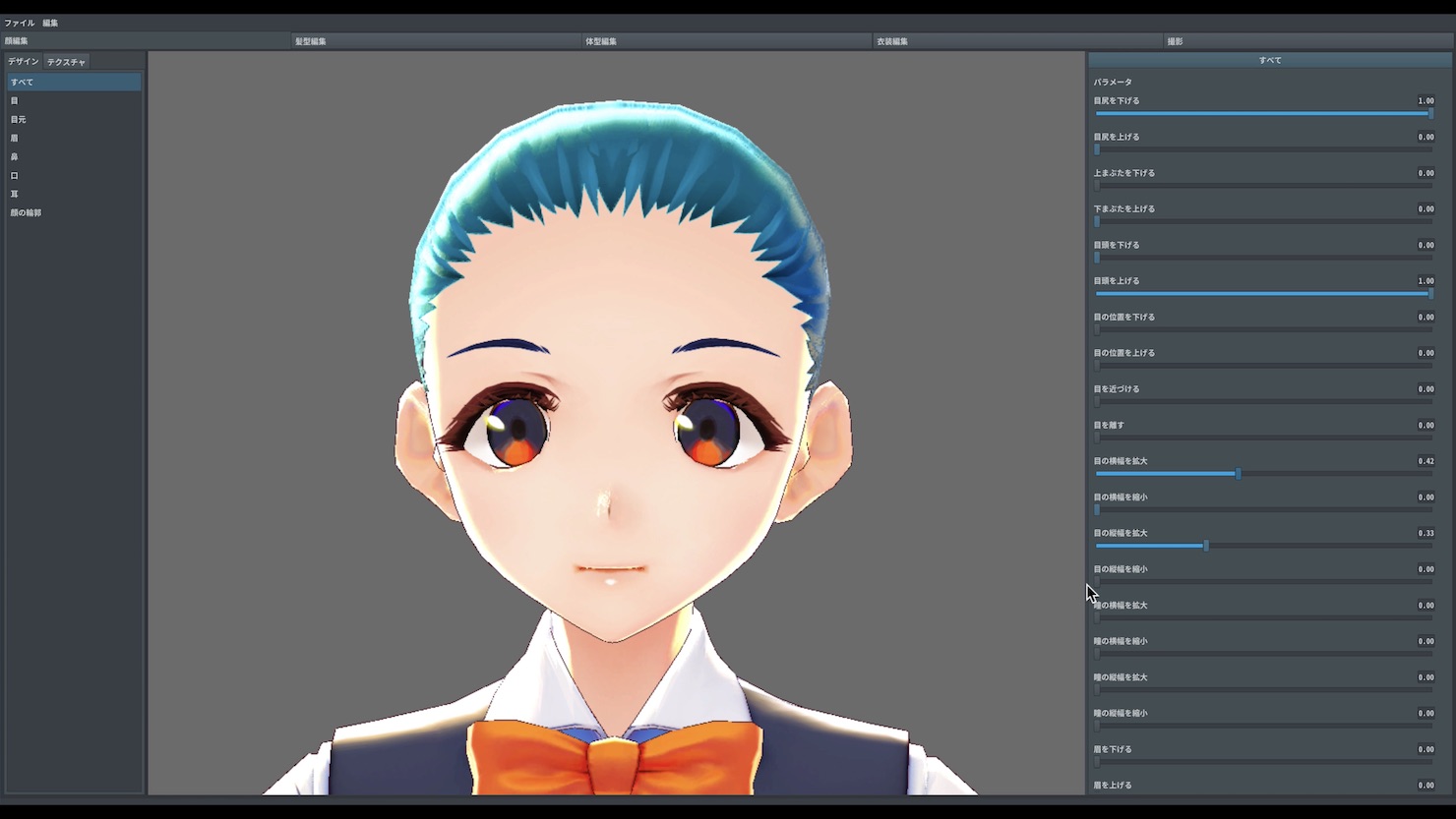
また、逆に「目尻を下げる」を上げ、目頭を上げ、「目の横幅・縦幅を拡大」の数値を上げることにより、タレ目の甘い顔になります。
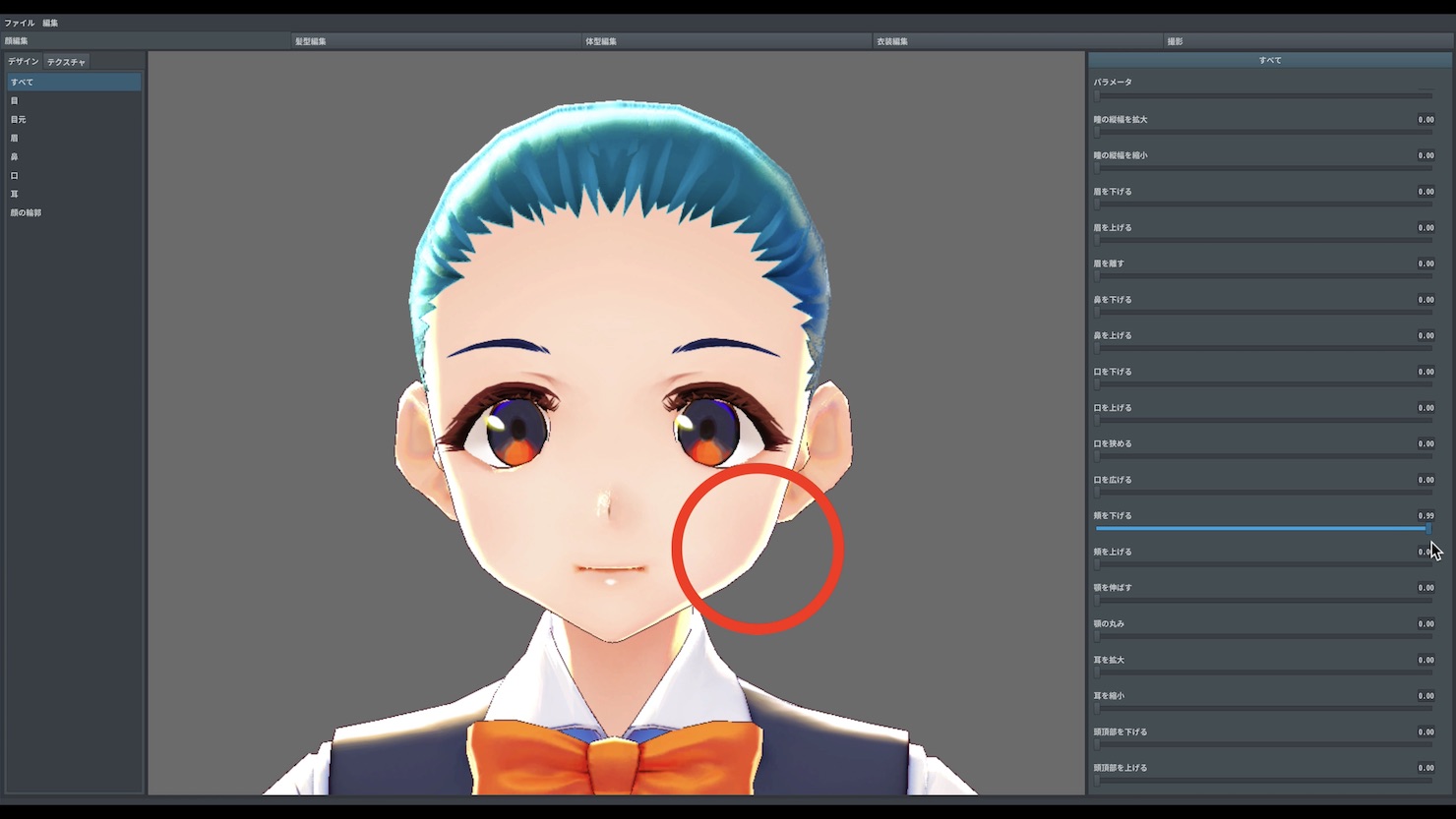
輪郭では丸くすることもでき「頬を下げる」を上げることで、ふっくらとしたフェイスラインが再現でき
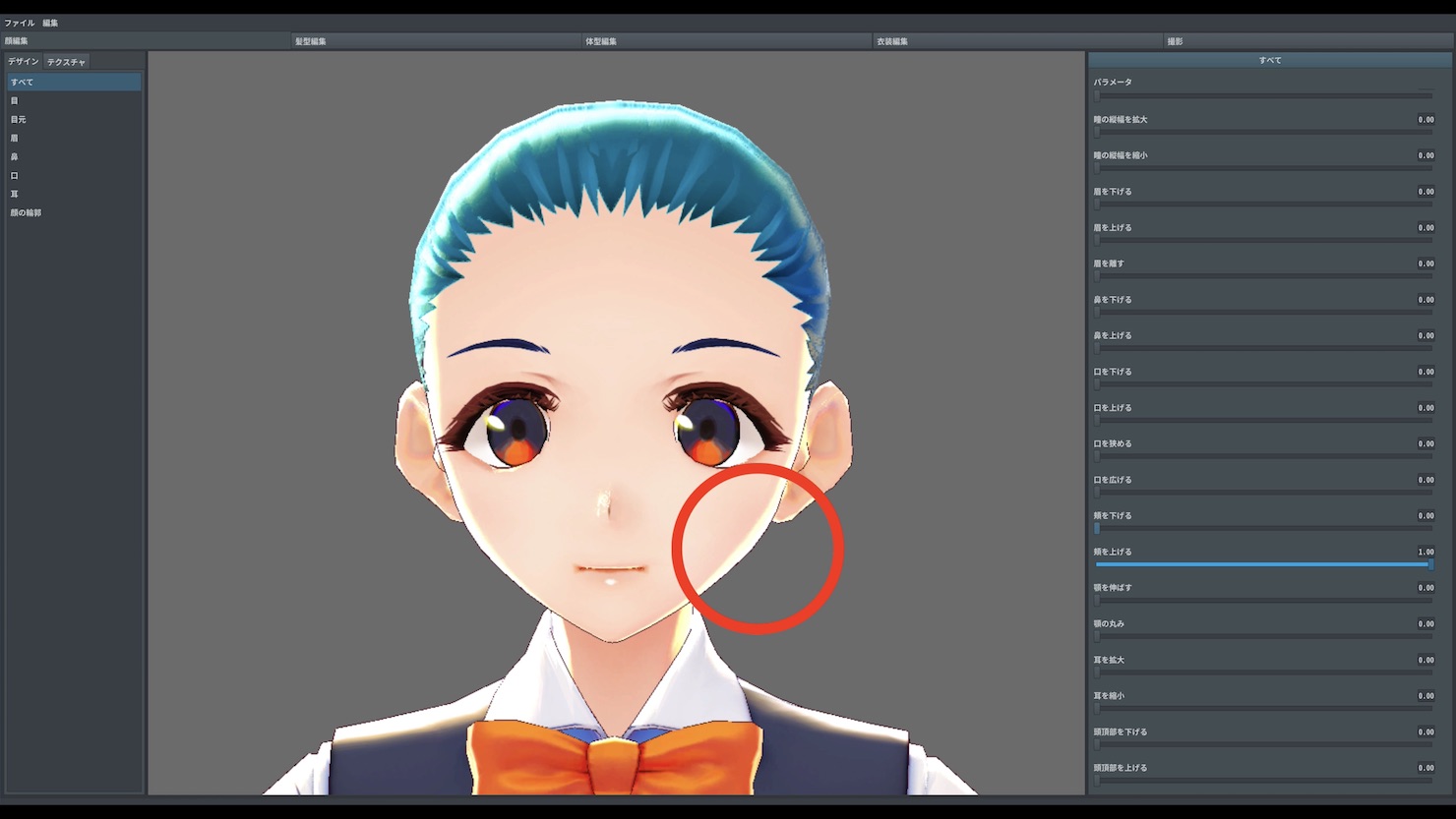
「頬を上げる」を上げることでシャープなフェイスになります。
次回は髪型について解説をしていきたいと思いますのでお楽しみに!
記事作成者

伊東 醍佑:作曲家
(イトウ ダイスケ)
sleep freaksで音楽系動画の解説/制作・記事の執筆・デザインや企画開発を担当し、
個人スタジオK5-STUDIOで軽音楽器・ピアノ講師を行っており、
ポップからデスメタルまでの仮歌・ナレーション・声優業なども手がけている。
Twitter sleep freaks ID : @k5_stud1o
Twitter K5-STUDIO ID : @k5_studi0
よくある質問
Q1. VRoid Studioは本当に無料で使えますか?
はい、Windows・Macの両OS対応で完全無料です。ピクシブ社公式サイトからダウンロードでき、初期費用や月額料金は一切かかりません。バーチャルYouTuberなどのプロ仕様のアバターも制作できます。
Q2. マウス操作でキャラクターをどのように動かしますか?
マウスホイールでズームイン・ズームアウト、Shift+マウス移動で平行移動、右クリック+マウス移動で360度回転が可能です。あらゆる角度からキャラクターの容姿を確認できます。
Q3. 制作したキャラクターはどのように活用できますか?
VRM形式でエクスポートでき、VR/ARプラットフォームやメタバース、配信などで利用できます。バーチャルYouTuberの活動にも対応しており、幅広い用途での活用が可能です。

オンラインDTMレッスン専門 / 2009年から17年
- CATEGORY:
- VRoid Studioの使い方 基本編







