

Track & Stem Deck の CUE(キュー)のマネージメント DJ Traktor 使い方

Traktor(DJ用デジタルオーディオワークステーション)における「CUE(キュー)」機能は、楽曲内の特定位置をマーカーのように記録し、DJパフォーマンスを効率化するための重要なツールです。ホットキューボタンで最大8ポイント設定でき、Grid(ビートグリッド開始点)、Cue(位置指定)、Loop(ループポイント)など複数のタイプから選択可能です。波形表示による直感的なビジュアル編集、Snapボタンによる自動グリッド位置合わせ、そして不規則なBPMを持つ楽曲でのトラブルシューティング方法を習得することで、プロフェッショナルなDJミックスを実現できます。
CUEについて
Digital DJシステム(CDJ含)では、CUE(キュー)という概念があります。
キューとは「楽曲上の特定の位置をを記録しておくもの」であり、
DAWにおけるマーカー機能のようなものと考えてください。
TraktorのCUEにはいくつかのタイプがあり、ループポイントとして記録すること等も可能です。
CUEパネル
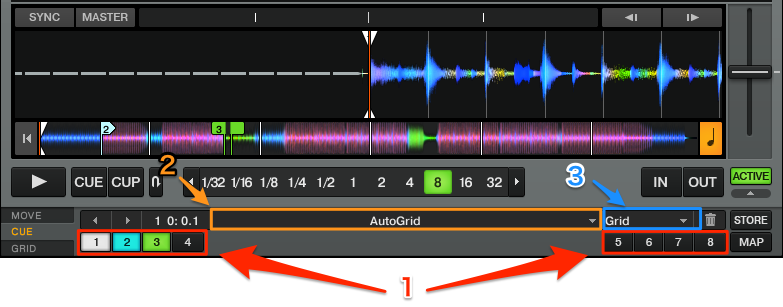
キューポイントは「ホットキューボタン」(上図1)で最大8ポイント設定する事ができます。
各キューポイントに対しては、上図2の箇所で名前をつけ、
キュータイプセレクター(上図3)にてタイプ選択を行います。
主なキュータイプは以下の通りで、それぞれに応じてホットキューボタンが色分けされます。
- Grid (白):等間隔のグリッドをボートラインとして表示し、
ビートグリッドの開始点を設定するキュー - Cue(青):シンプルに場所を示すキュー
- Loop(緑):ループポイントを保存しているキュー
上記の他には、クルーズモード使用時にミックス箇所を決められる”Fade-in”、Fade-Out”、
指定したポイントへ移動した状態で楽曲がロードされる”Load”があります。
なお、社のS5やS8等のコントローラを使用した場合、
ホットキューボタンの色が連動しますので、視覚的に把握しやすくなります。


CUEの編集
キューポイントの追加
設定したいポイントを中央の赤いラインの位置に合わせて、
空いているホットキューボタンを押す事で追加します。
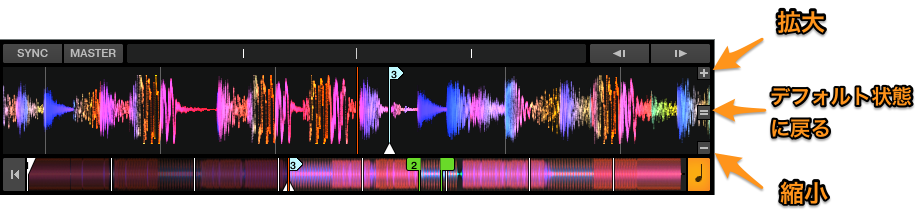
細かく位置を調整したい場合に波形右部の、”+”と “ー“で波形をの時間軸を拡大縮小できます。
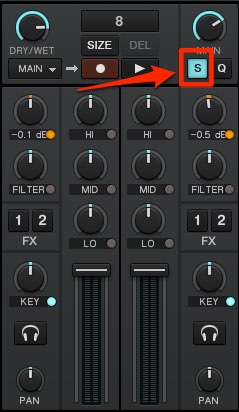
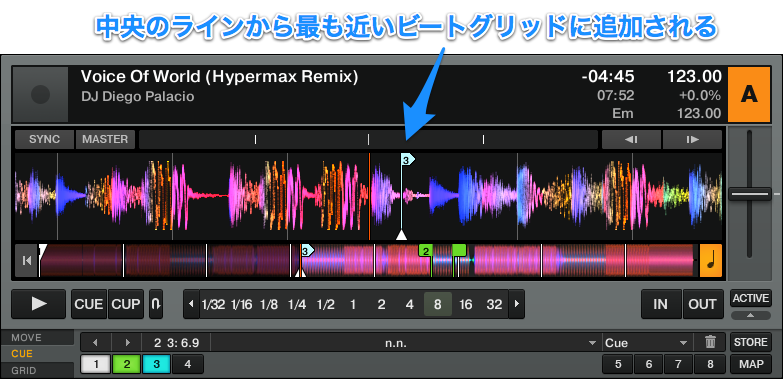
表示されているビートグリッドに合わせてキューを追加したい場合には、
メインパネルのSnapボタンをオンにしておくと、
最も近い位置のビートグリッドにキューポイントを設定できます。
キューポイントの削除
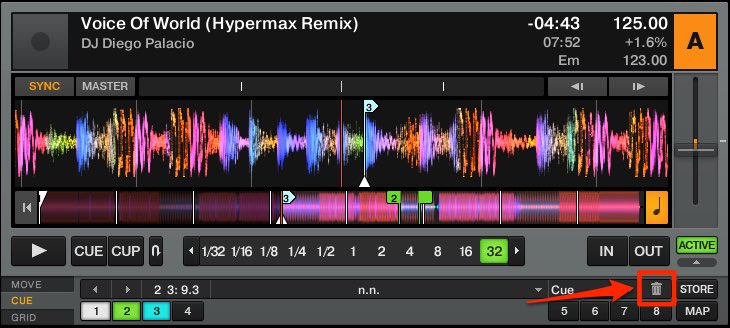
削除したいホットキューボタンを選択した後、ゴミ箱マークを押します。
ワンポイント
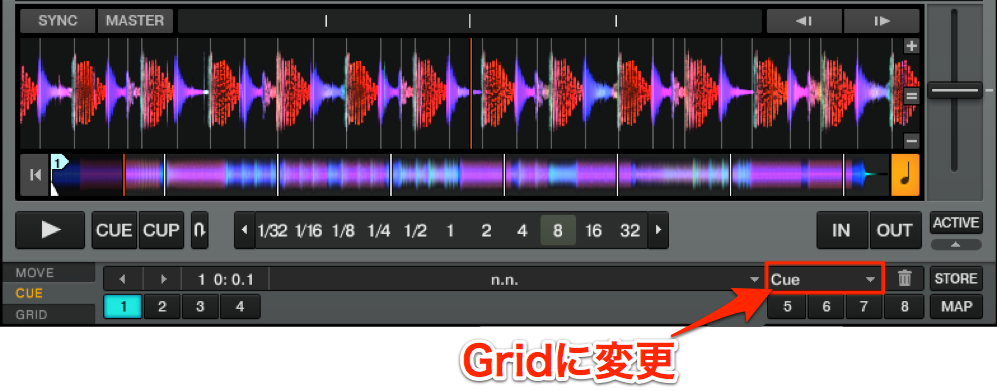
下図の様にBeatGridが不均一な場合に、BeatSyncモードを使用すると、
Traktorが無理に位相を合わせることで拍がずれてしまい、
上手くミックスが出来ない場合があります。
こういった際、キューの種類をGridにすることで解決する事があります。
(テンポが常に一定の曲に限ります)
よくある質問
Q1. TraktorのCUEとDAWのマーカー機能の違いは何ですか?
TraktorのCUEはホットキューボタンから即座に呼び出せるDJ向けのクイック機能で、複数のタイプ(Cue、Loop、Gridなど)を色分け表示できます。一方、DAWのマーカーはより汎用的で、複雑な編集作業向けです。
Q2. ホットキューボタンを色分けする目的は何ですか?
キューの種類(Grid、Cue、Loop、Fade-in、Load等)を視覚的に区別することで、DJパフォーマンス中の素早い判断と操作を可能にします。対応コントローラ使用時はボタン自体が色分けされます。
Q3. BeatGridが不均一な楽曲でミックスがうまくいきません。どうすればいいですか?
BeatSyncモードを無効化し、キューの種類をGrid型に変更することで解決する場合があります。これはテンポが一定の楽曲に限られますが、位相ずれを防げます。
Q4. キューポイントを細かく調整する方法を教えてください。
波形表示右側の「+」「−」ボタンで時間軸を拡大縮小し、より詳細な位置調整が可能です。Snapボタンをオンにすればビートグリッドに自動吸着します。
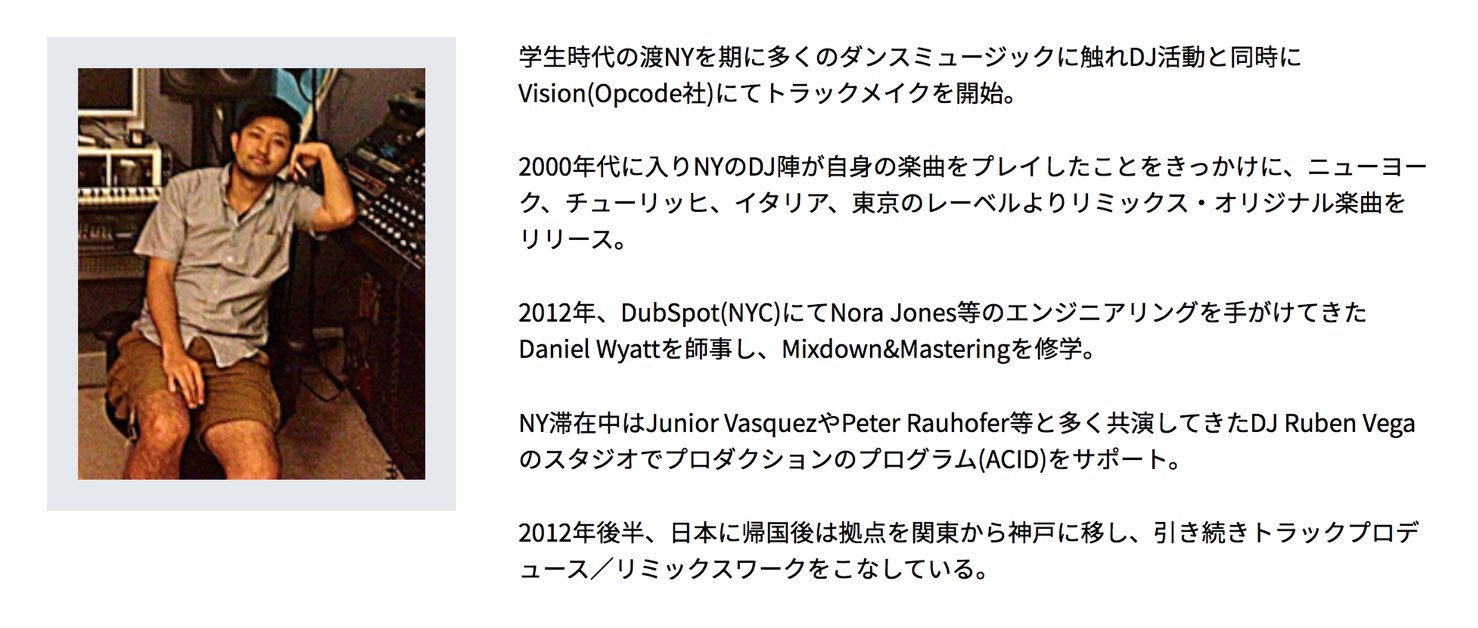
記事の担当 田澤 伸浩/Nobuhiro Tazawa

オンラインDTMレッスン専門 / 2009年から17年







