

Skrillexのようなワブルベースを作る②

本記事は、Native InstrumentsのMassiveシンセを用いてSkrillexのようなワブルベース音を製作するための実践的なチュートリアルです。エンベロープ、ビブラート、ノイズ、エフェクトなどの複数のパラメーターを組み合わせることで、叫ぶような激しい音色変化を実現する方法を解説しています。オシレーターのハードシンク、Env1の時間的な変化設定、マクロコントロールの活用など、プロフェッショナルなサウンドデザインテクニックを学ぶことで、EDM制作における表現力の高いベース音色を創作できるようになります。
「Skrillexのようなワブルベース」第二弾
お悩み相談室へのAnswer動画「Skrillexのようなワブルベースを作る」第二弾です。
前回の続編となりますので、ぜひ続けてお読みいただければと思います。
今回はエンヴェロープを駆使した、吠えるようなサウンド作りを中心に解説します。
サウンド作成方法
YouTube動画への質問と回答の抜粋

2:03までの画面設定を動画と同じにしたのですが、2:01から流れる音、特に2:02の最後から2:03で出力されているウィーオン的な音が動画程の伸びが良く出ません。この時点でOSC1や1Env以外もどこか設定しているのでしょうか? もしくは伸びを良くするのはどの辺りをいじれば宜しいでしょうか?

https://app.box.com/s/dri9map2gxst3g8q6uexhkvb3ijqst2n おそらくOSCの「Sync」「Bend+」もしくはエンベロープのアタック値が同じになっていないのではないか?と思いましたがいかがでしょうか?
OSCにENV1をアサインして青い可動域を設定しても出音が最終の音から鳴り音が変動しません、動画と同じセッティングをしたのですが解決策はありますか?
ENV1カーブのAttack、Decay、Sustainなどを変更するとサウンドに変化がつきますでしょうか?
Env4のリリースは長く設定しますか?
Env4のリリースはデフォルトの状態で進めてください。
これlogic10だった場合はどうすればいいですか?
https://sleepfreaks-dtm.com/for-advance-logic/lesson8-5/ この記事のようにMassiveのオートメーションを記録してみてください。
Massiveの設定
OSC1の設定
「Pulse-Saw Sync」もしくは「Hard Sync」を使用します。
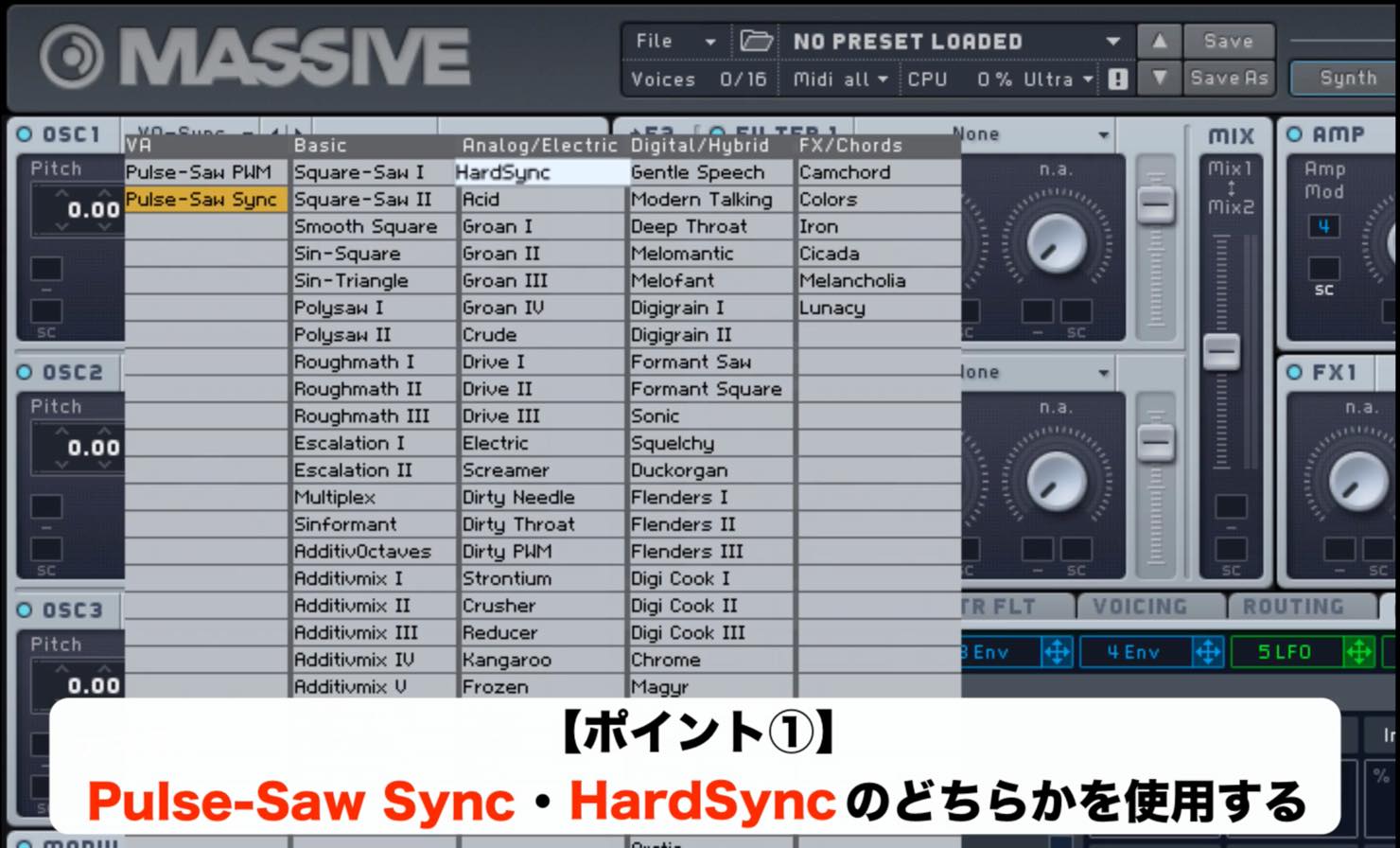
- Pulse-Saw Sync PulseにしてSyncを調整。
- Hard Sync Intensityを最大にしてWt-Positionを調整。
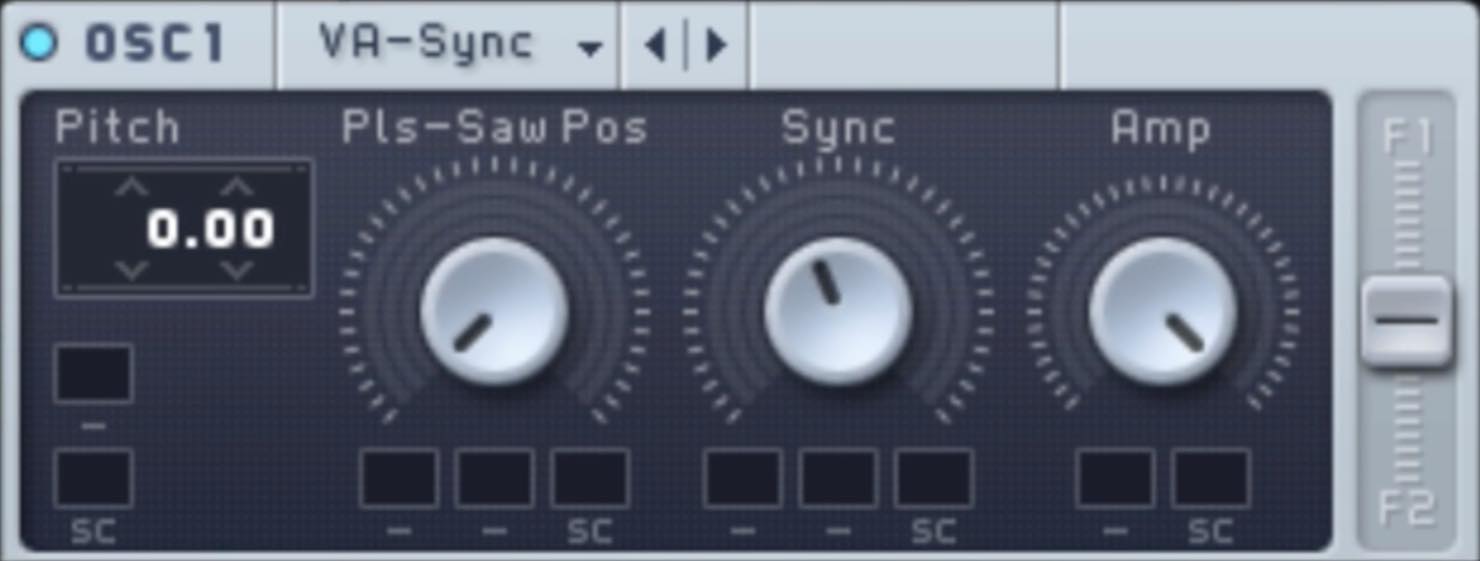
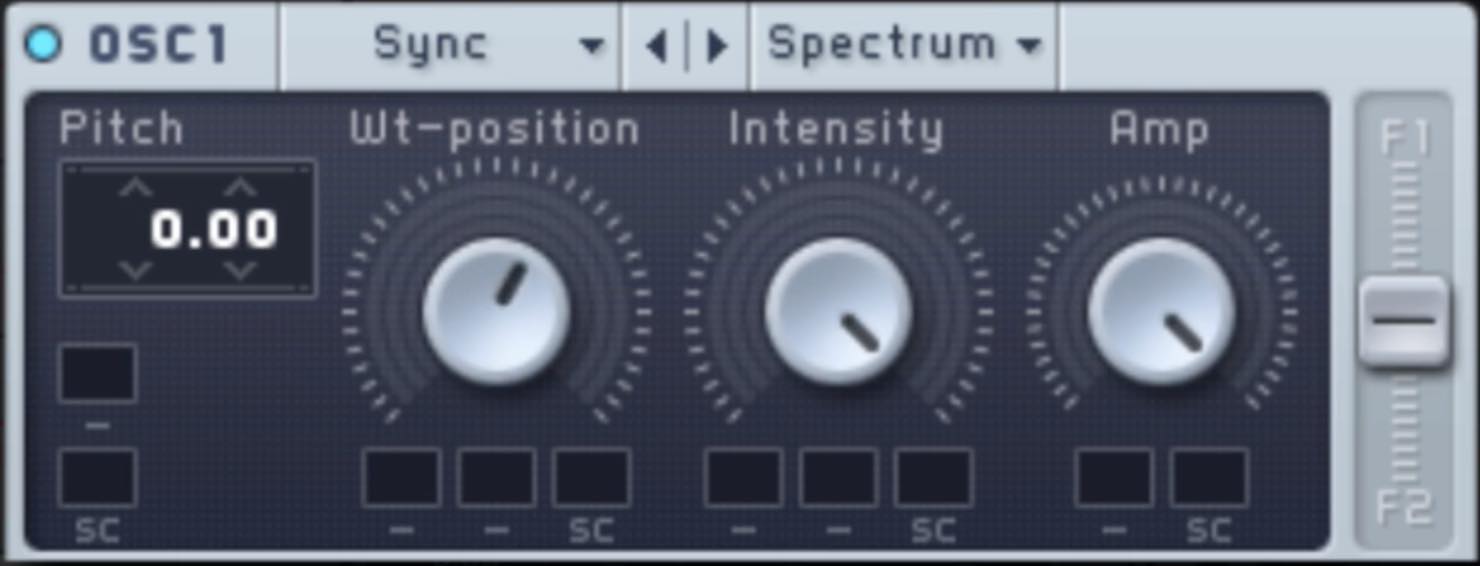
今回は、Hard Syncを使用していきます。
Envの設定
音色に時間的な変化を与え、叫ぶような音とするため、Env1を使用します。
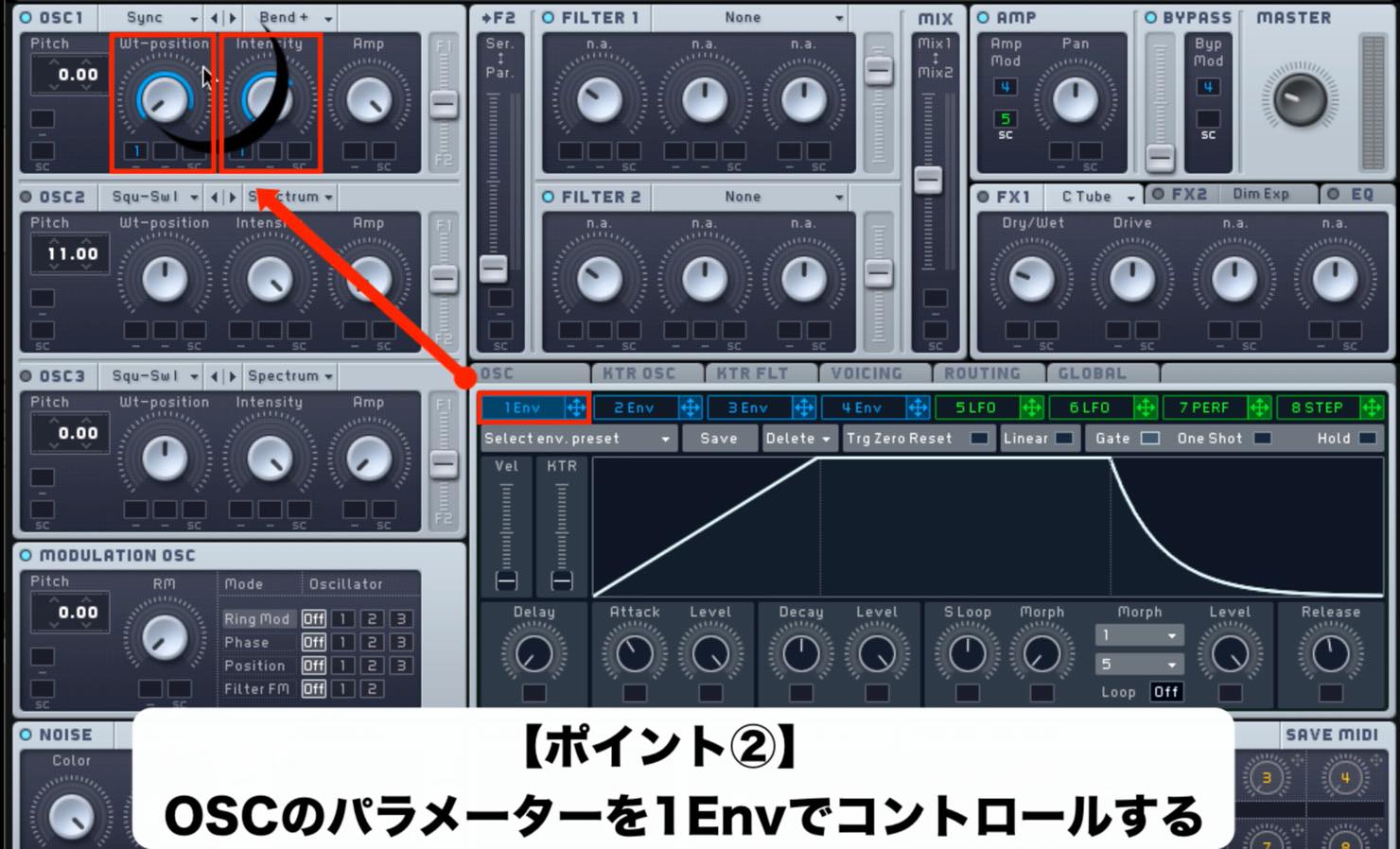
- Intensityを「Bend +」に設定。
- Env1のAttackの時間をかけてWt-Positionは右へ、Intensityは左へ動くように設定。
- Levelを最大に設定し、Releaseはお好みで戻り具合を調整します。
Vibratoの設定
音の伸びに合わせて細かくピッチを揺らすため「Vibrato」を設定します。
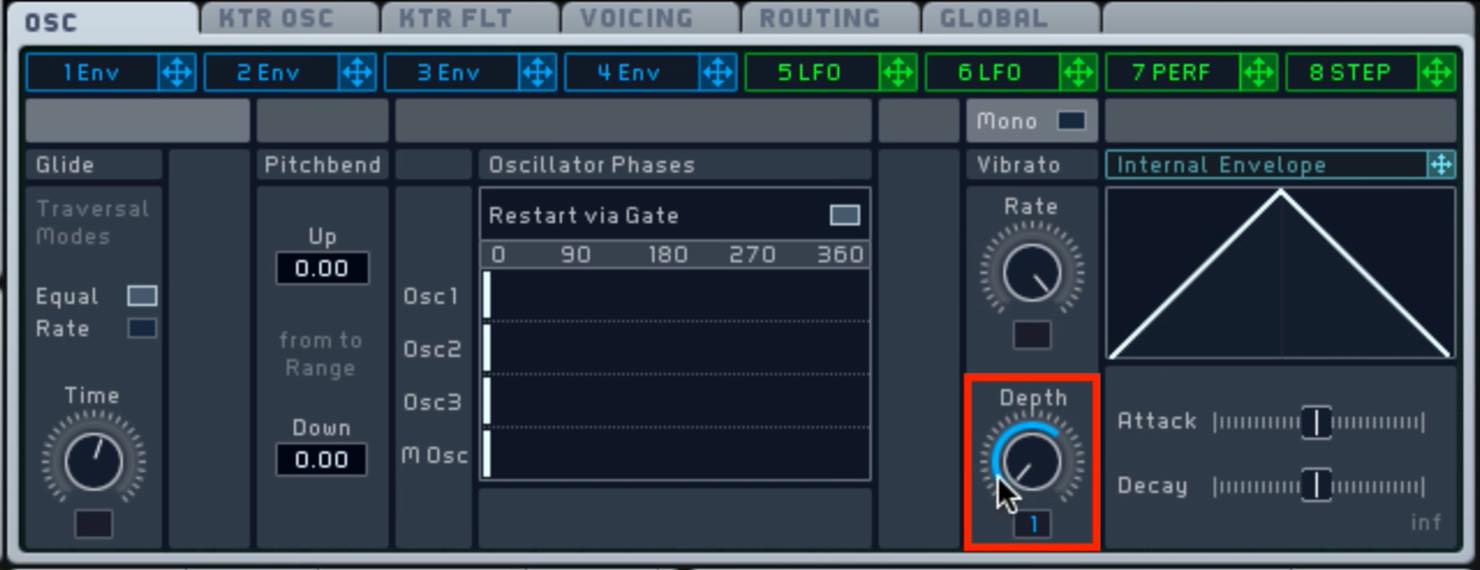
- Rateは最大に設定。
- DepthにEnv1をアサインし、Attackの時間をかけて揺れが激しくなるようにします。
NOISEの設定
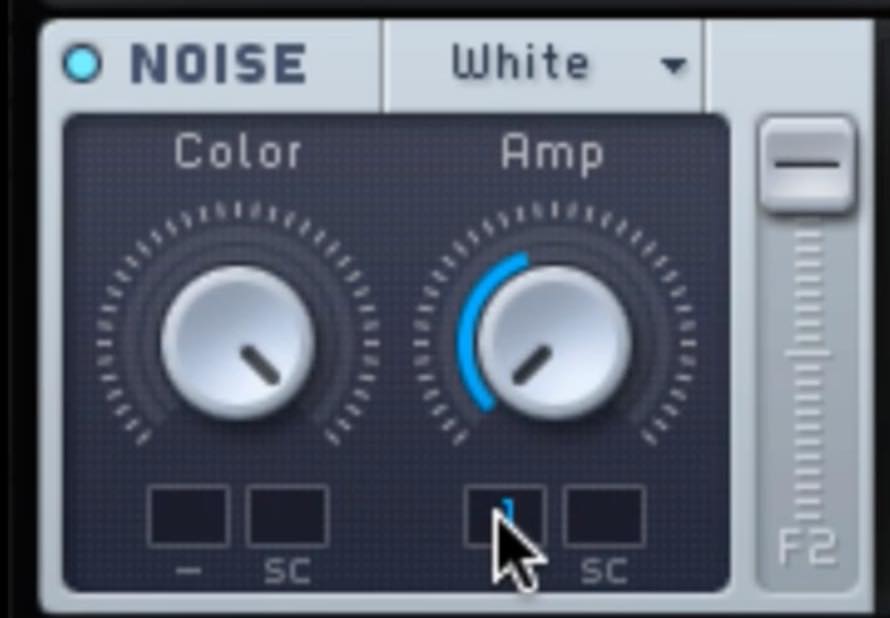
Env1をNOISEのAmpにアサインし、サウンドが叫ぶ感じを強調します。
Voicingタブの設定
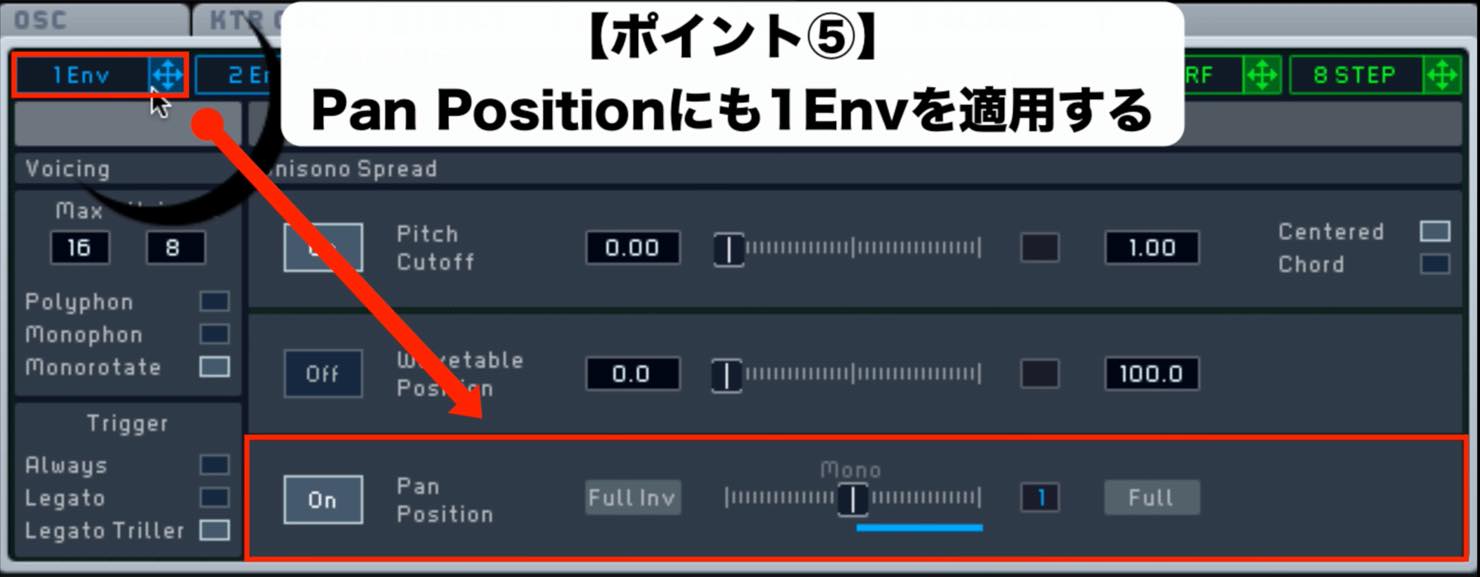
- 「Unisono」→「8」程度(やや多め)。
- 「Pitch Cutoff」ほんの少し入れて厚みを出します。
- 「Pan Position」にEnv1を適用し、段々と広がる感じにします。
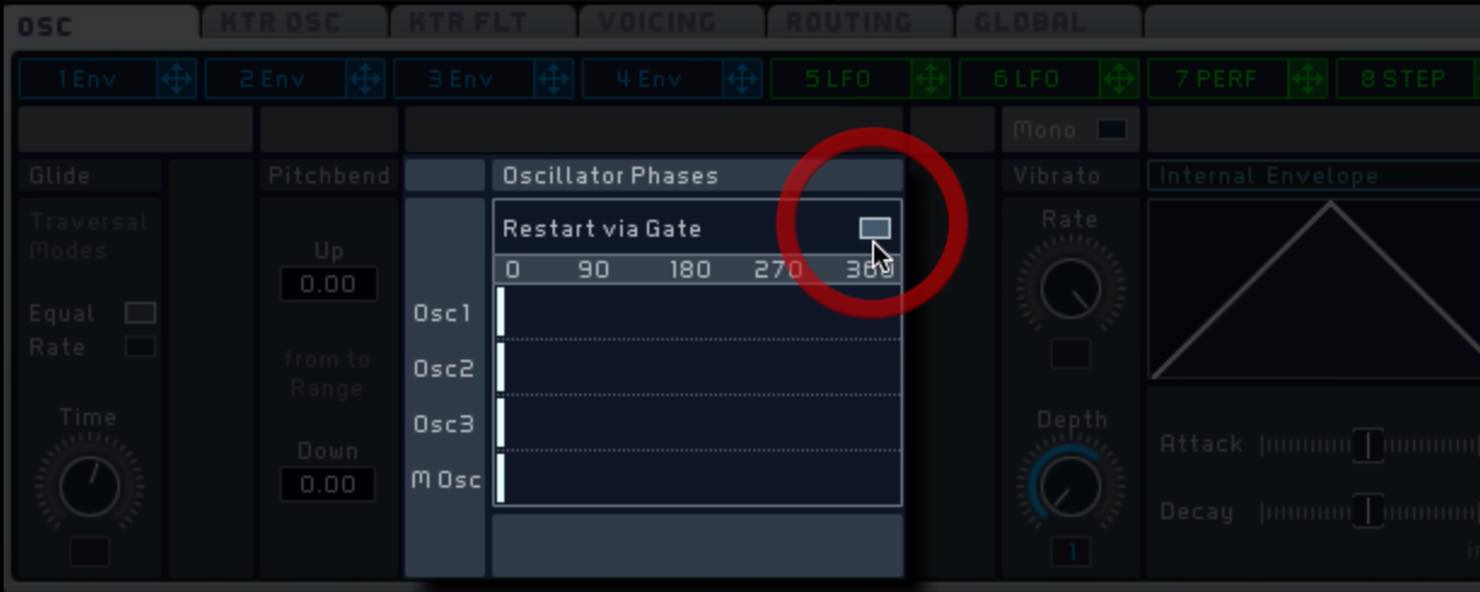
Pitch Cutoffの影響でアタックが弱まるのを防ぐため、
OSCタブの「Restart via Gate」をオンにします。
エフェクトの設定
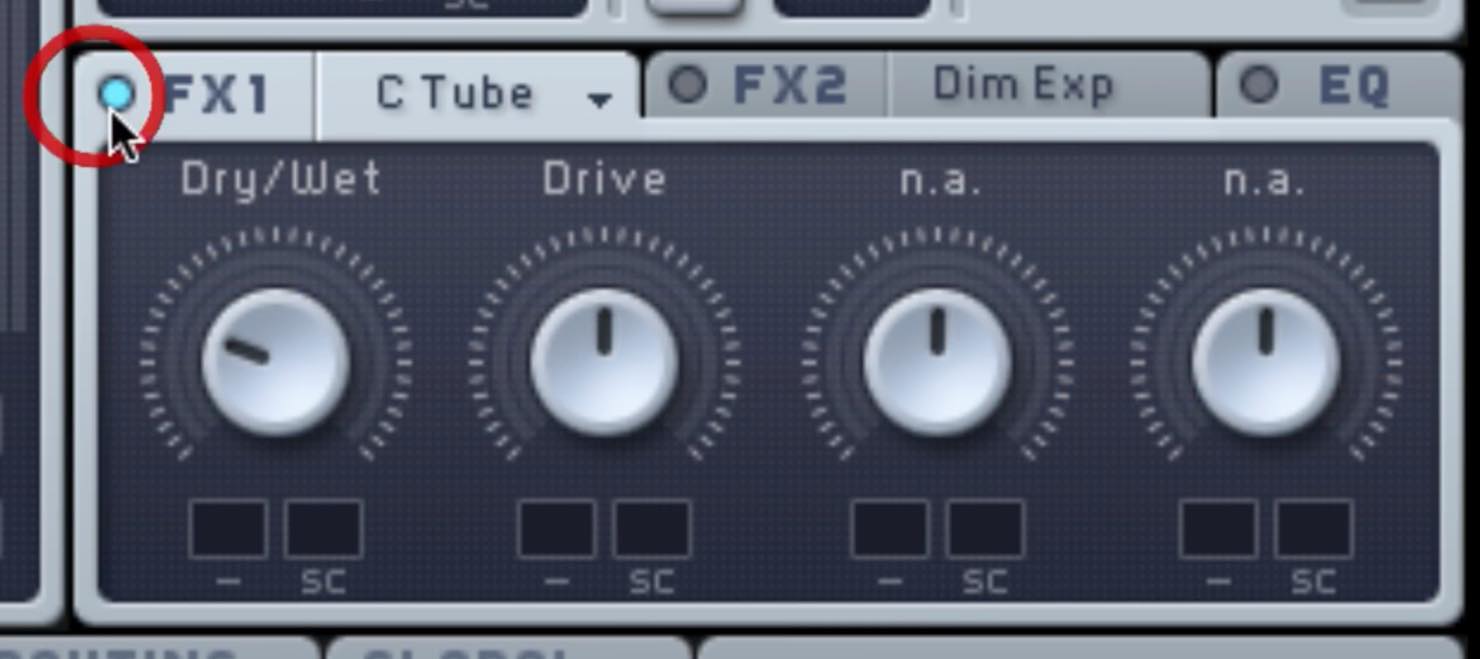
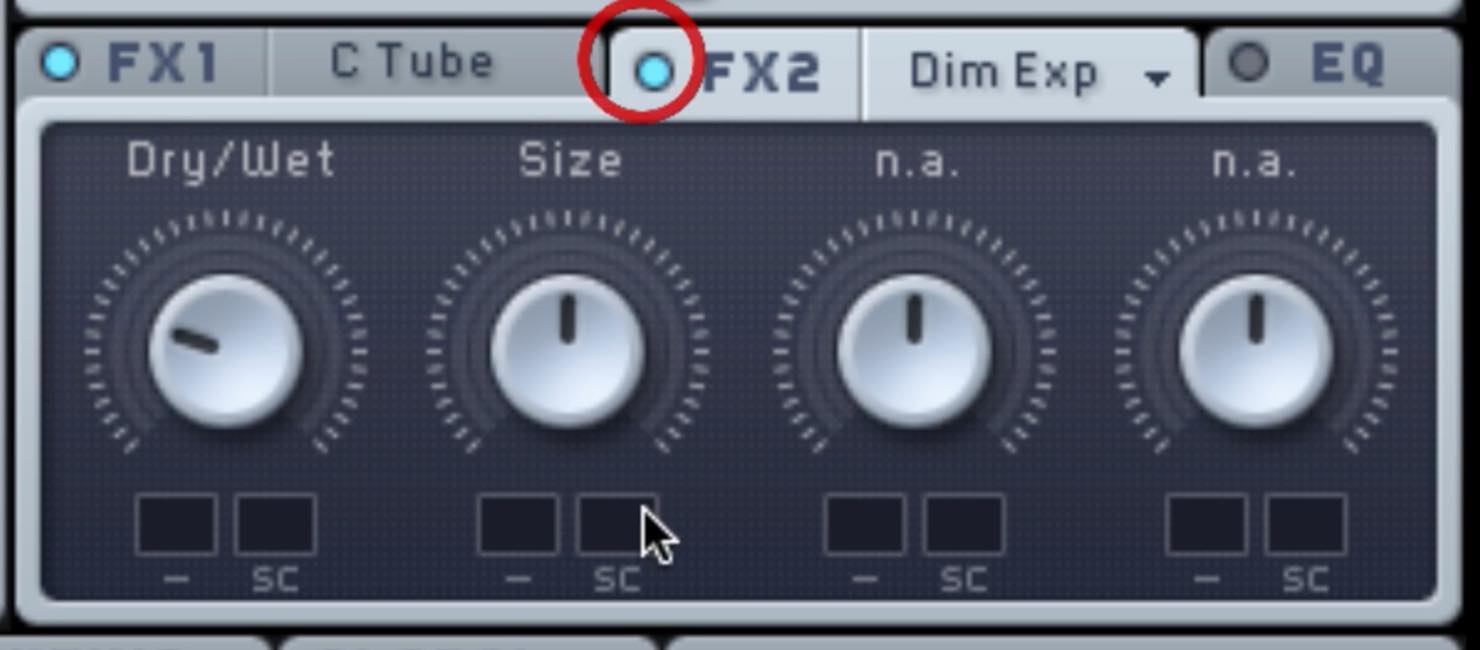
- FX1 →「Classic Tube」 FX2 →「Dimension Expander」
それぞれを少しかけ、音の太さや広がりを足します。 - INSERT →「Bitcrush」
あえて音を劣化させてインパクトを出します。
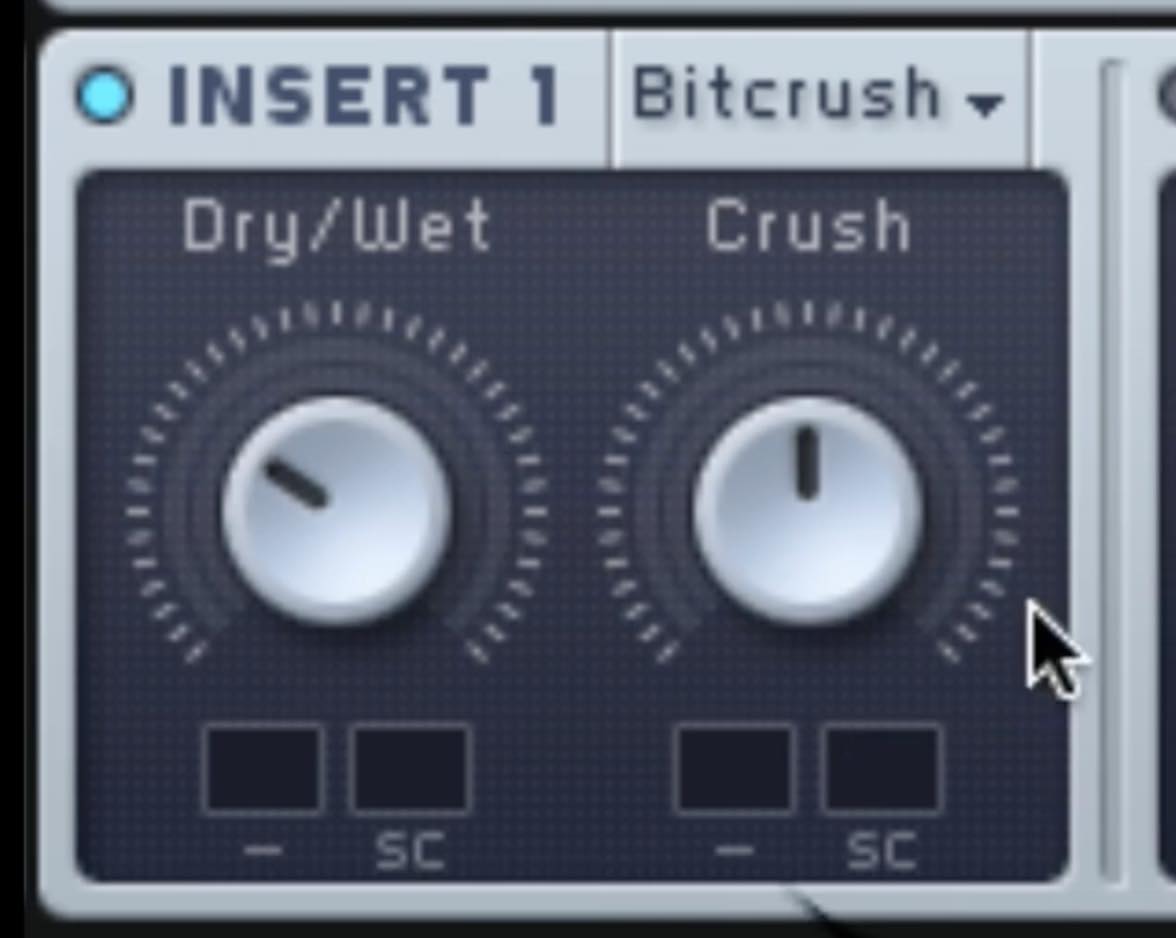
INSERTエフェクトをかける際にはルーティングに注意してください。
デフォルトでは、INSERT1は各フィルターの後ろ、INSERT2はフィルターミックス後ろに配置されています。
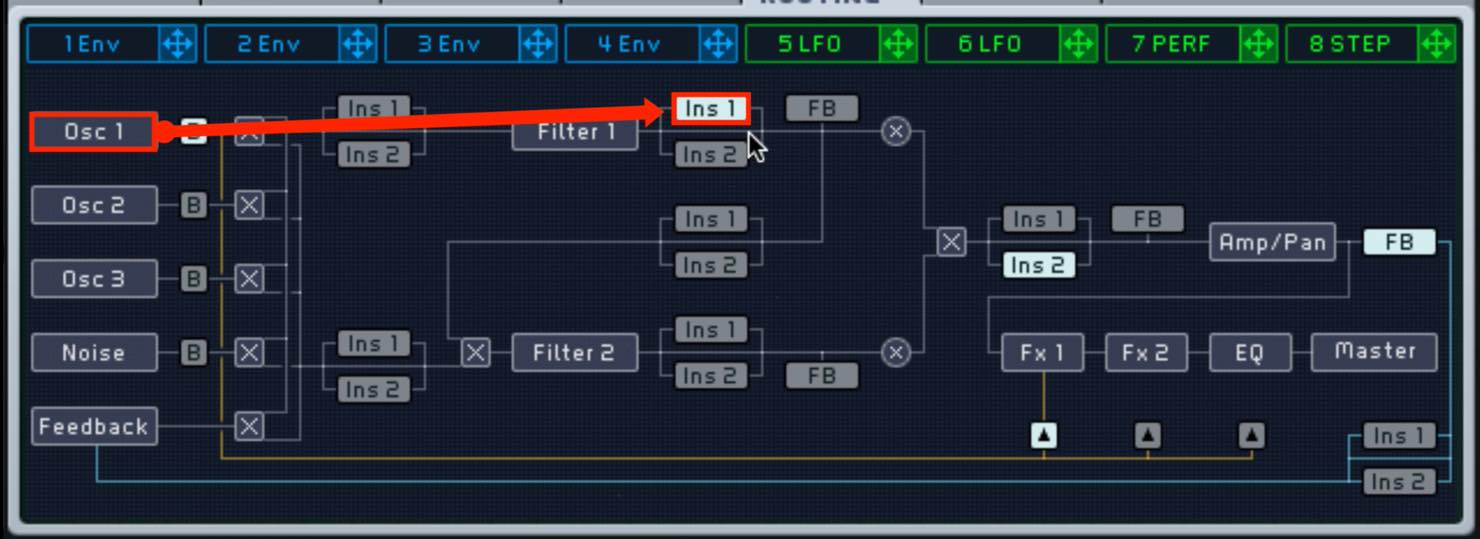
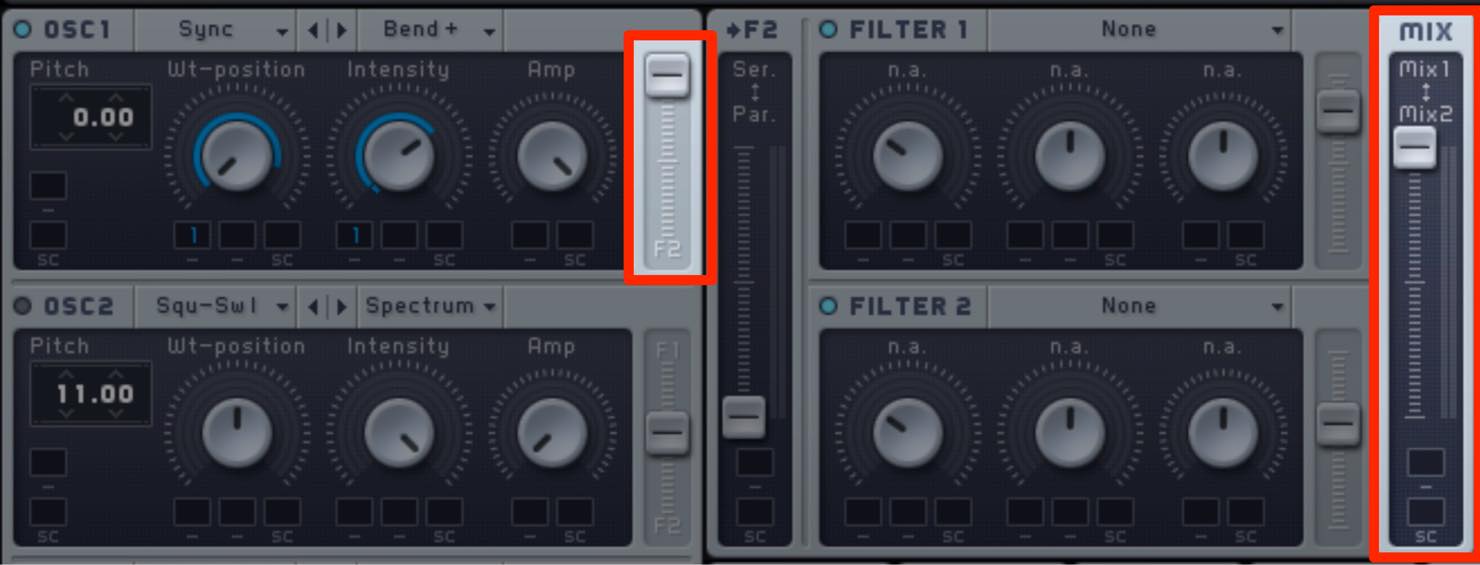
一方、フィルターへの振り分けとミックスは、デフォルトでは半分となっているため、
このままではBitcrushのエフェクトがかかる量が減ってしまいます。
対応策として、OSC1をF1側へ振り切り、MIXもMix1へ振り切っておきます。
Env1にVelocityの要素を加えてみる
ここまで様々なパラメーターにEnv1をアサインしてきましたが、
ここでVelocityによる効きの強さを変えられるようにしてみましょう。
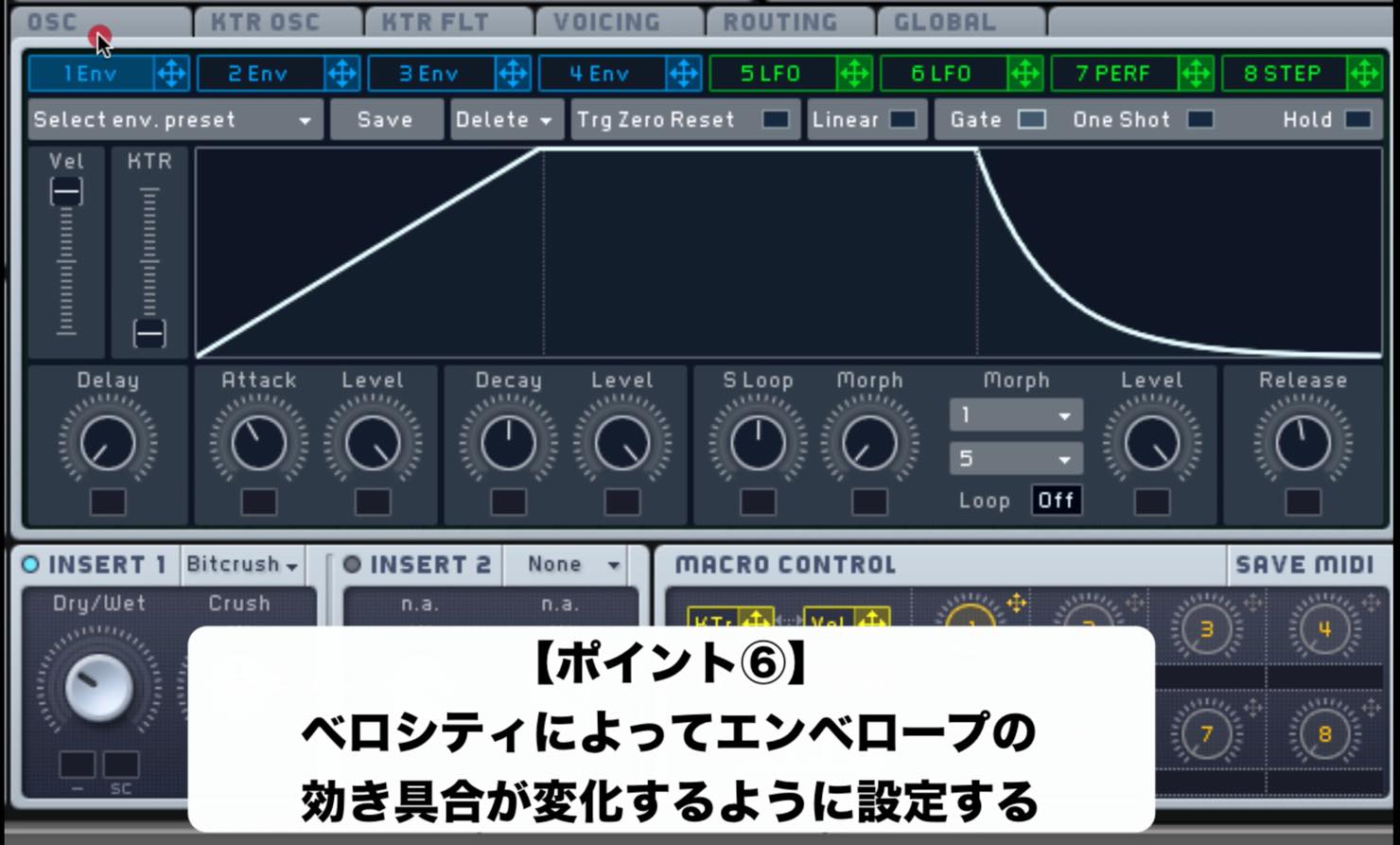
やり方はとても簡単で、Env1のVelのスライダーを上げるだけです。
上げる量に応じて変化の量も変わりますので、お好みで調整してください。
マスターAMPにLFOをかける
最後にマスターAMPにLFOをかけ、マクロでコントロールできるようにすると、
更に音色に変化を与えることができます。
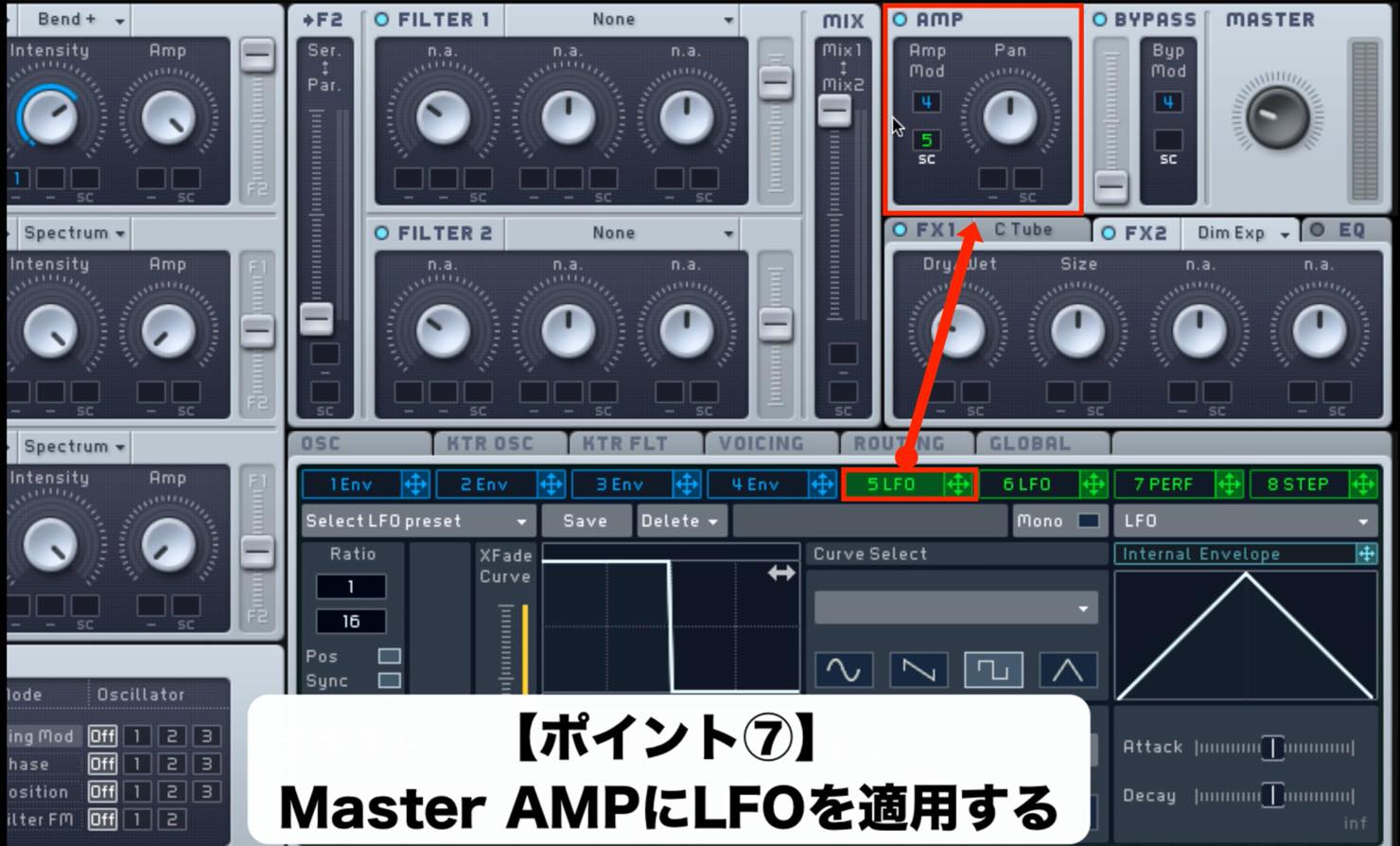
- 上の波形は「Square」、下の波形は「100%」とします。
- Syncをオンにして「1/16」とします。
- 上と下の波形を行き来できるよう、マクロを「XFade Curve」にアサインしておきます。
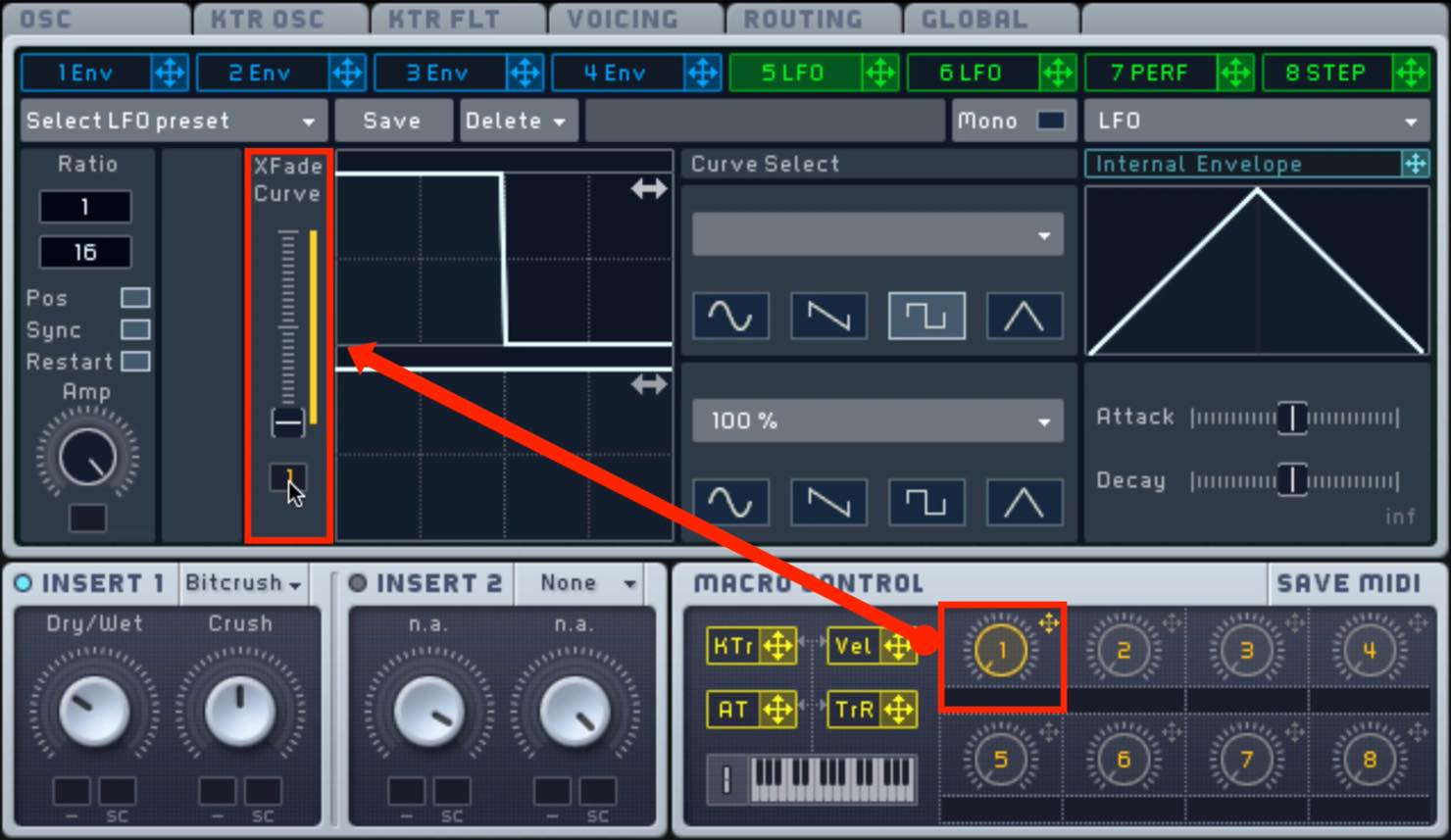
設定は以上です。
あとはDAW側の打ち込みで、タイミングによってベロシティを変えたり、
マクロにオートメーションをかけるなどして、様々な音色変化を付けてみてください。
マクロをハードウェアのツマミにアサインする等すれば、
更に直感的なフレーズ作りが行えるとおもいます。


よくある質問
Q1. Skrillexのようなワブルベースを作るために最初に設定すべきオシレーターの設定は?
Massiveの場合、OSC1で「Hard Sync」を使用し、Intensityを最大にしてWt-Positionを調整することが基本となります。これにより、シンセシスの基礎となる音色の変化を得ることができます。
Q2. 「叫ぶような音」を作るために重要なエンベロープの設定方法は何ですか?
Env1のIntensityを「Bend +」に設定し、Attackの時間をかけてWt-Positionが右へ、Intensityが左へ動くように調整します。同時にLevelを最大に設定することで、劇的な音色変化が実現します。
Q3. Bitcrushエフェクトが弱く聞こえる場合の解決方法は?
デフォルトではフィルターへの振り分けが半分のため、OSC1をF1側へ振り切り、ミックスもMix1へ振り切ることで、エフェクトの効きを強くできます。ルーティングを確認することが重要です。
Q4. ベロシティに応じて音色変化の量を調整するにはどうするか?
Env1のVelスライダーを上げるだけで対応できます。上げる量に応じて変化の強さが変わるため、好みに合わせて微調整してください。
このような記事も読まれています


オンラインDTMレッスン専門 / 2009年から17年







