

パフォーマーによるオートバッキング

本記事は、DTMにおけるシンセサイザー「Massive」のパフォーマー機能を活用したオートバッキング制作方法を解説しています。単調なバッキングリズムに動きとニュアンスを加える手法として、音量エンベロープの設定、テンポ同期したパフォーマンスパターンの描画、フィルターやエフェクトによる音響変化などの実践的なテクニックを紹介。これらの手法を組み合わせることで、より洗練で表現力豊かなバッキングサウンドを実現できます。初心者から中級者まで応用可能な制作ノウハウが詰まった内容です。
Massive 自動でバッキングリズムを刻ませる
今回は伸ばしで演奏されているフレーズ。
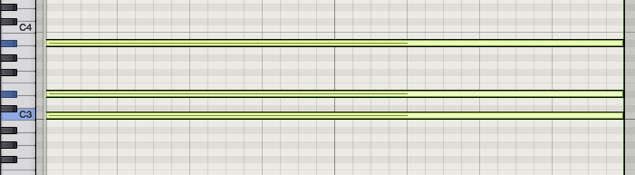
これにリズムをつけ、リズムを刻ませるというレシピをご紹介していきます。
「パフォーマー」を使うことで、
ただ刻むだけではない細かなニュアンスを表現することができます。
サウンド作成方法
YouTube動画への質問と回答の抜粋

すいません!音楽聴くのが好きで作曲したいです!Garge Bandでやりたいです!最初どういうことからやるといいですか?覚えることなどありますか?ジャンルはEDMがすきです!

以下ページの「楽曲制作」タブをご視聴ください。 「GarageBand」でのEDM制作流れを記載しております。 https://sleepfreaks-dtm.com/start_dtm/ 今後ともよろしくお願いいたします。
音量のコントロール
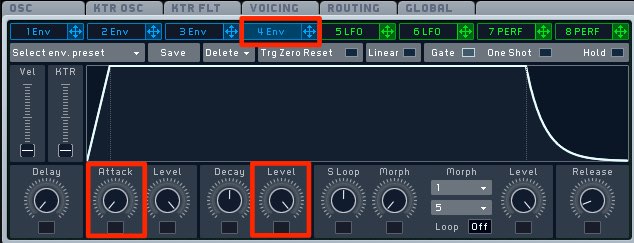
「4_ENV」から音量をコントロールします。
すぐにサウンドが鳴り、減衰しないという形にしたいため、
「Attack_最速」「Level_最大」にします。
バッキングパターンの作成
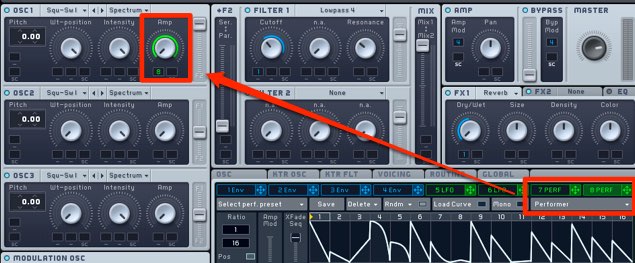
「PERF」を選択し、OSCの「AMP」へ適用します。
もちろん数字を上下ドラッグし、可変幅を最大にしてください。
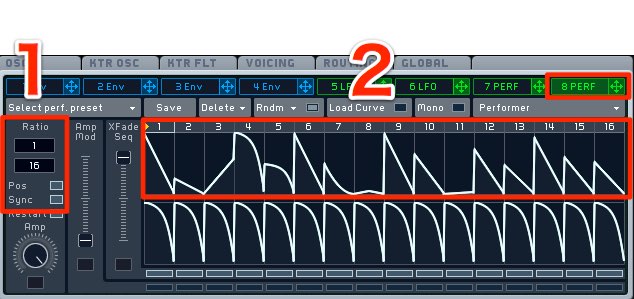
- 1_動きをテンポに合わせるため「Sync」をオンにし、
バッキングのスピードを決定します。(通常は16をお勧めいたします) - 2_音量の動き方をドラッグで書いていきます
他機能で音に動きをつける
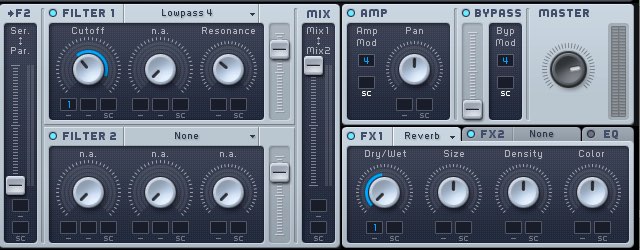
「フィルター」「エフェクト」などに好みで動きをつけることで、
更に豊かなバッキングパターンとなります。
よくある質問
Q1. Massiveのパフォーマー機能とは何ですか?
パフォーマー機能は、オシレーターの音量やフィルターなどのパラメータに時間軸での動きを自動で付与する機能です。ドラッグで動きのパターンを描画でき、テンポ同期させることで複雑で自然なバッキングリズムを効率的に制作できます。
Q2. バッキングリズムを作る際の最適なテンポ同期設定は?
記事で推奨されているのは「16」の設定値です。これは16分音符単位でのリズム刻みとなり、一般的なバッキングパターン制作に適した標準的な設定とされています。
Q3. バッキングサウンドをさらに豊かにするにはどうすればよいですか?
フィルターのカットオフを変化させたり、空間系エフェクトを追加したり、LFOと組み合わせるなど、複数の音響処理パラメータに動きを付与することで、より表現力豊かで立体的なバッキングパターンが実現できます。


このような記事も読まれています


オンラインDTMレッスン専門 / 2009年から17年
- CATEGORY:
- シンセサイザー レシピ(音作りのコツ)







