

キーフォローを使用してフィルターの効果を最適化する シンセサイザー 初心者講座

キーフォローはシンセサイザーのフィルター機能において、弾かれた音程に応じてカット音域を自動調整するパラメーターです。ハイパスフィルターやローパスフィルターを使用した際に発生する低音や高音の音量低下という問題を解決し、どの鍵盤を弾いても一定の音量バランスを保つことができます。デフォルト値の0から+100、-100の範囲で調整することで、音色の繊細なニュアンスコントロールが可能になり、シンセベースやアルペジエーターなど様々な音色作成シーンで活用できます。
音程に合わせた最適な音色を調整する「キーフォロー」

以前から何度かご説明している「フィルター」
ある特定の音域をカットし音色を作るというものでした。
「フィルター記事」
https://sleepfreaks-dtm.com/synth-basic/synth-filter/
ただこの「フィルター」には少し問題があります。
例えば「ハイパスフィルター」を使用し、低音をカットするように設定した場合。
低い鍵盤の音は削られる部分が多くなるため音量が下がってしまう
ということです。
逆に「ローパスフィルター」にも全く同じことが言えます。
これを解消するのが「キーフォロー」です。
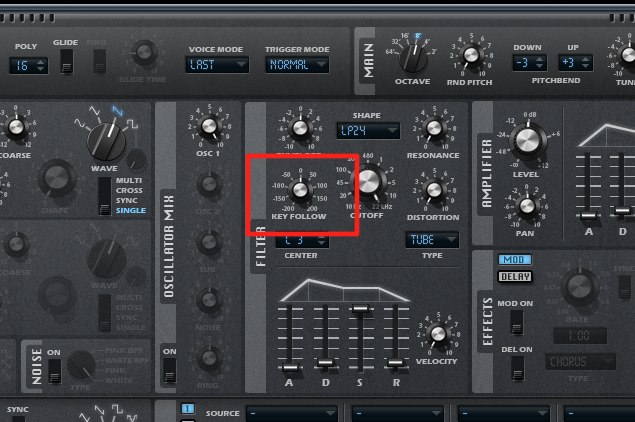
弾かれた音程によってカット音域を調整するというものです。
これにより、どの鍵盤を弾いてもある程度の音量が確保されます。
デフォルトは中央の「0」になっています。
これを調整することで、音色のニュアンスを微調整することができます。
通常はまずはデフォルトの「0」サウンドです。
次に「100」です。
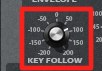
デフォルトに比べ高音域が聴こえやすくなっています。
「キーフォロー」が強調された状態です。
そして「-100」です。
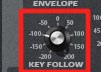
高音になるにつれて、どんどん聴こえなくなっていきますね。
「キーフォロー」とは逆に「フィルター」の効果が強調されます。
- シンセベースフレーズを作成していて、
低音の音色はよいが、高い音をもっと抜けるようにしたい - 逆にアルペジエーターの高音域が目立ちすぎる。
このような調整目的で使用ができます。
メインの音色を作成した後は、
曲中で出てくるフレーズでチェックしこの「キーフォロー」を調整してみてください。



よくある質問
Q1. キーフォローとは何ですか?
キーフォローは、弾かれた音程によってフィルターのカット音域を自動調整する機能です。低い鍵盤では音量が下がりやすく、高い鍵盤では聴こえにくくなる問題を補正し、全体的にバランスの取れた音色を実現します。
Q2. キーフォローの値を変更するとどう変わりますか?
値を+100に設定すると高音域が聴こえやすくなり、-100に設定するとフィルター効果が強調されて高音が聴こえにくくなります。デフォルトは0で、曲のフレーズに合わせて微調整することで最適な音色を作成できます。
Q3. キーフォローはどんな場面で使いますか?
シンセベースで低音は良いが高音をもっと抜けるようにしたい場合、またはアルペジエーターの高音域が目立ちすぎる場合など、音色のバランス調整が必要な場面で効果的に活用できます。

オンラインDTMレッスン専門 / 2009年から17年







