

アレンジとトランスポーズ Studio One | Fender Studio Proの使い方

DTMの楽曲制作において、アレンジとトランスポーズは効率性と創造性を大きく向上させるテクニックです。本記事では、複数イベントの一括選択・移動、イベント複製、MIDIからのコード自動抽出、タイムストレッチなど、アレンジ作業を効率化する機能を詳しく解説しています。さらにコードに従う機能、ミュート切り替え、アレンジマーカーといった構成管理ツール、そしてトランスポーズによるキー変更の方法まで、プロフェッショナルな楽曲制作に必要な実践的なワークフローを網羅しています。これらのテクニックを習得することで、制作時間を短縮しながら高度なアレンジメントが実現できます。
効率的な楽曲制作を実現するアレンジ&トランスポーズテクニック
イベント全体の選択と移動
楽曲の構成を変更する際、複数のイベントをまとめて移動したい場合があります。
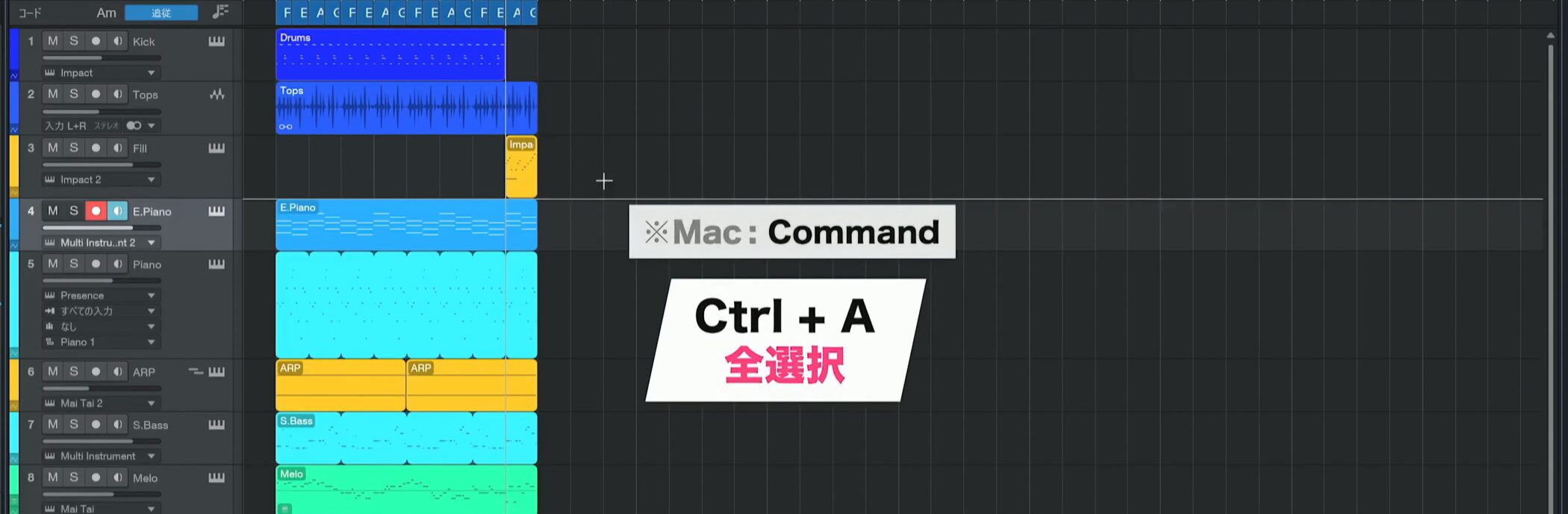
このような時はCtrl + Aで全選択を行うことができます。
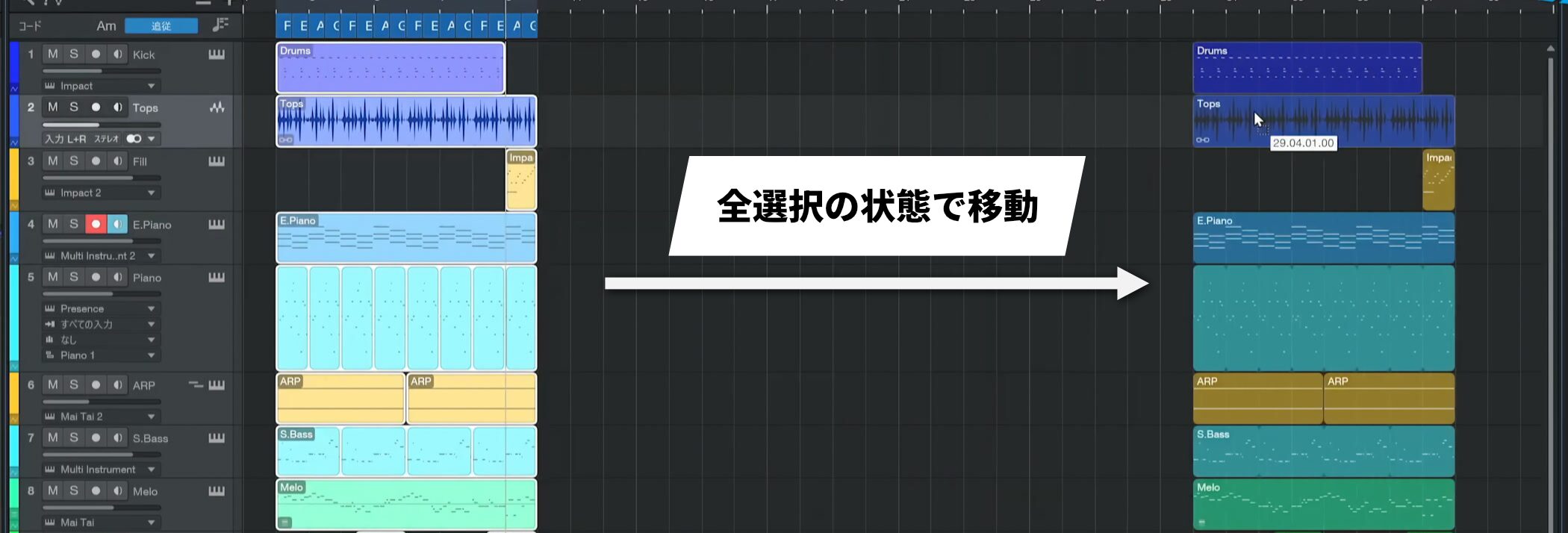
全選択した状態で任意の位置にイベントをまとめて移動できます。
イベントの複製方法
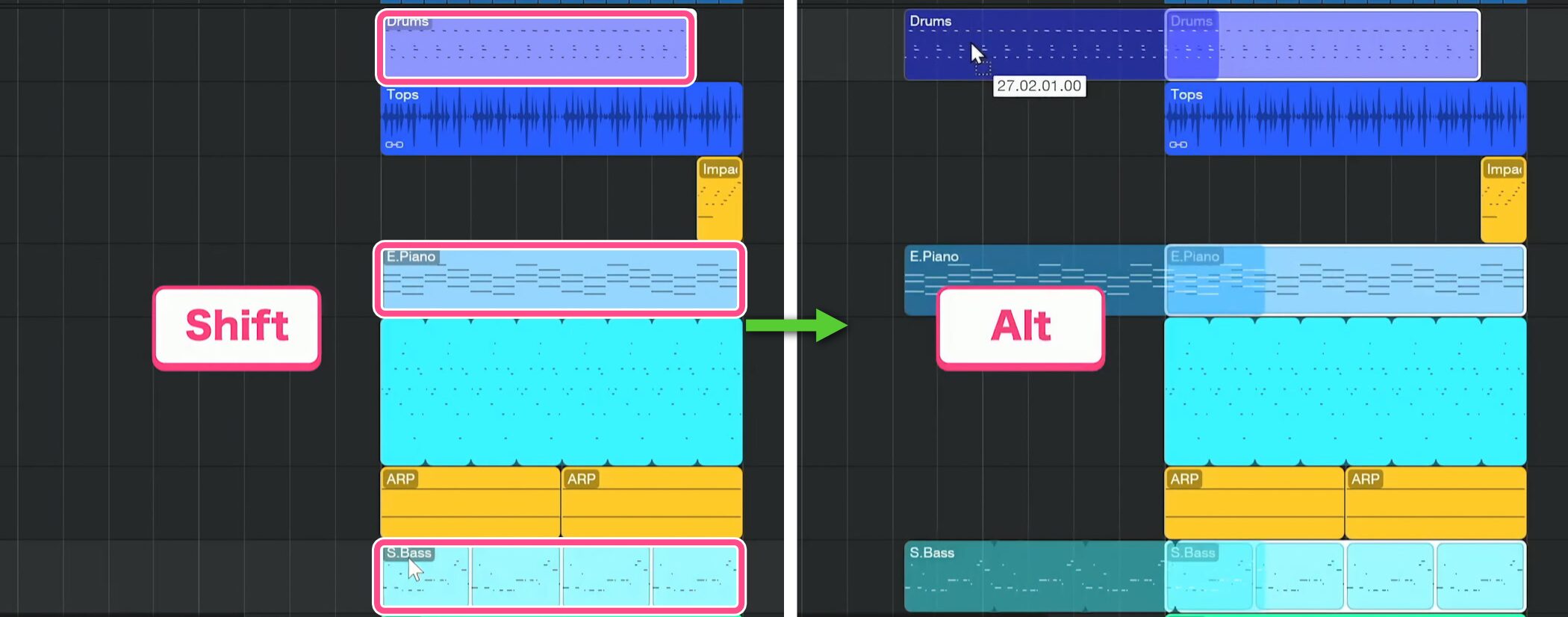
既存のイベントを複数コピーして別の場所に配置したい場合、Shiftキーを押しながらイベントを選択し、Altキーを押しながら移動することで複製を作成できます。
この方法を使えば、ドラム、エレピ、ベースなど複数のトラックを同時に複製して効率的にアレンジを進められます。
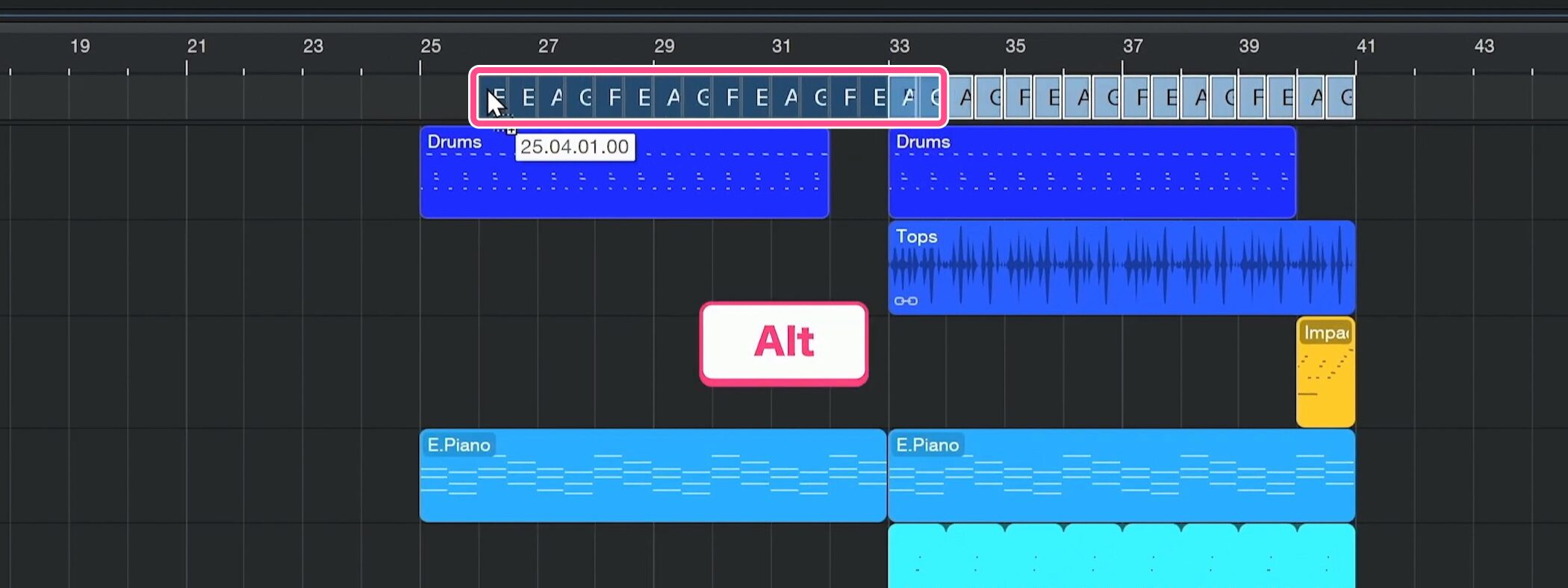
コードも同様の方法で複製が可能です。
MIDIイベントからコードを抽出する機能
MIDIで打ち込んだメロディやフレーズから自動的にコードを抽出できる機能があります。
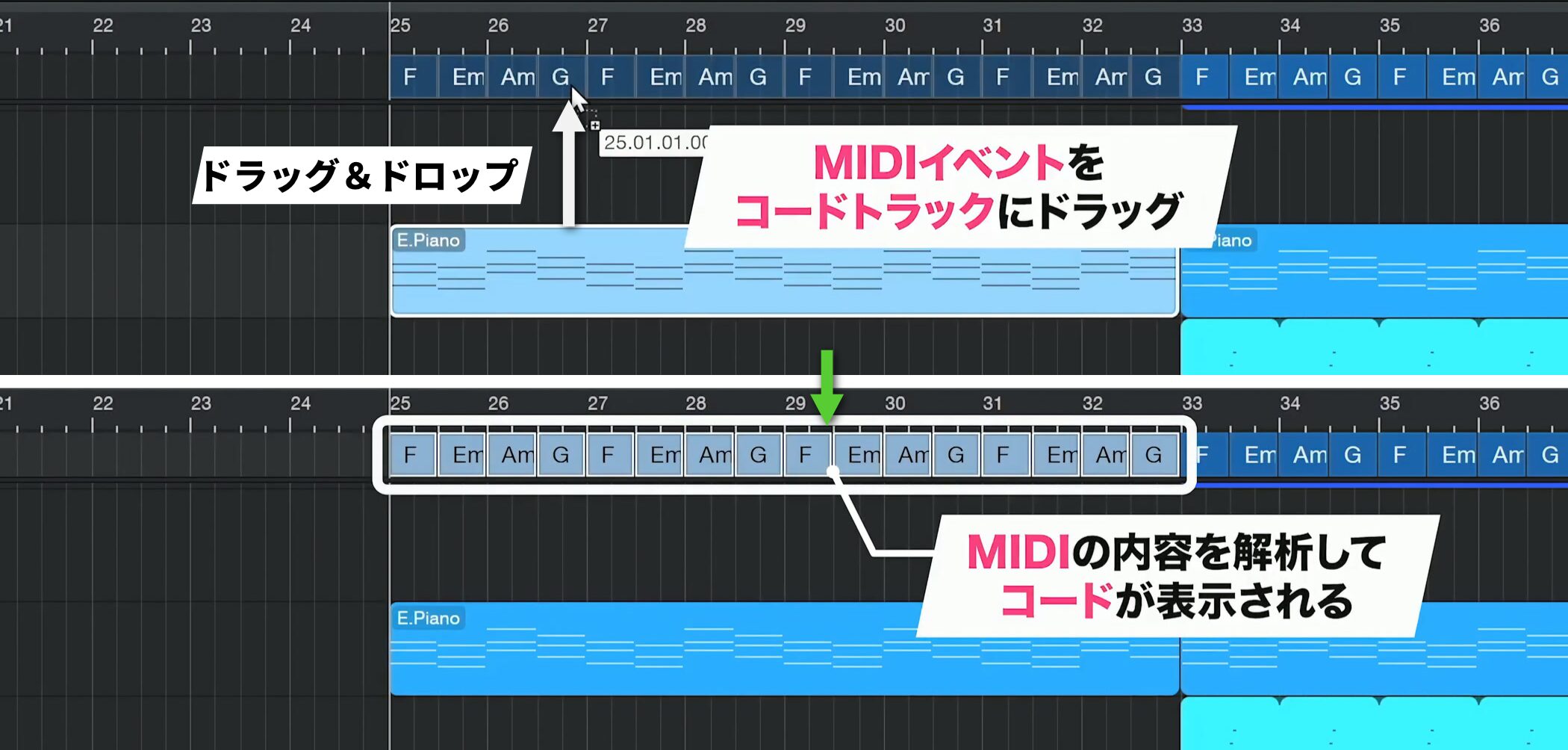
MIDIイベントをコードトラックにドラッグすると、内容を解析してコードが表示されます。
この機能を使うことで、手動でコードを打ち込む手間を省き、MIDIデータに基づいた正確なコード進行を作成できます。
タイムストレッチ機能
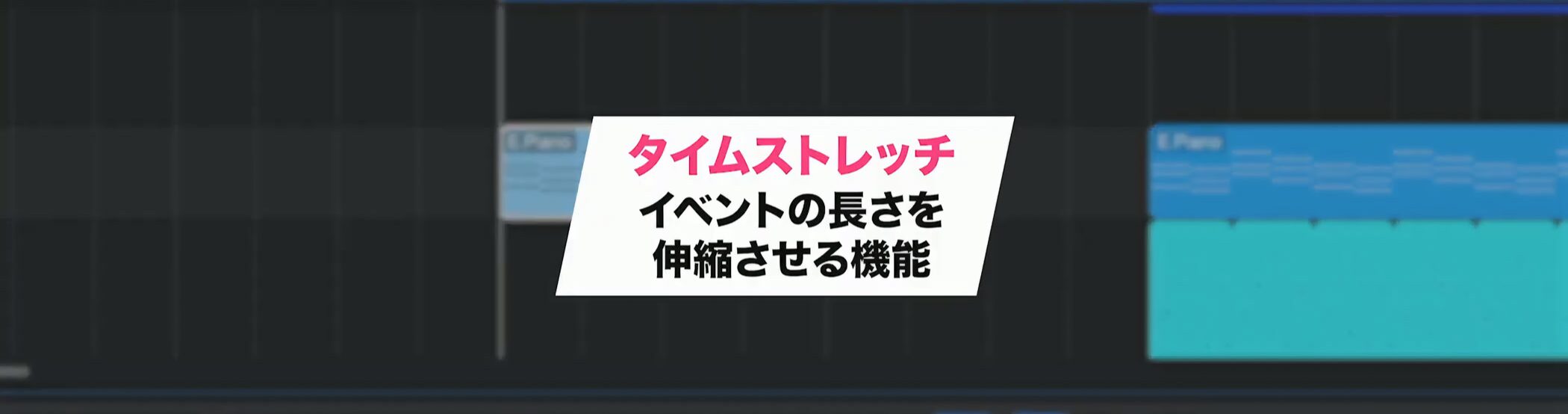
イベントの長さを変更する際、通常の方法では単に長さが変わるだけですが、タイムストレッチ機能を利用することで、イベントの内容を柔軟に調整できます。
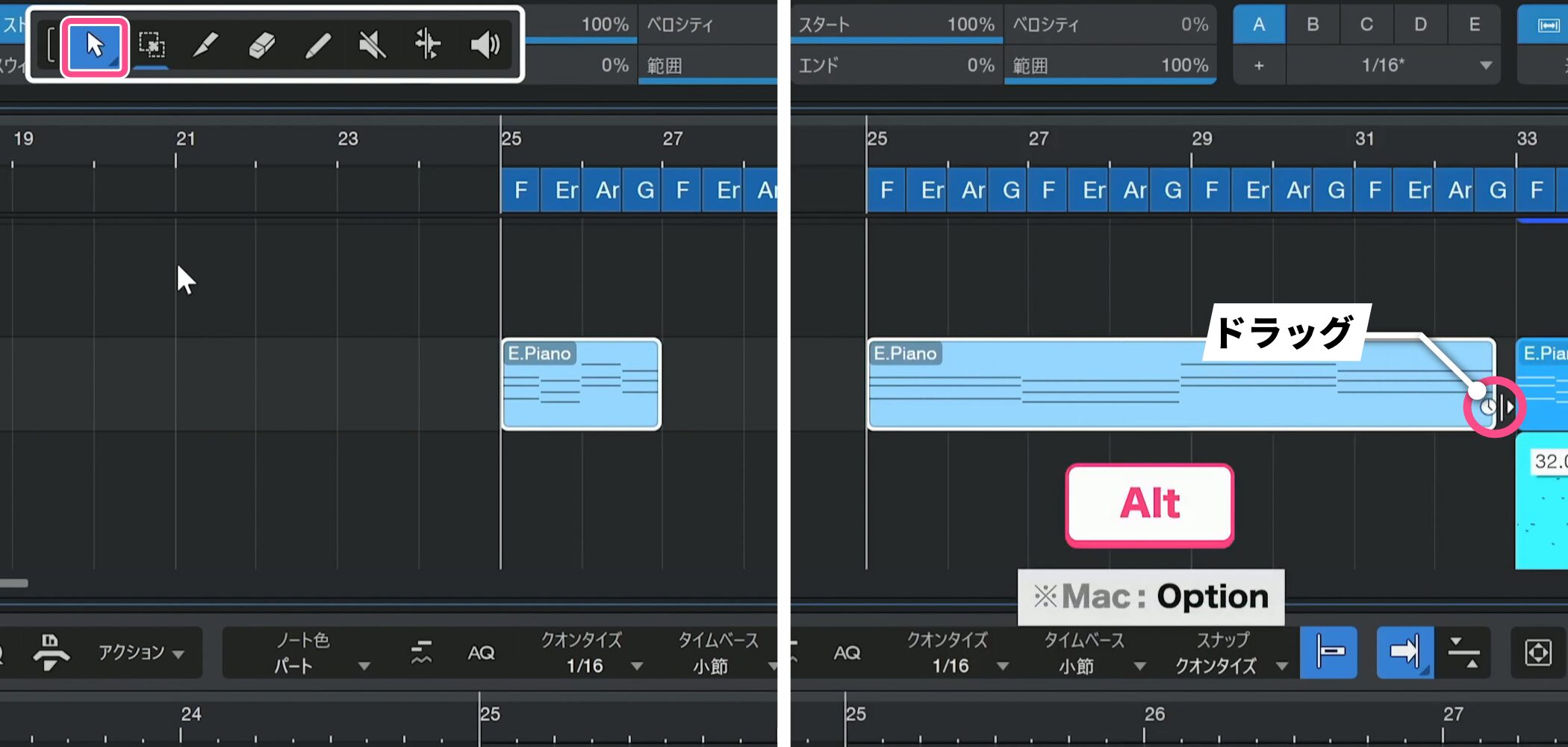
矢印ツールを選択し、Altキーを押しながらイベントの端をドラッグすることで、内容を伸縮させることが可能です。
また、このタイムストレッチ機能は、オーディオイベントでも活用できます。
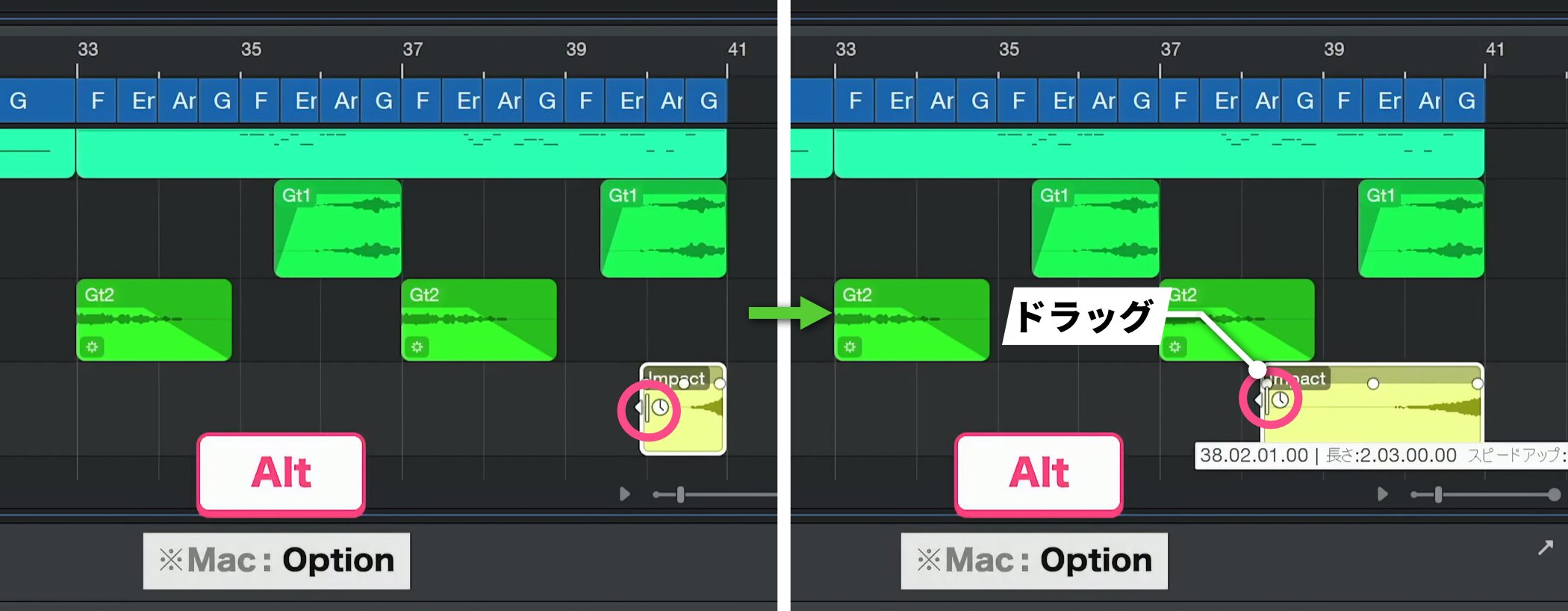
例えばリバースシンバルをもう少し長くしたい場合、Altキーを押しながら伸ばすことでタイミングを微調整できます。
タイムストレッチは非常に便利な機能ですので、ぜひ活用してください。
コードに従う機能
ベースやパッドなどのフレーズを、コードトラックのコード進行に自動的に追従させることができます。
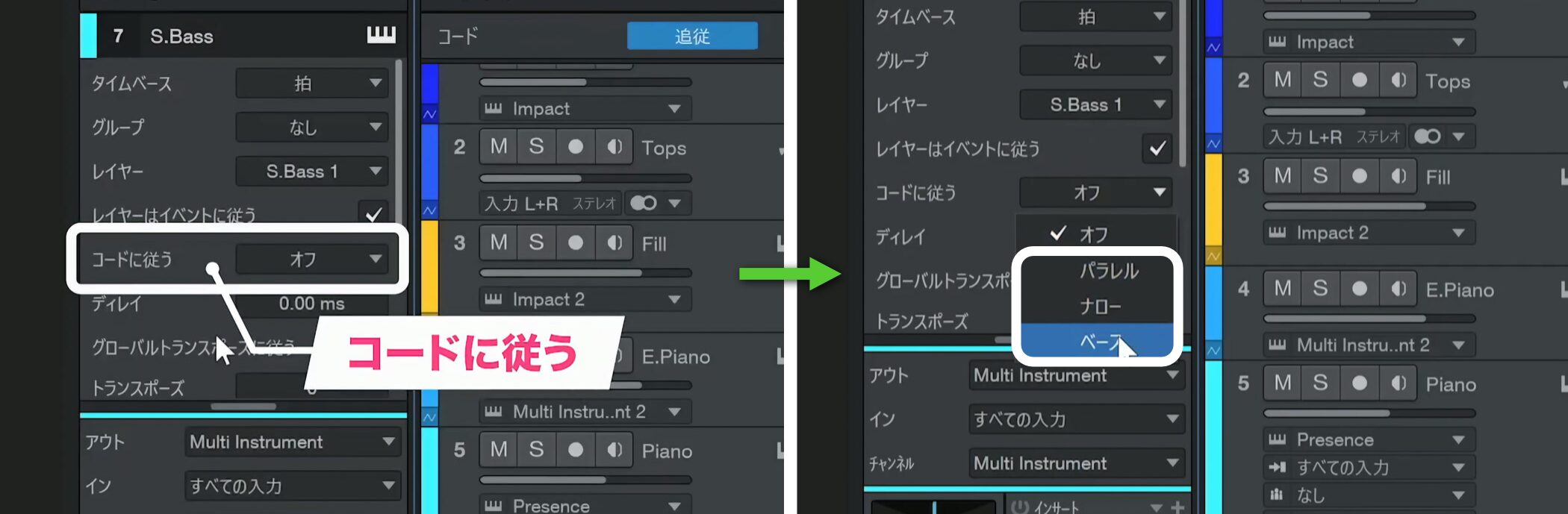
インスペクターの中にある「コードに従う」から、パラレル、ナロー、ベースを目的に合わせて選択します。
- ベース:コードのルート音に追従
- パラレル:現在の和音の状態(ボイシング)を維持して平行移動
- ナロー:ノートの移動を抑えて展開してボインシングを作成
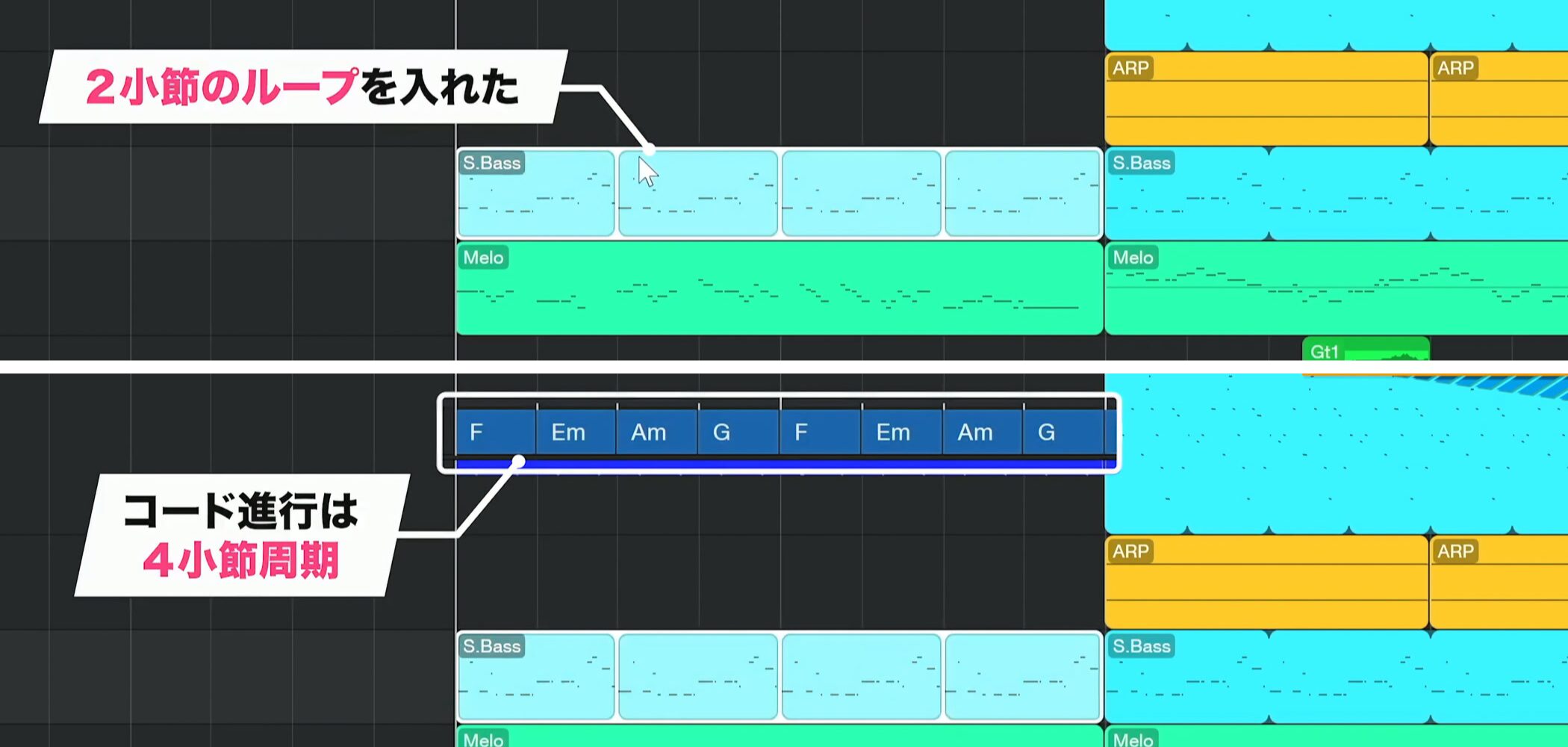
この機能を使用する際の注意点として、ループイベントの場合はコード進行の周期と合わない可能性があります。
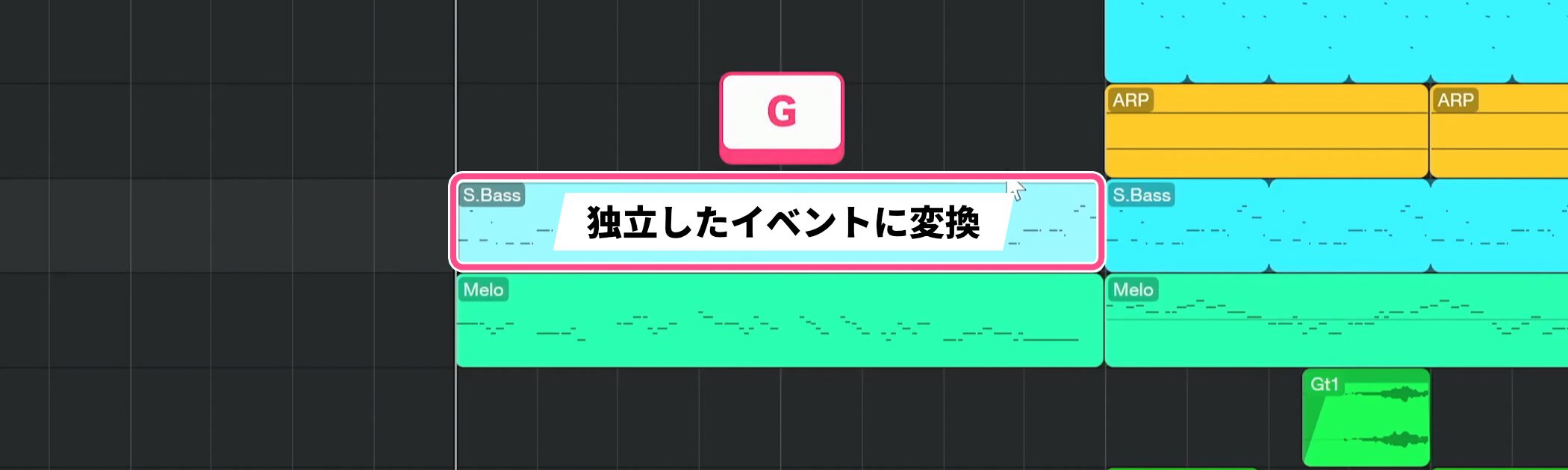
その場合はキーボードのGキーを押して、独立したイベントに変換してから「コードに従う」を適用してください。
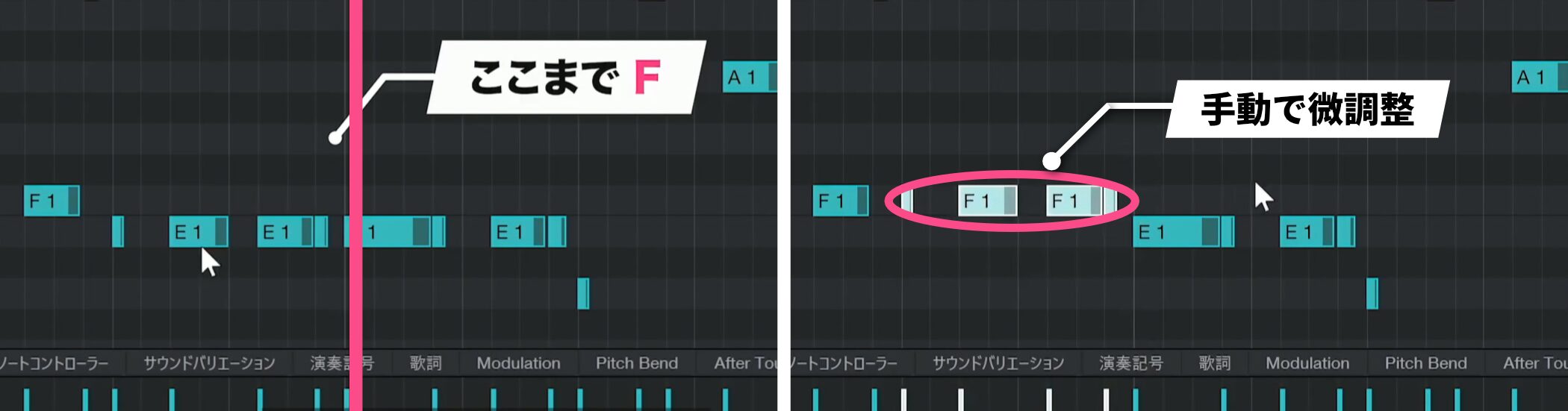
適用したらサウンドを確認しながら、気になる箇所を微調整しましょう。
イベントミュート機能
一時的にイベントを無効にしたい場合、削除せずにミュートすることができます。
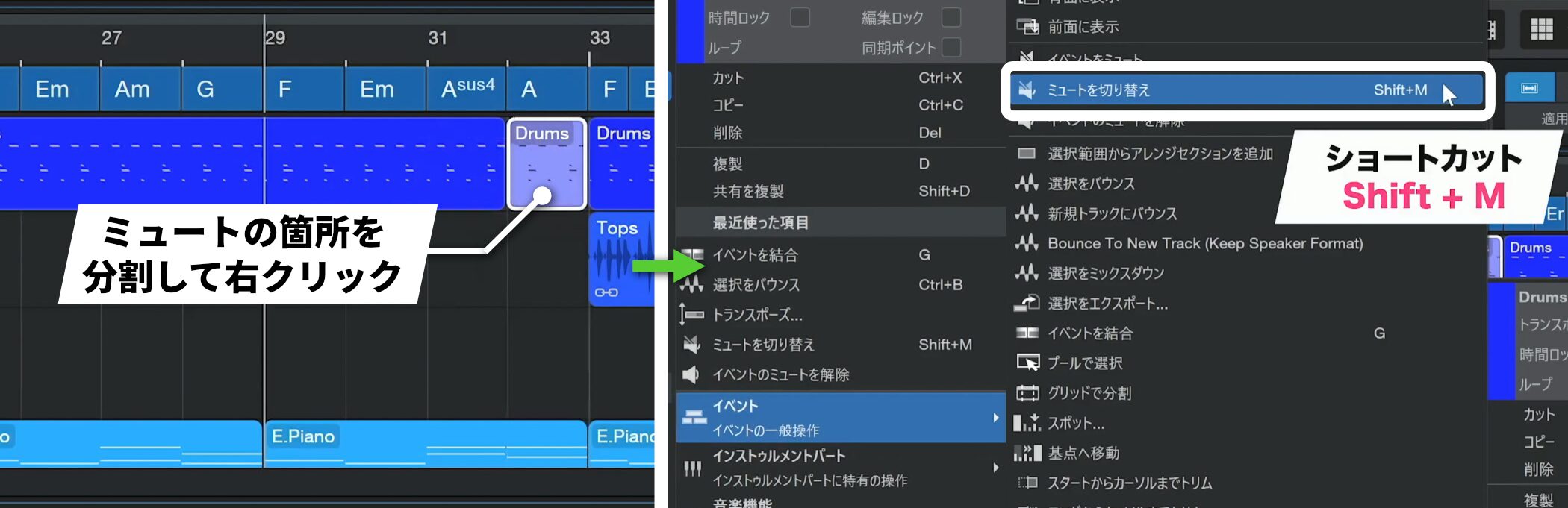
ミュートしたいイベント部分を分割してから右クリックし、「イベント」の中から「ミュートを切り替え」を選択するか、Shift + Mキーを押します。
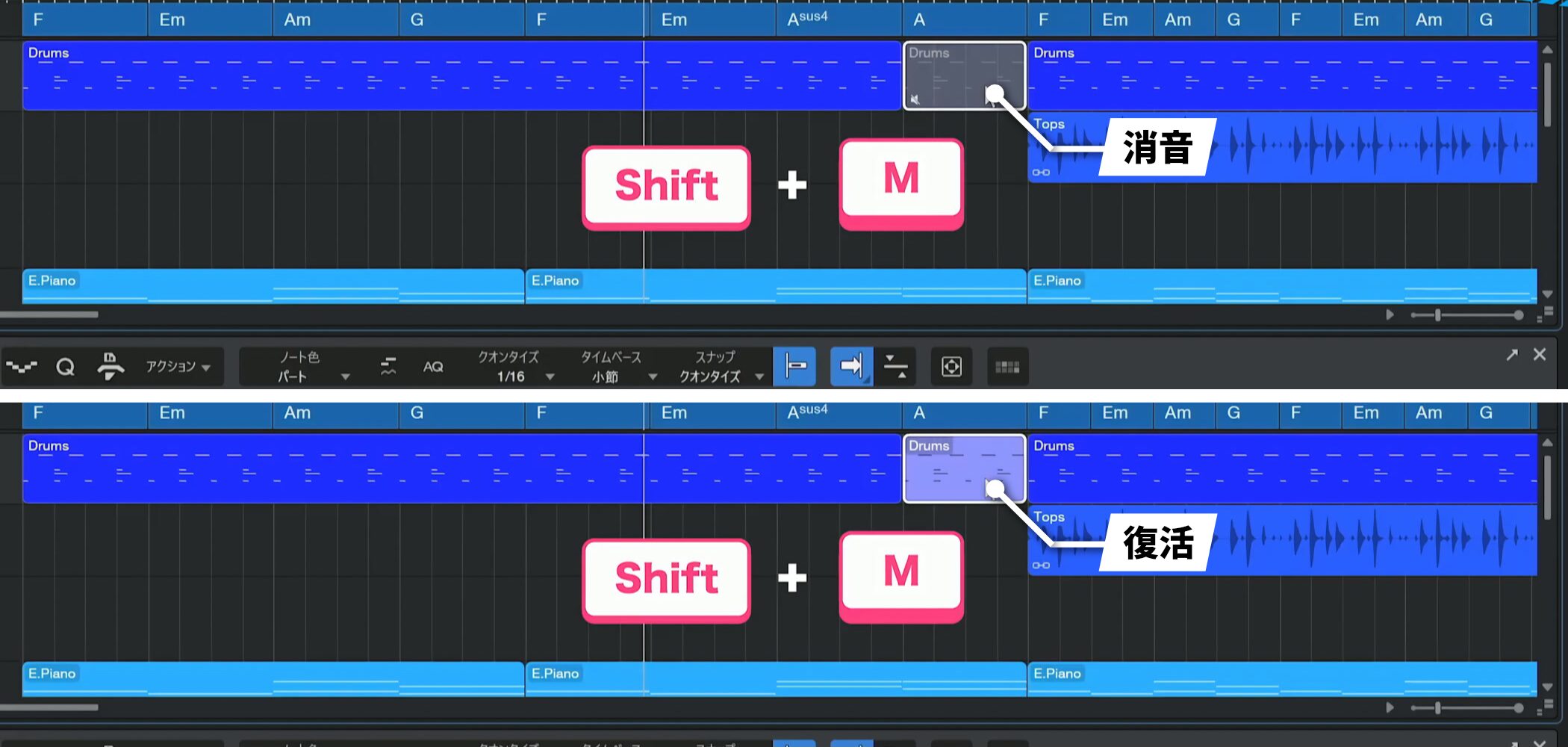
イベントの状態を保ったまま一時的に消音でき、後からShift + Mキーで簡単に復活できます。
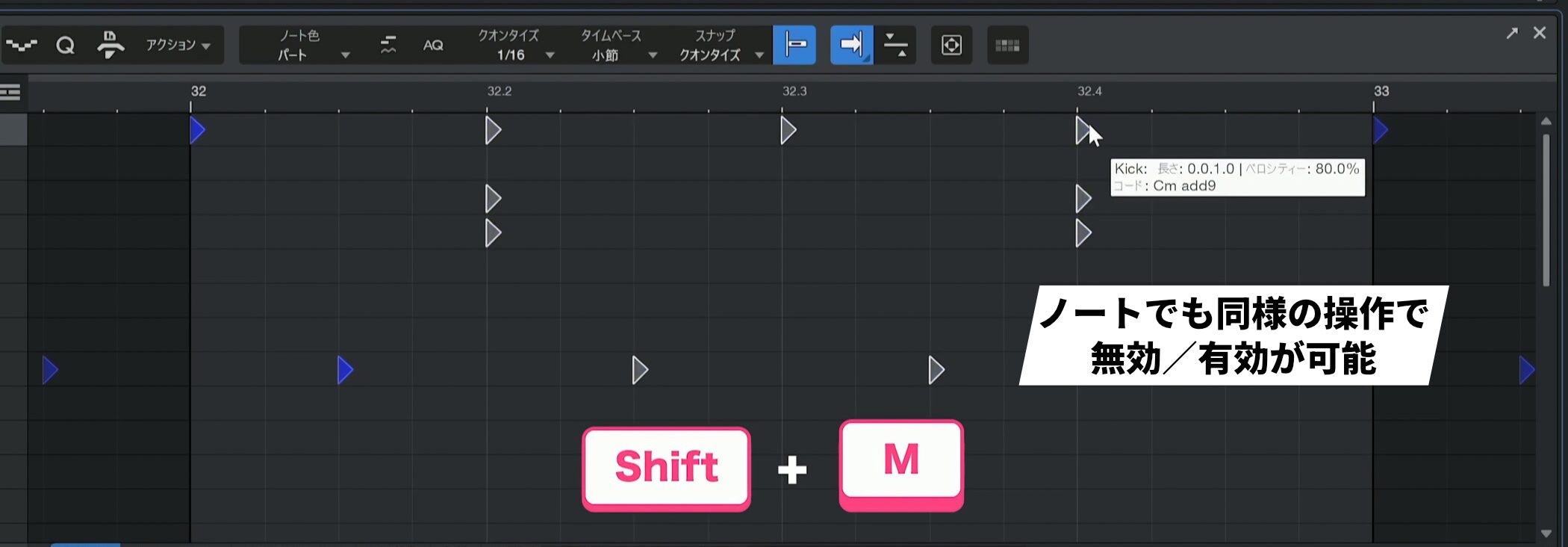
このミュート切り替えはノート単位でも対応していますので、一時的にノートを無効にすることもできます。
アレンジマーカー機能
楽曲の構成を視覚的に管理できるアレンジマーカー機能があります。
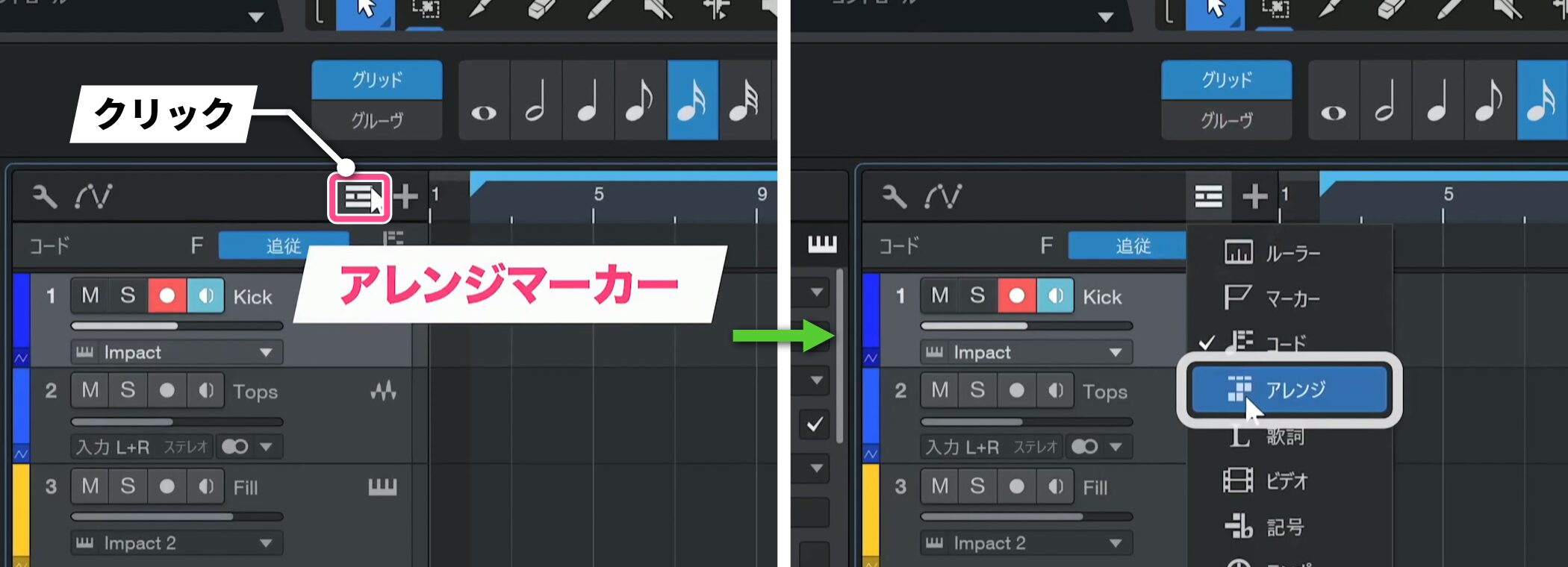
グローバルトラック表示の箇所をクリックして、「アレンジ」を選択します。
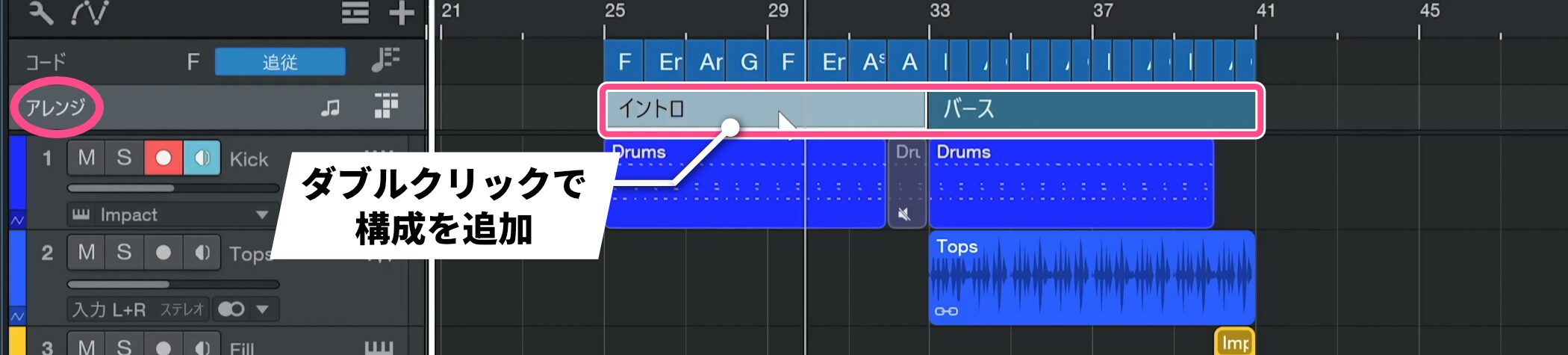
アレンジトラックが表示されるので、タイムラインをダブルクリックすることで構成を追加できます。
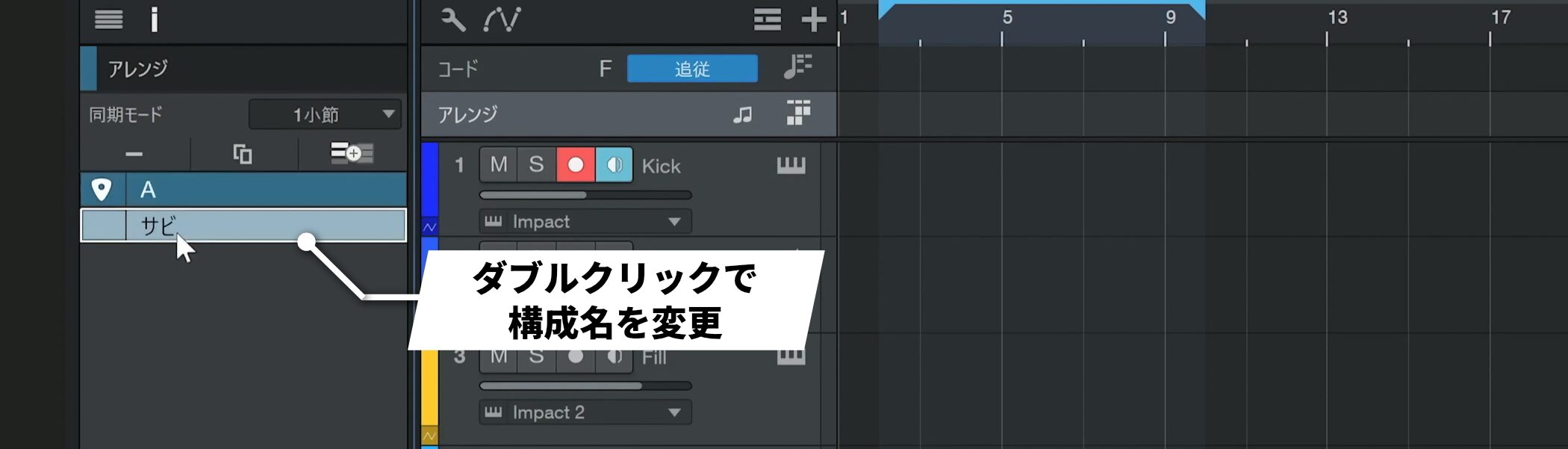
インスペクターを開いて構成名の部分をダブルクリックすると、イントロ、Aメロ、サビ、アウトロなど好きな構成名をつけることができます。
構成をしっかりつけておくと、ズームした時も把握しやすくなります。
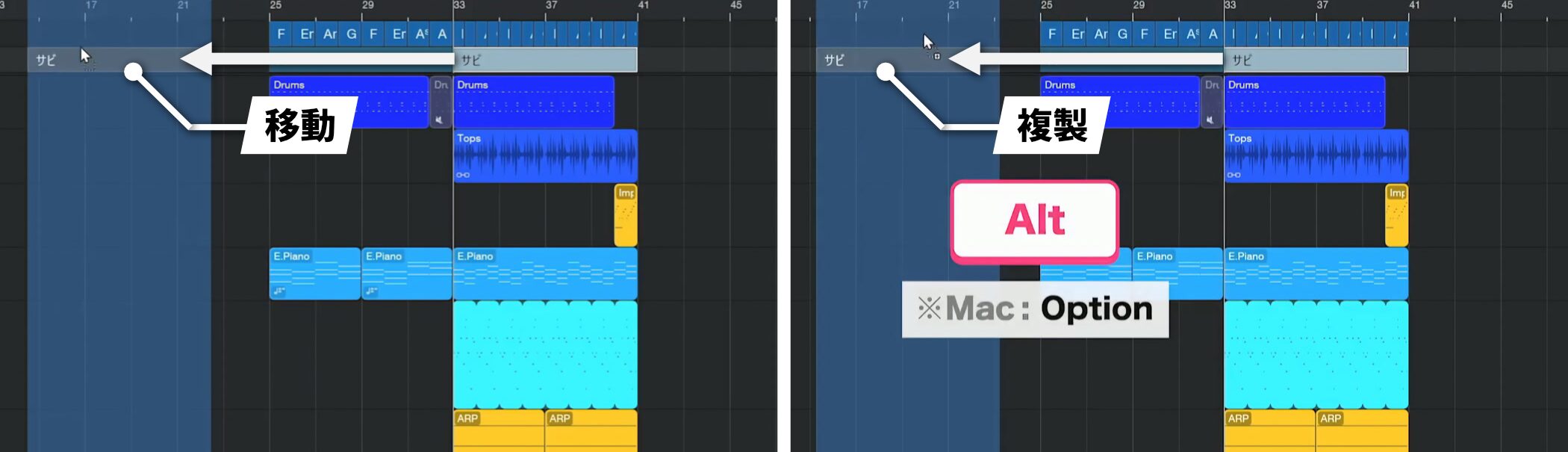
また、マーカー部分をドラッグすることで構成を簡単に移動でき、Altキーを押しながら移動で複製できます。
※2026年4月18日追記
イベントからアレンジセクションの作成
目的のイベントの長さに合わせアレンジてセクションを簡単に追加できます。
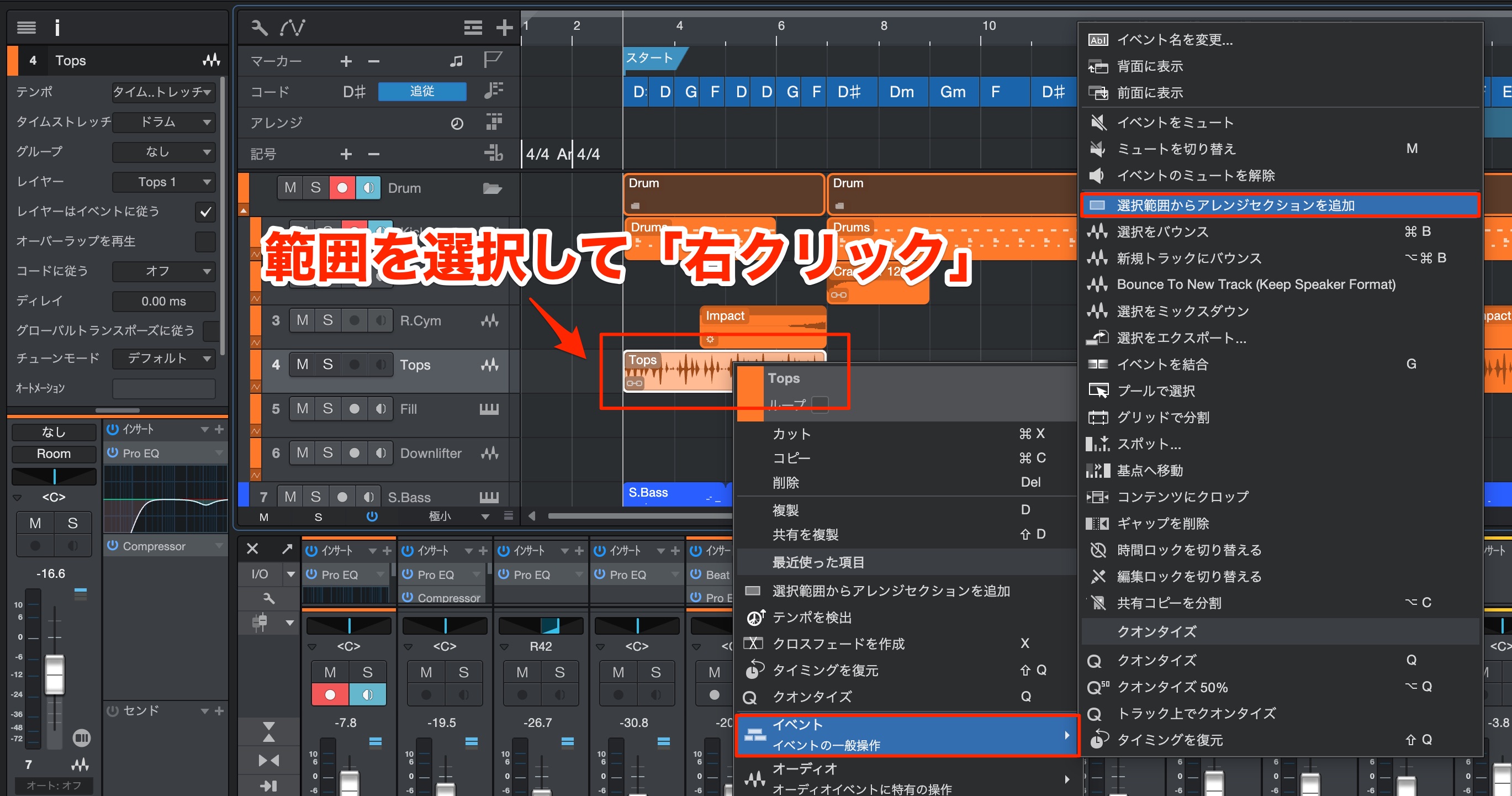
目的のイベントを選択して右クリック
「イベント」→「選択範囲からアレンジセクションを追加」を選択します。
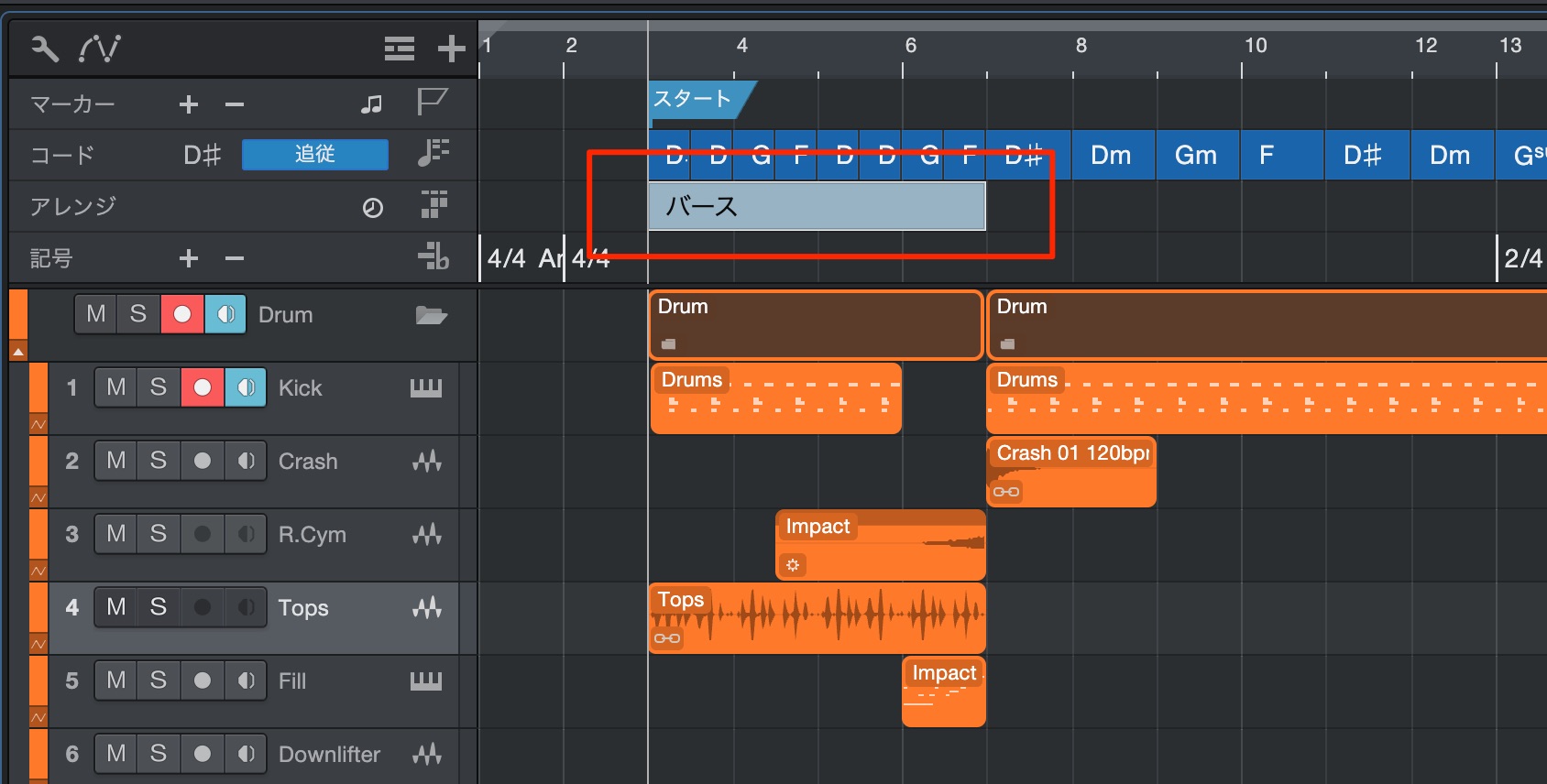
このようにイベント範囲にリンクしたアレンジセクションが作成されます。
スクラッチパッド機能
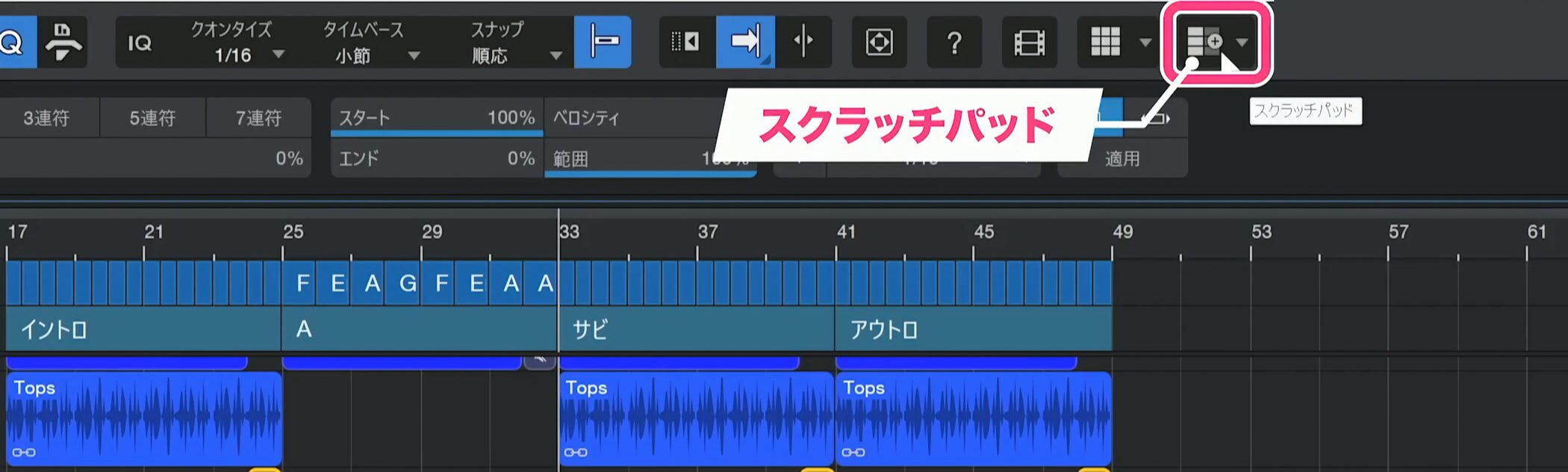
構成のアイディアを試したい時に便利なのがスクラッチパッド機能です。
画面上部のスクラッチパッドアイコンをクリックします。
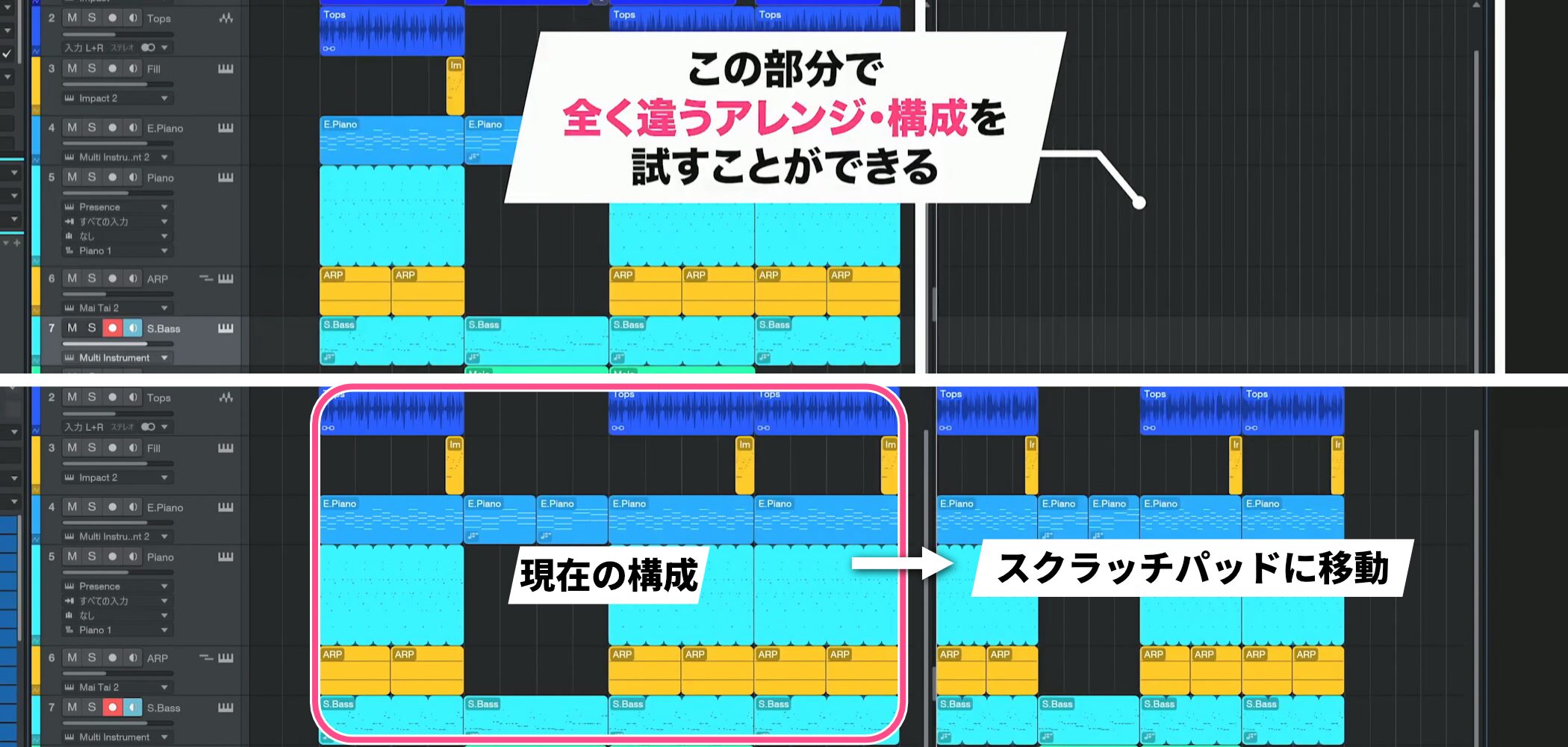
メインとは別の新たなタイムラインが表示され、現在の構成を選択してスクラッチパッドに移動すると、メインに影響を与えずに構成を思う存分試すことができます。
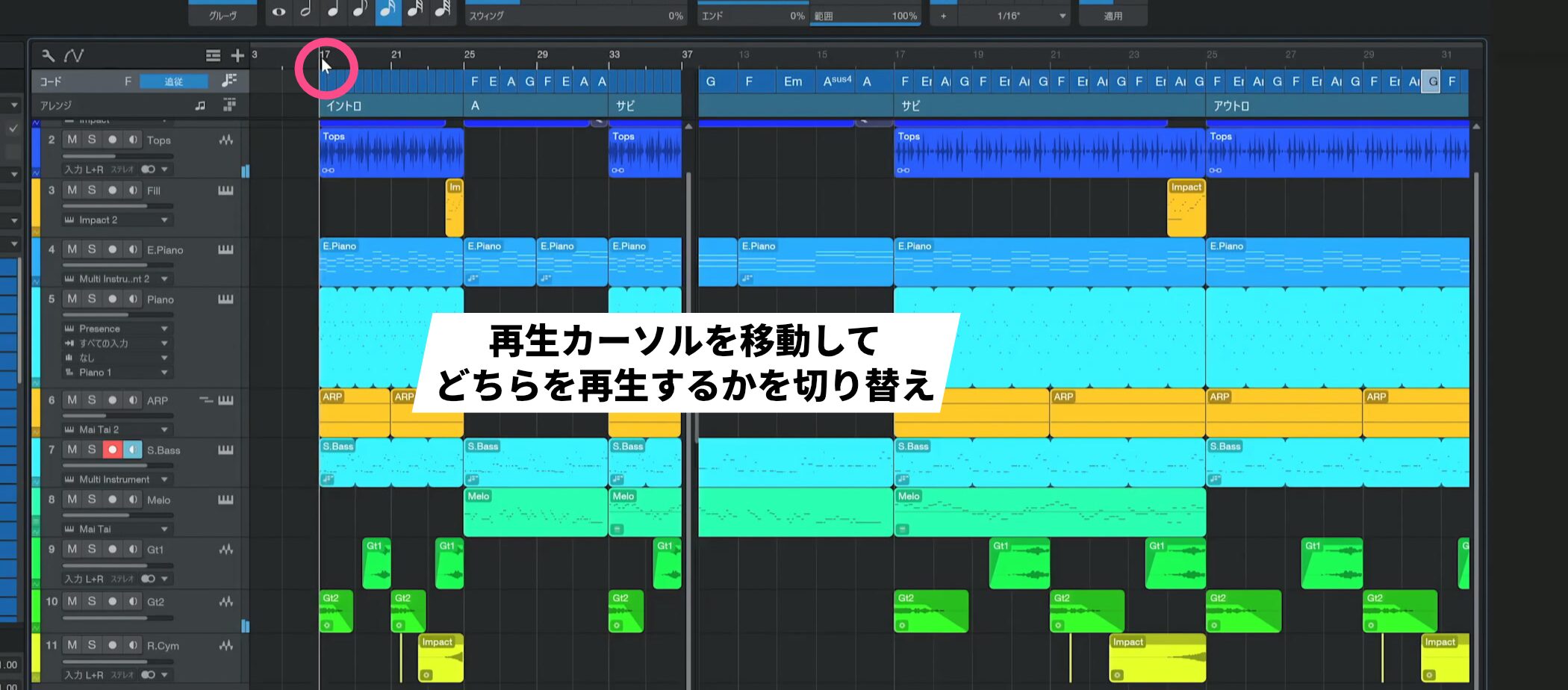
再生できるのはメインかスクラッチパッドのどちらか片方で、再生カーソルを移動することで切り替わります。
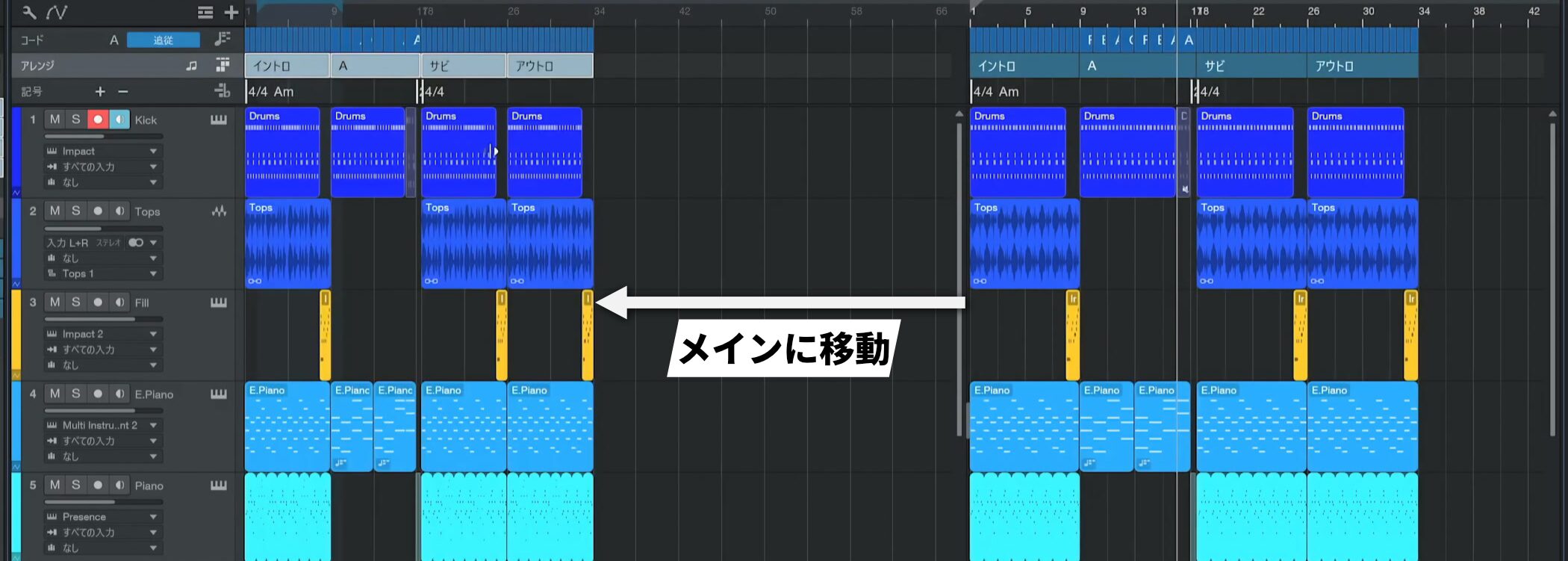
良いアレンジができたら、メイン側の内容を削除し、スクラッチパッド側のイベントを全て選択してメインに移動すれば採用完了です。
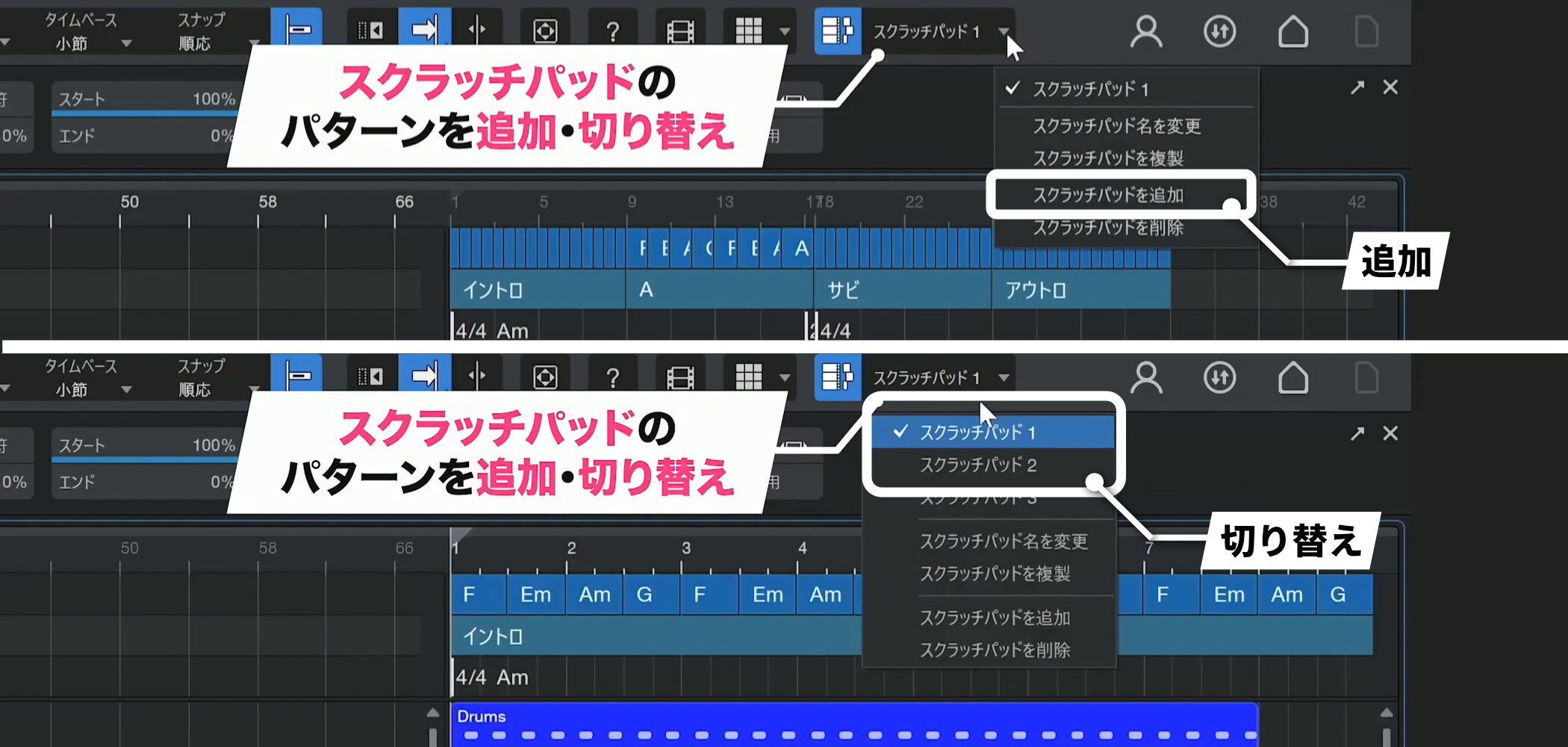
スクラッチパッドのパターンはどんどん追加することができ、簡単に切り替えて比較できます。
無音を挿入する機能
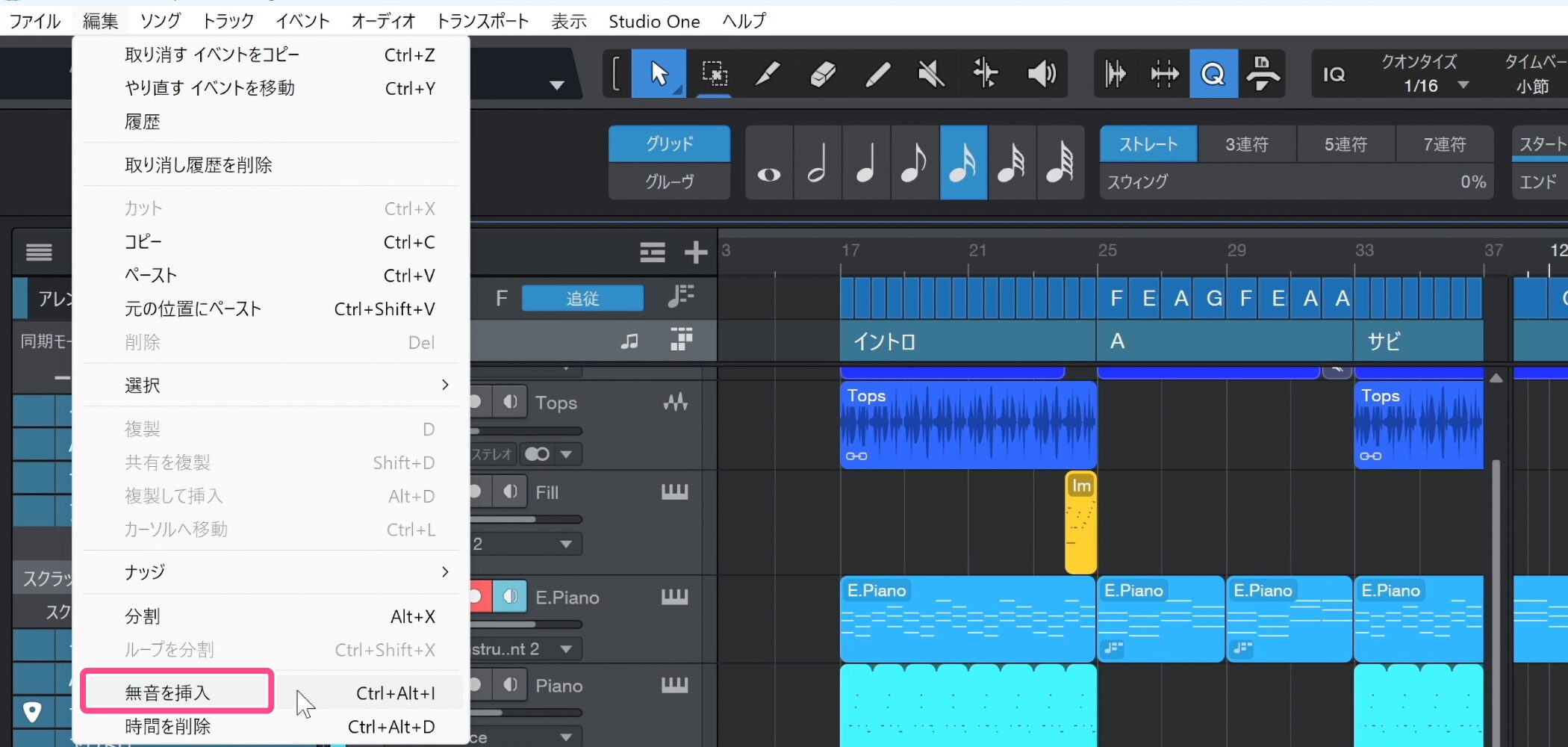
楽曲の途中に1小節などの空白を加えたい場合、上メニューの編集から「無音を挿入」を選択します。
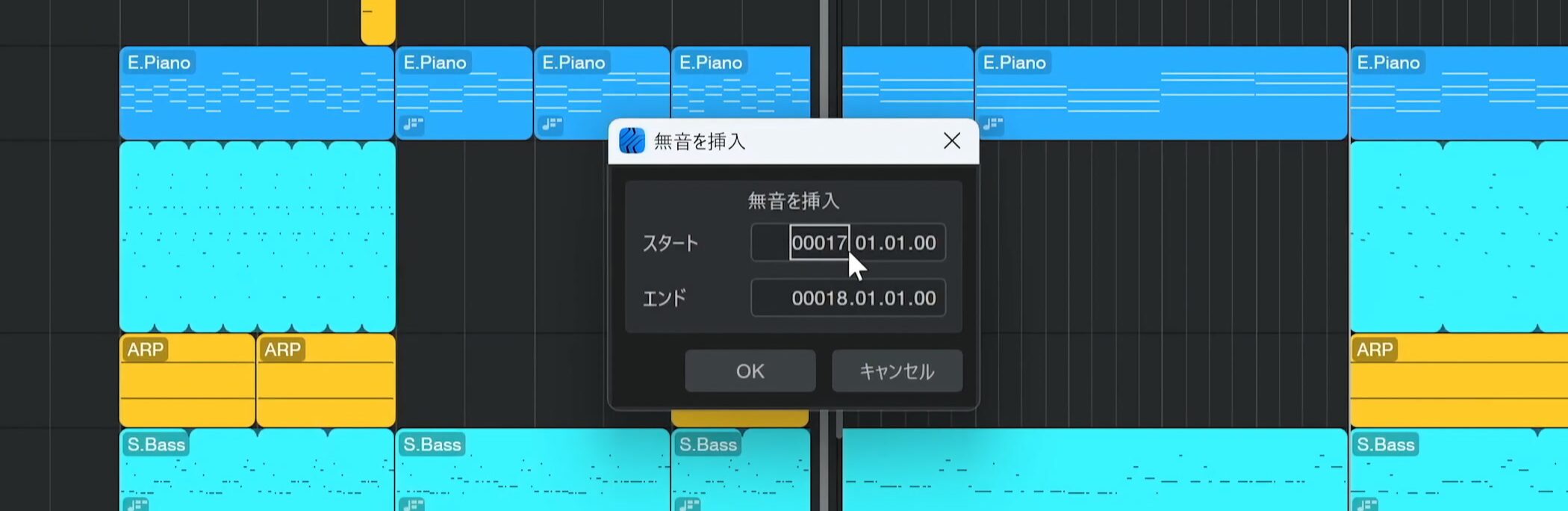
どこからどこに無音を加えるかを指定してOKを押します。
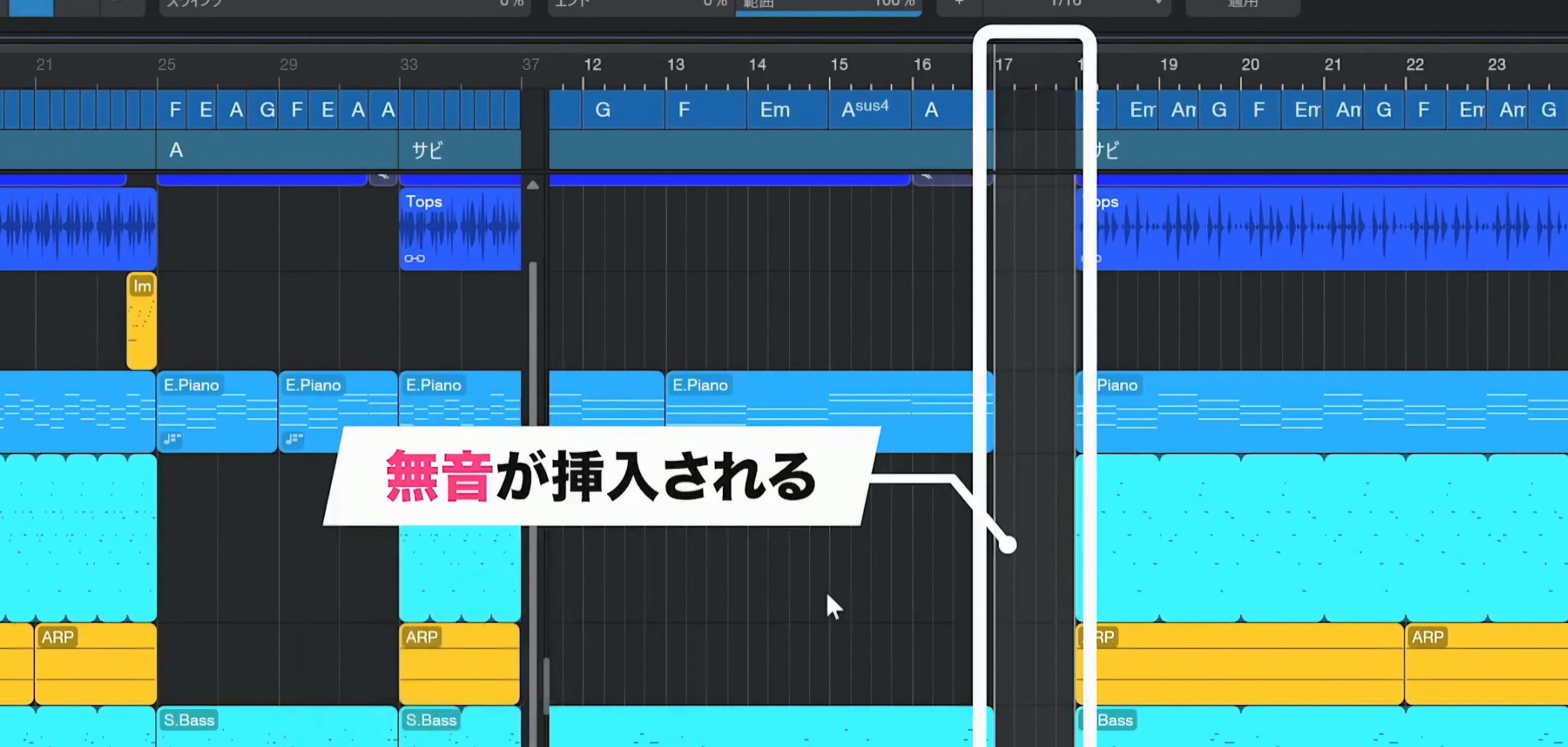
すると、指定した範囲に無音が挿入されます。
拍子を変更する機能
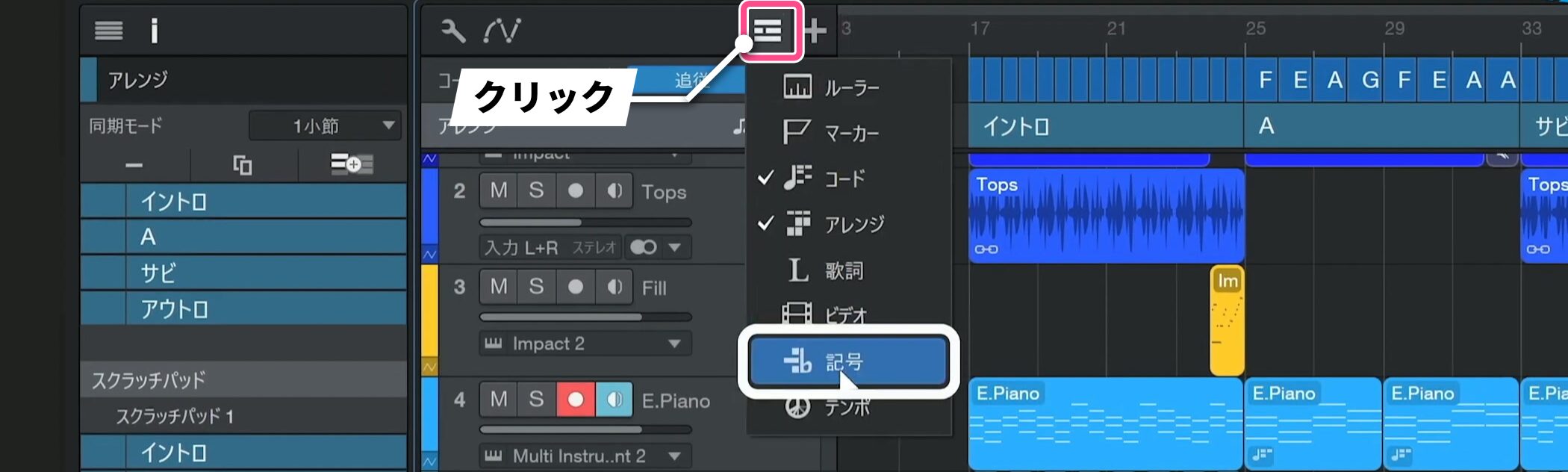
楽曲の途中で拍子を変更したい場合、グローバルトラック表示をクリックして「記号」を選択します。
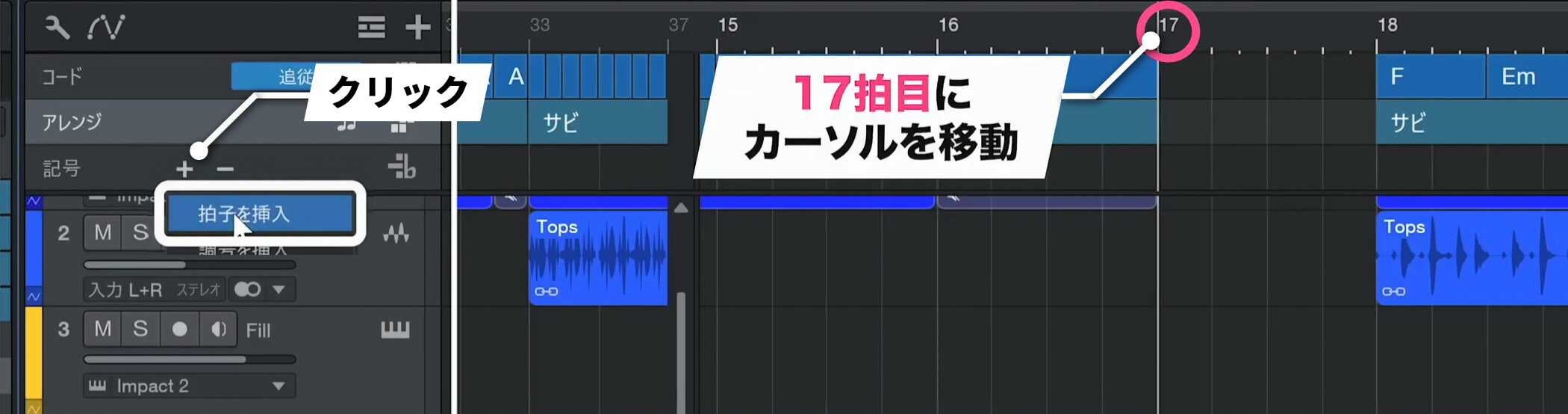
どこから拍子を変えるのかを指定し、プラスボタンから「拍子を挿入」を選択します。
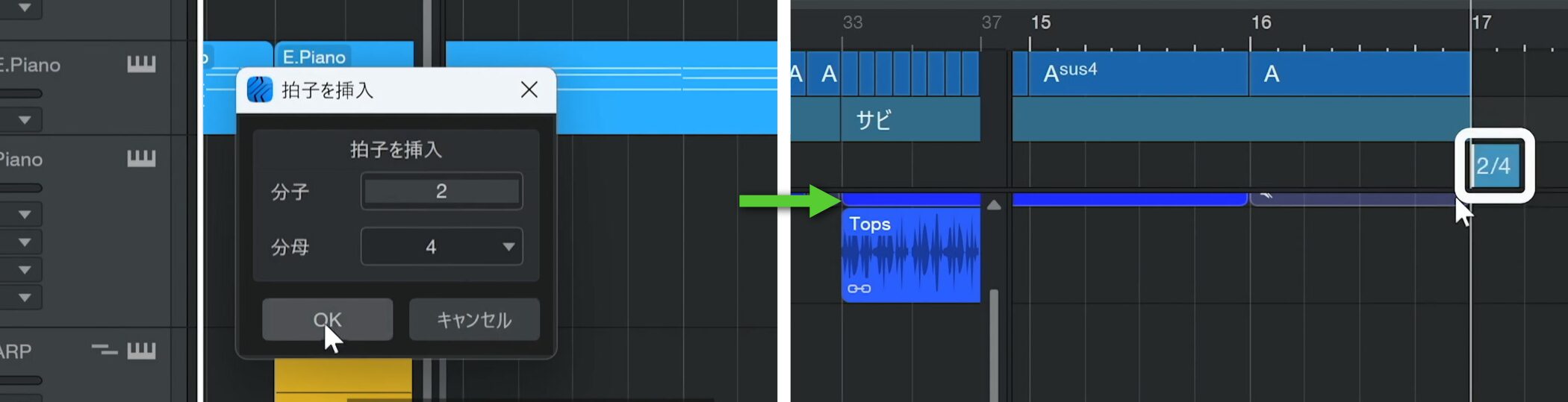
任意の拍子(例:4分の2)を選択してOKを押すと、指定した位置から拍子が変更されます。
時間を削除する機能
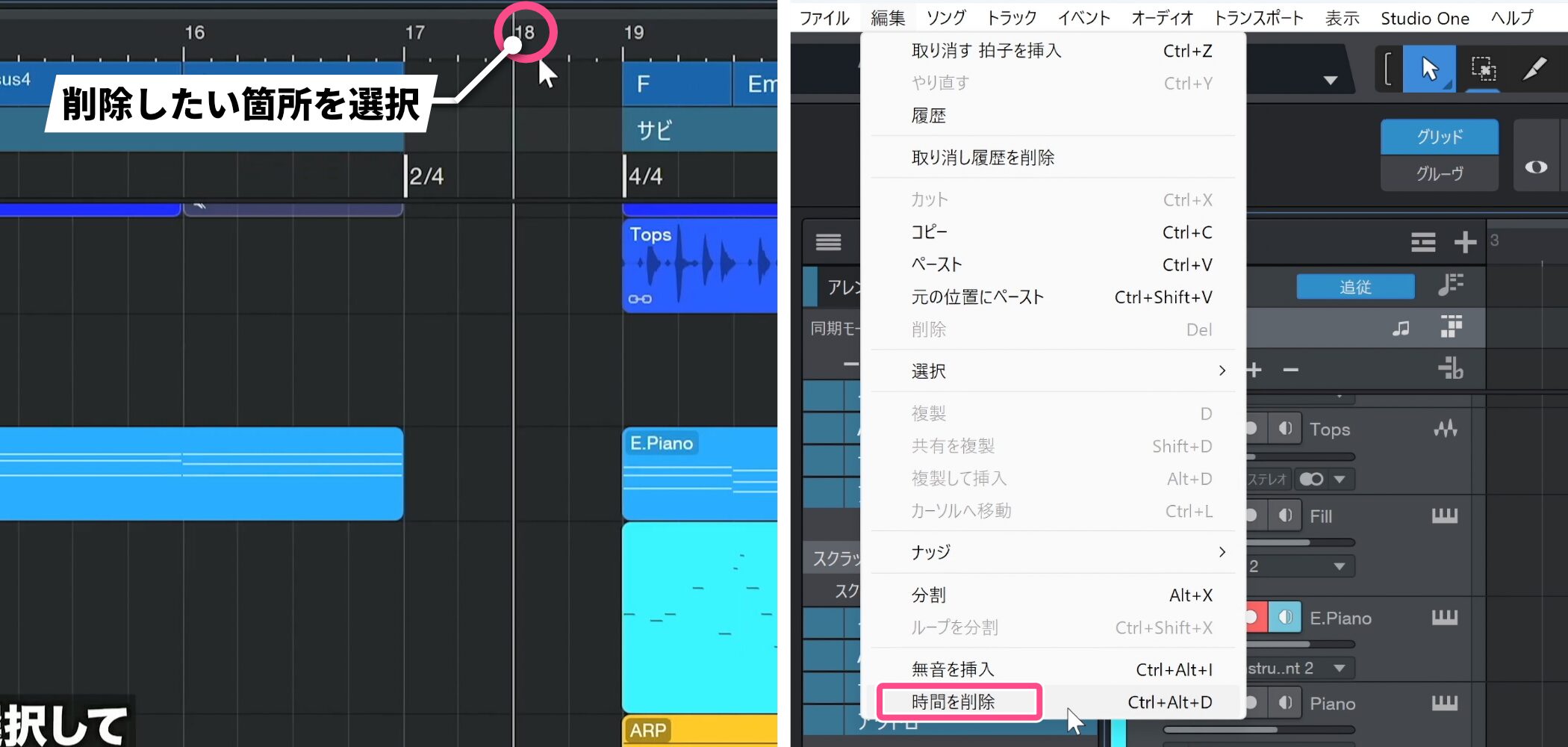
不要な小節を削除したい場合、削除したい箇所を選択して上メニューの編集から「時間を削除」を選択します。
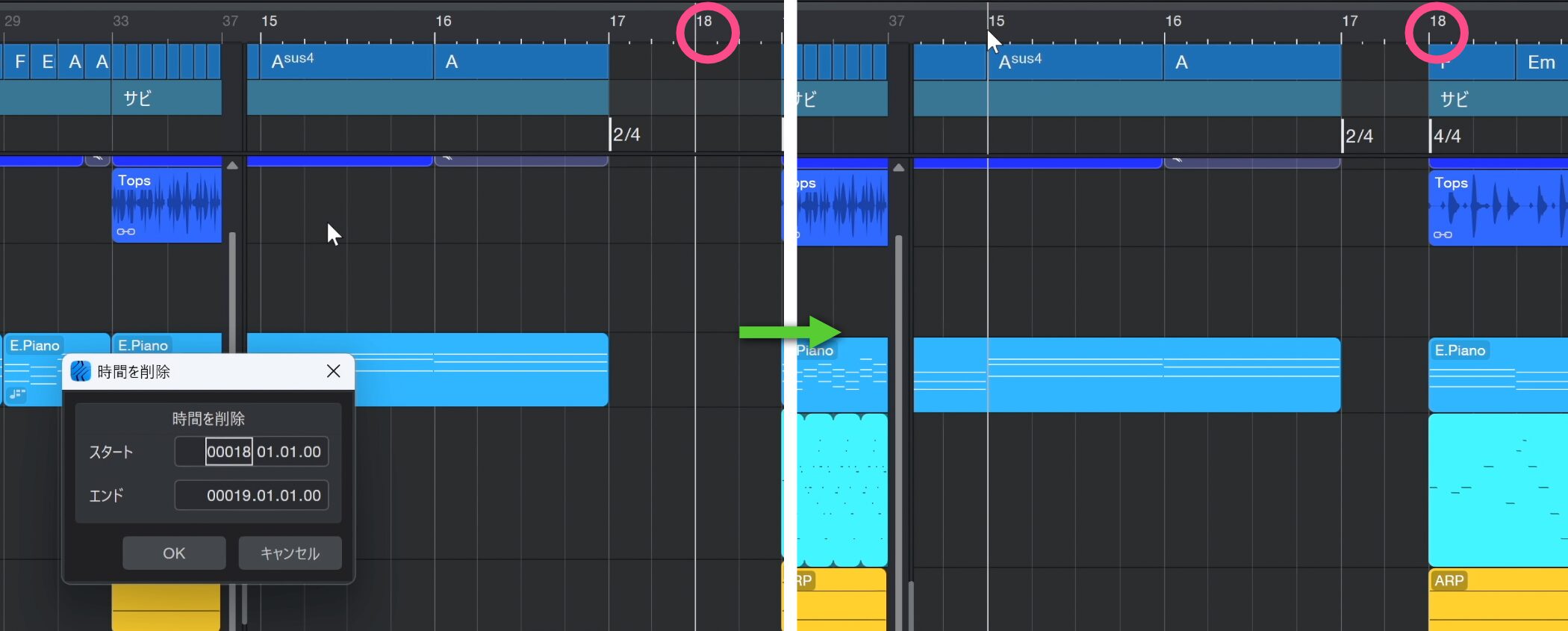
削除する場所を確認してOKを押すと、選択した範囲の時間が削除され、後続のイベントが自動的に詰められます。
トランスポーズ
トランスポーズとは、楽曲全体やパートの音程(キー)を上げ下げする機能です。
例えばボーカルの音域に合わせてキーを変更したい場合などに活用できます。
Studio Oneでは、MIDI、オーディオ、コードトラックでそれぞれトランスポーズの手順が異なります。
MIDIイベントのトランスポーズ
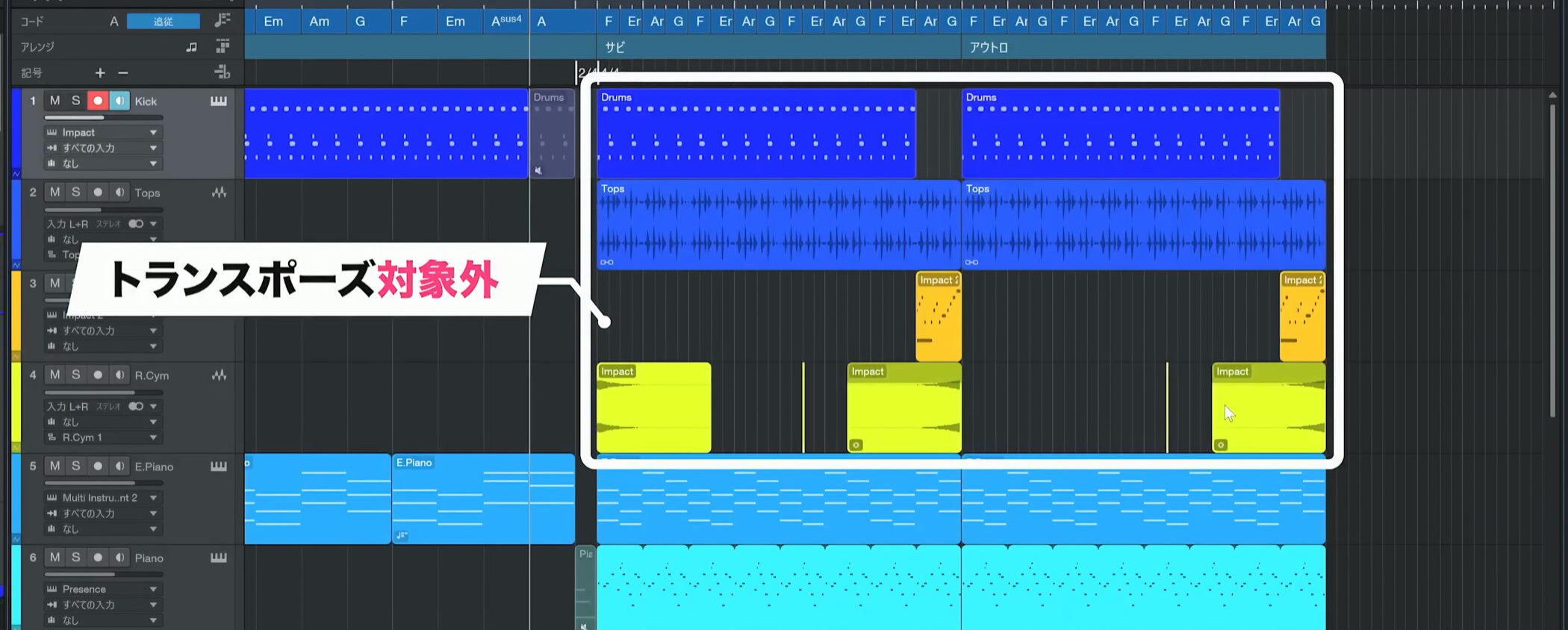
MIDIイベントの音程を変更したい場合、ドラムやパーカッションなど音階を持たないトラックはトランスポーズの対象から外す必要があります。
そのため、対象外となるトラックを一旦まとめておくと、選択がしやすいのでおすすめです。
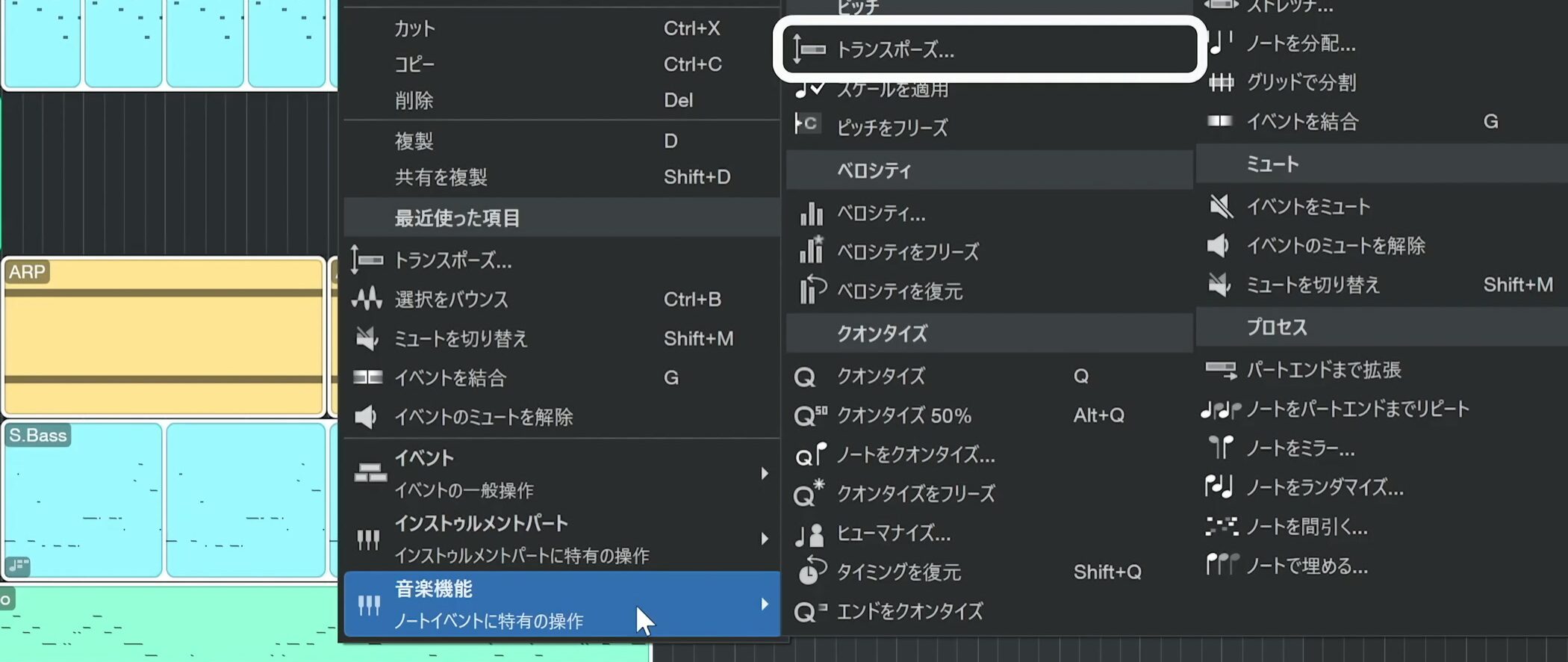
対象のイベントを選択して右クリックし、「音楽機能」から「トランスポーズ」を選択します。
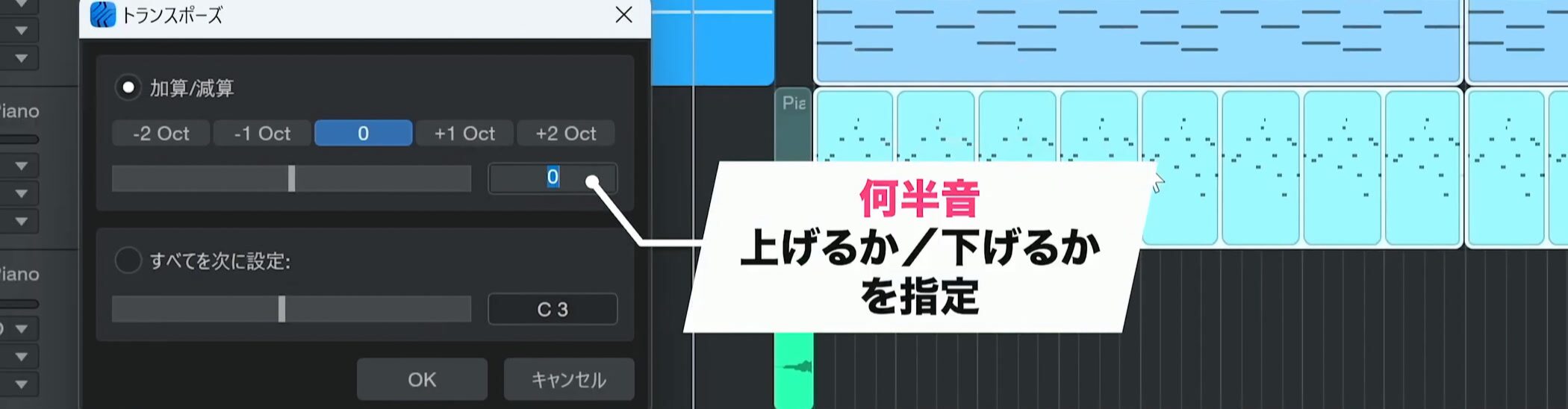
トランスポーズウィンドウが開いたら、何半音上げるか下げるかを数値で指定します。
数値を2にすると2半音上げることができ、頭にマイナスをつけると下げることができます。
コードトラックのトランスポーズ
「コードに従う」機能を使用しているトラックがある場合、コードトラックもトランスポーズする必要があります。
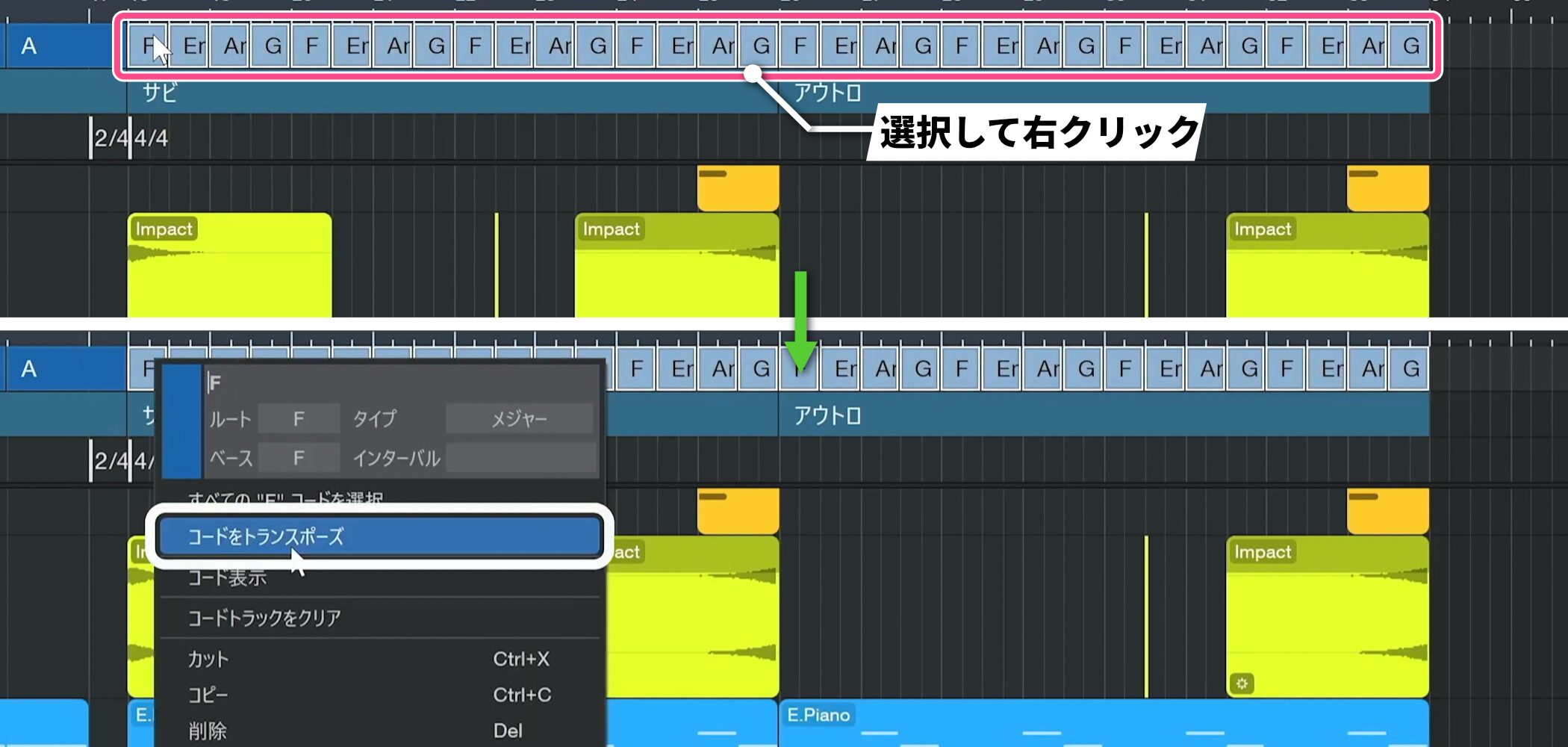
対象のコードを選択して右クリックし、「コードをトランスポーズ」を選択します。
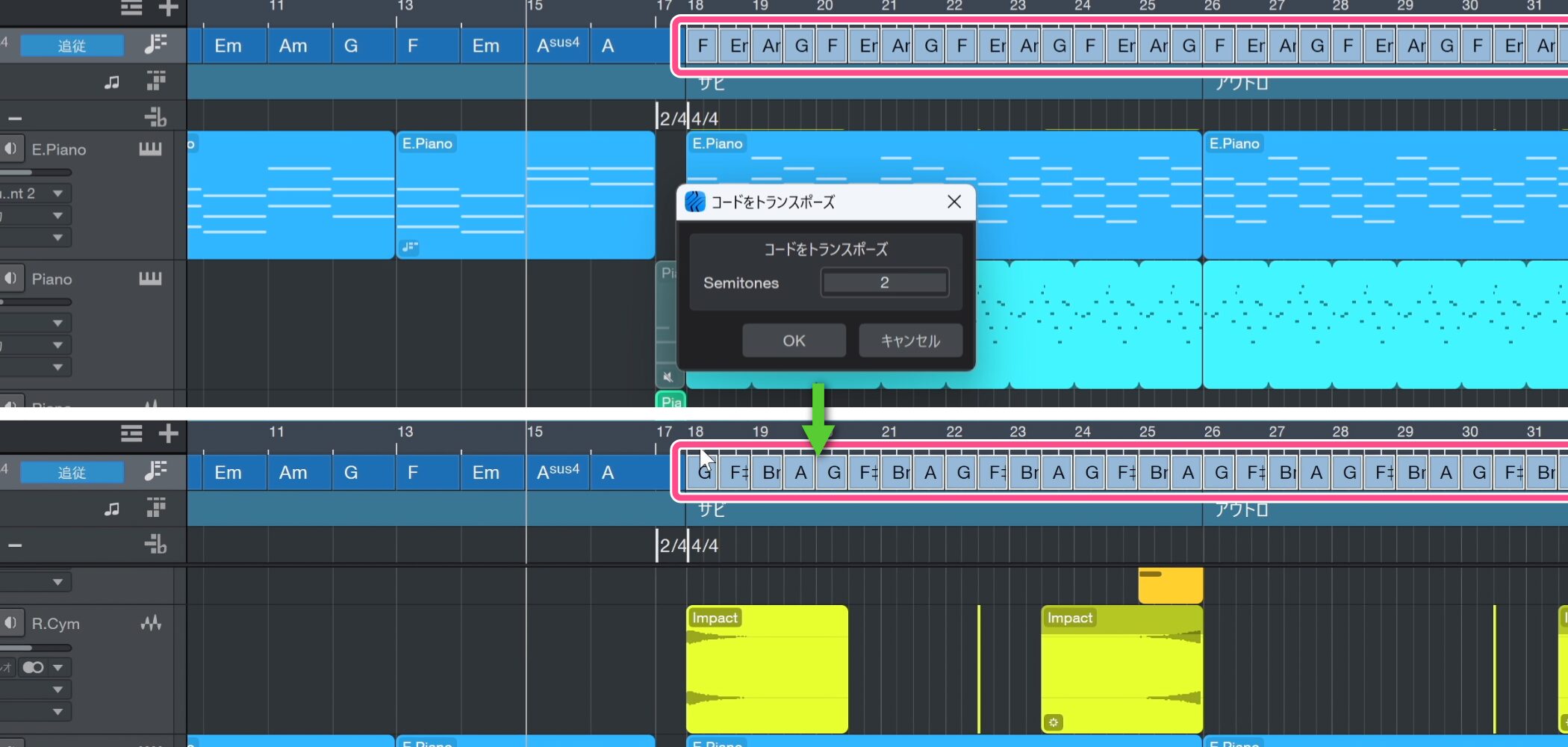
数値を入力してOKを押すと、コード表記が変更され、「コードに従う」設定のトラックも最適な演奏が行われます。
オーディオイベントのトランスポーズ
オーディオイベントは右クリックしても「音楽機能」がありません。
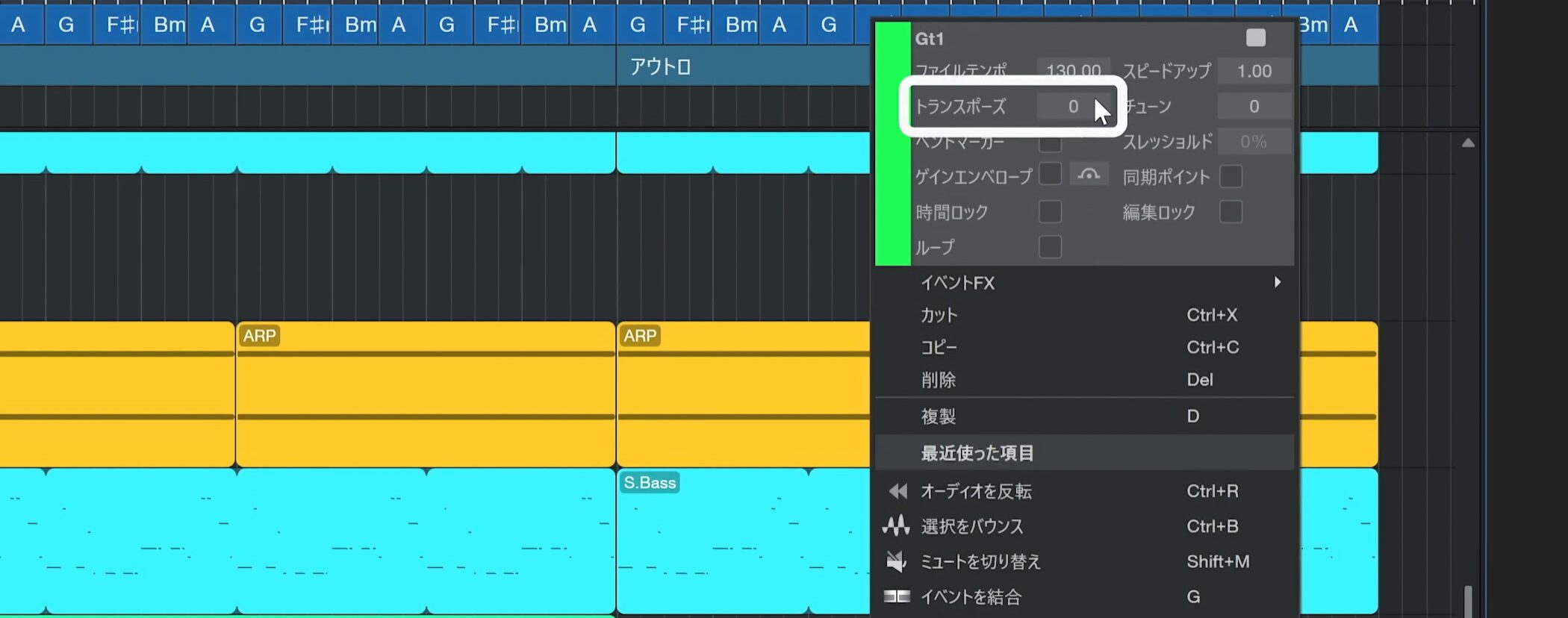
イベントを右クリックして「トランスポーズ」から直接エディットを行います。
ただし、あらかじめトランスポーズが設定されているオーディオイベントがあった場合は注意点があります。
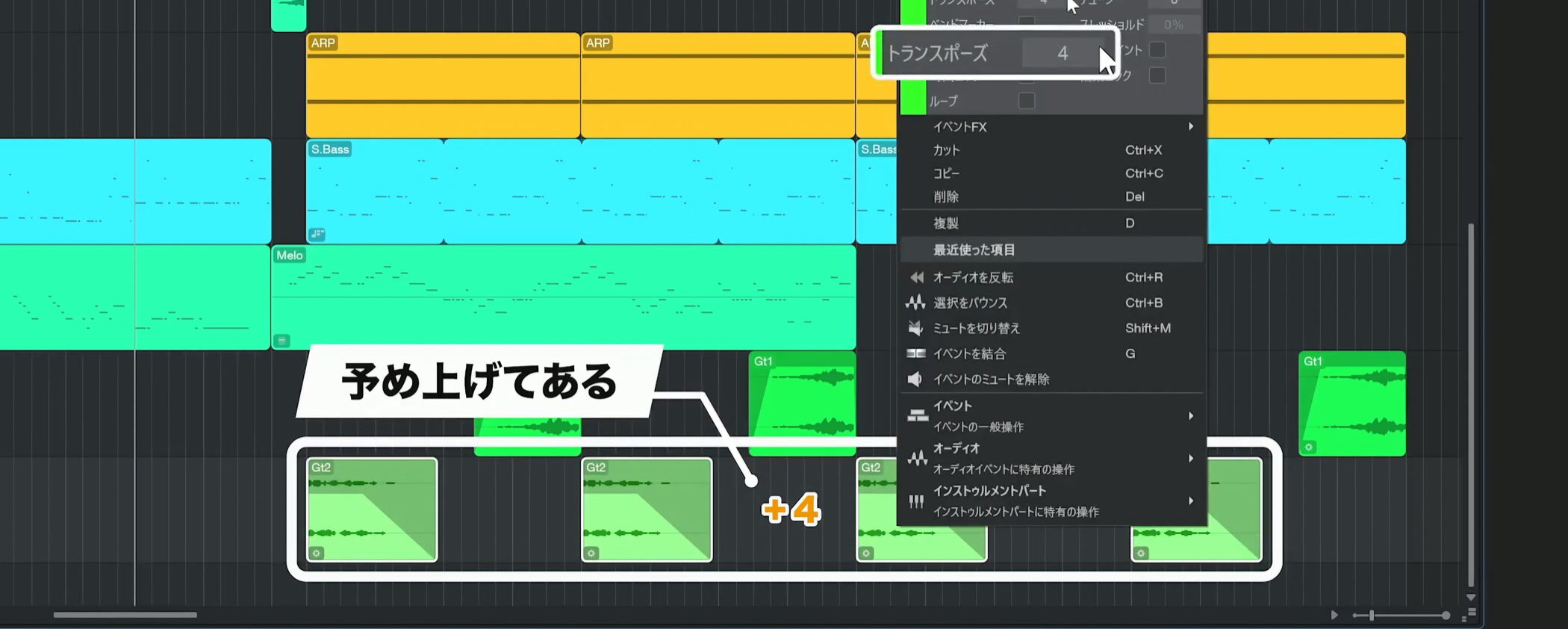
例えば、あるオーディオイベントに+4半音のトランスポーズが設定されていたとします。
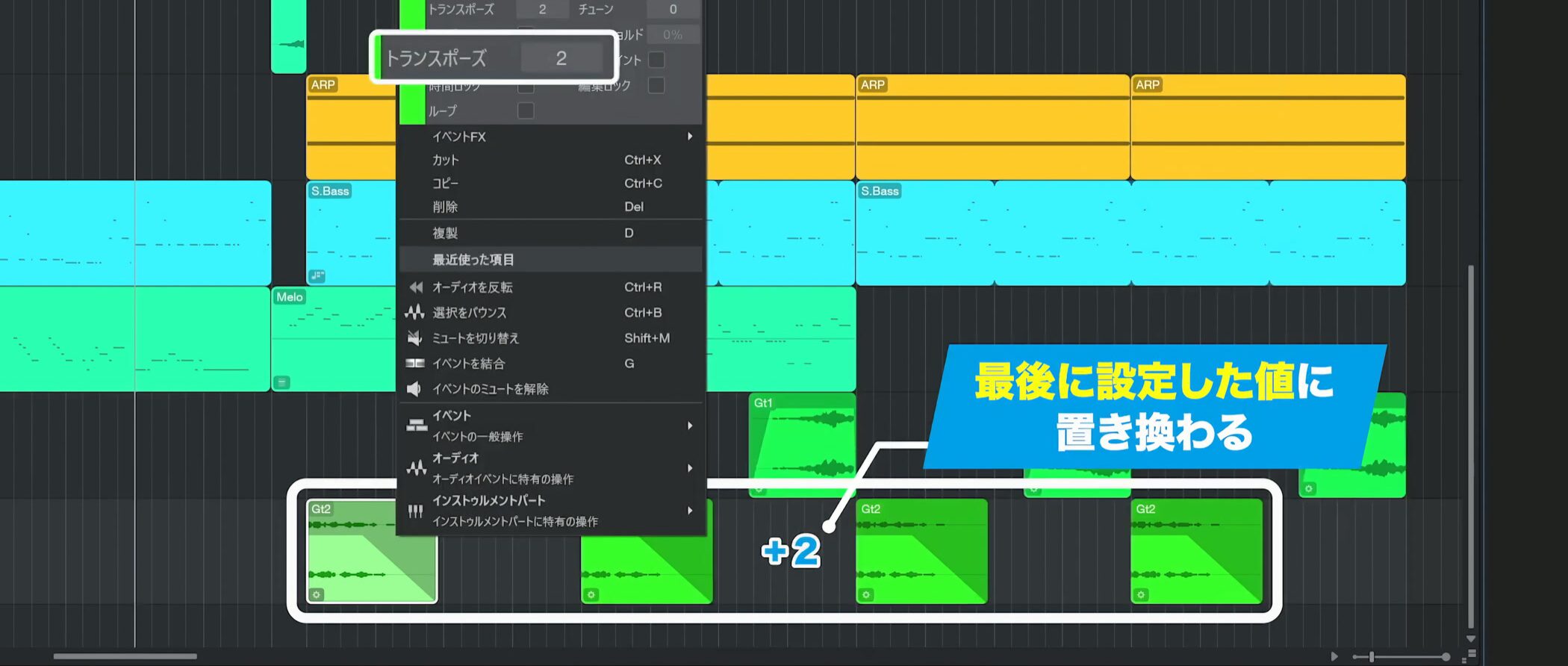
複数のイベントを選択してトランスポーズ値を変更すると、最後に設定した値に全て置き換わってしまいます。
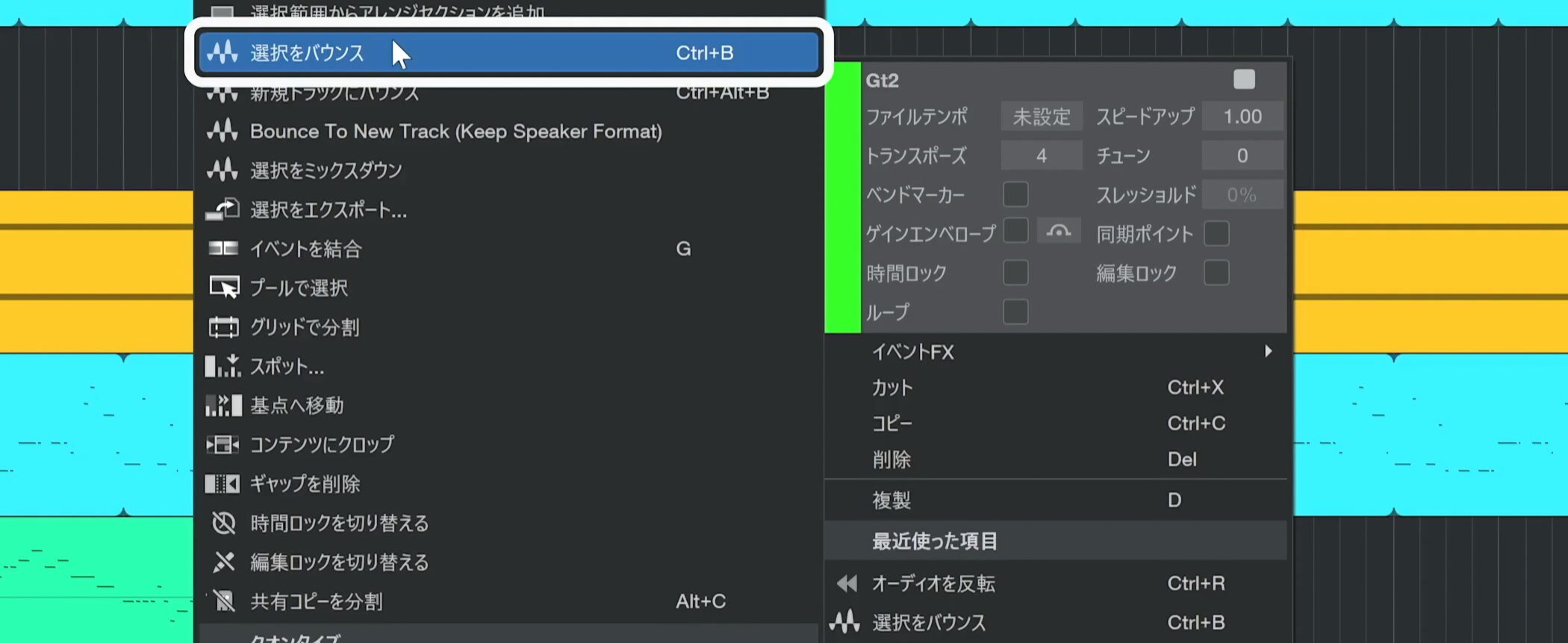
この問題を解決するには、まず異なるトランスポーズ値が設定されているイベントを右クリックして「選択をバウンス」を実行します。
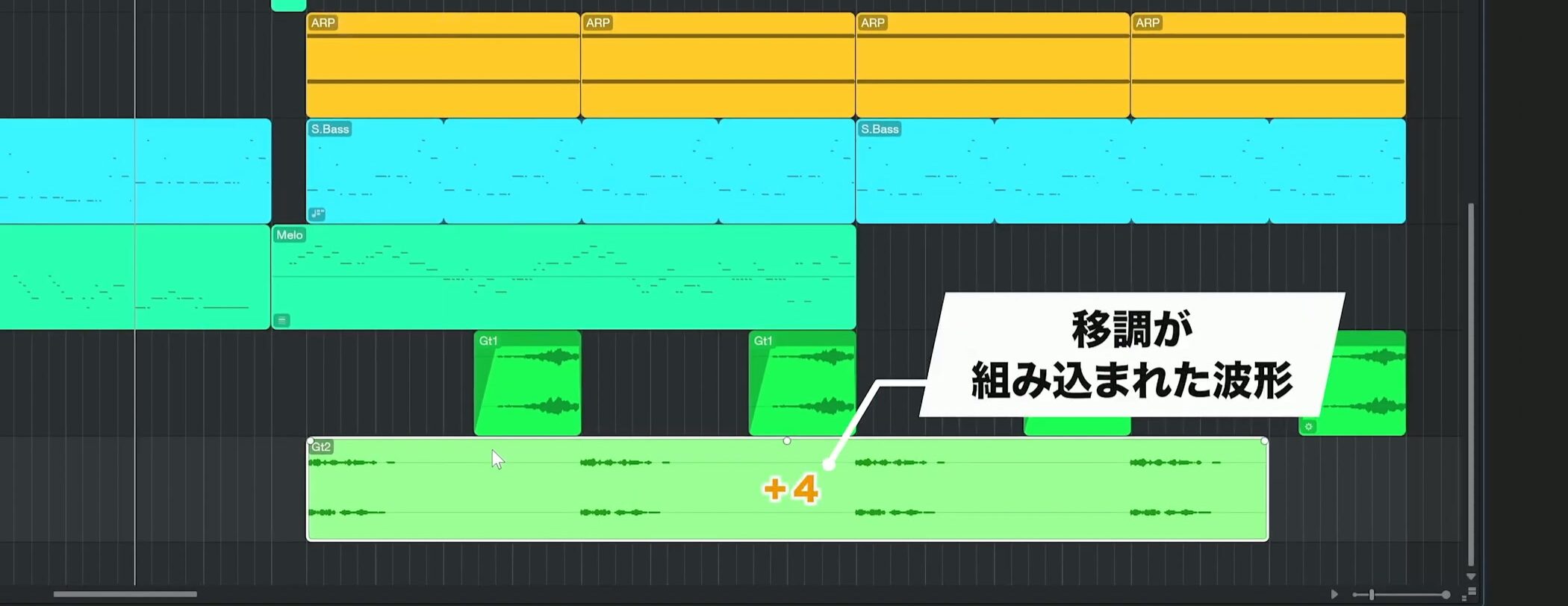
これにより、現在のトランスポーズ値(+4半音)が組み込まれた波形が生成されます。
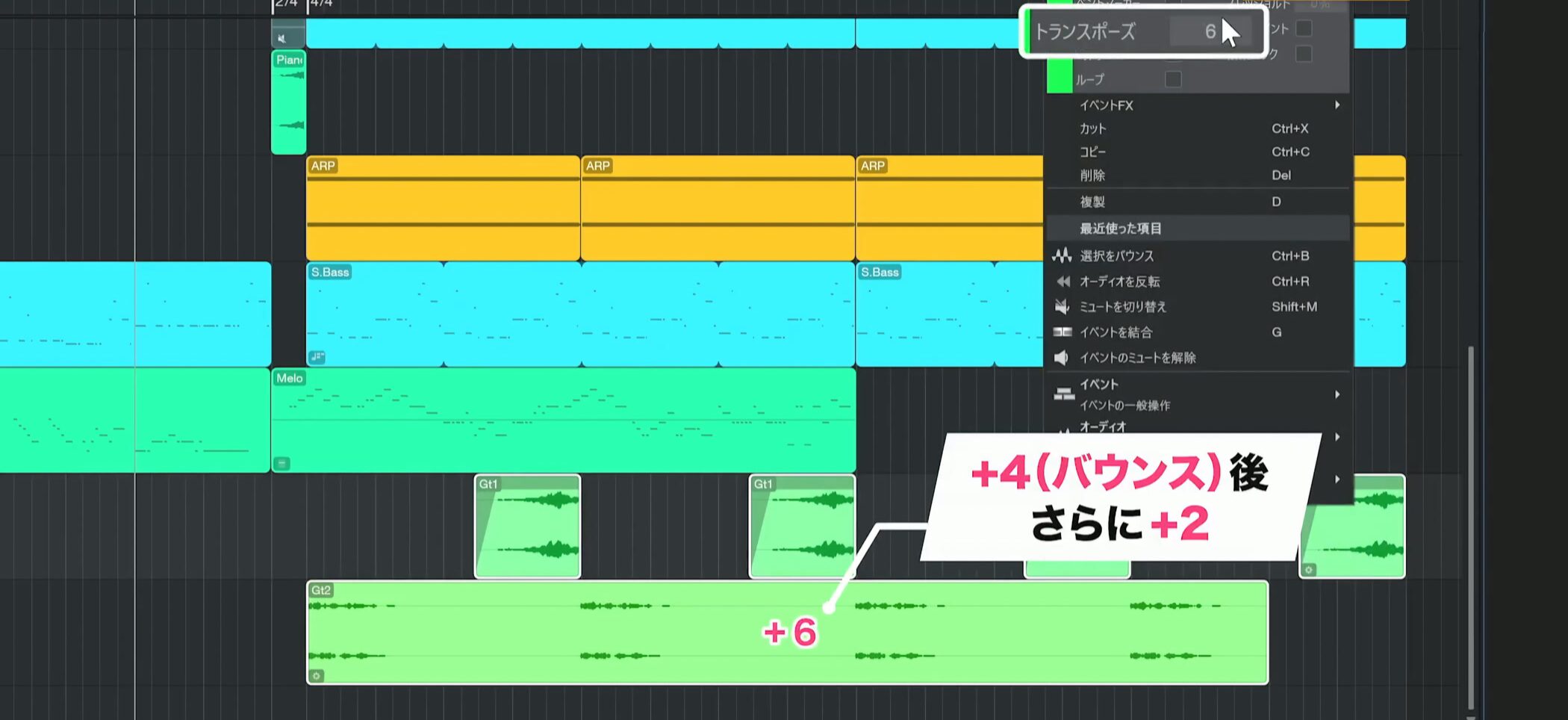
バウンス後はトランスポーズ値が0にリセットされた状態となり、他のイベントと同じ条件になります。
この状態で全てのオーディオイベントを選択し、トランスポーズ値を設定すればOKです。


よくある質問
Q1. DTMでイベントを複製する最も効率的な方法は何ですか?
Shiftキーでイベントを選択してからAltキーを押しながら移動することで複製を作成できます。この方法で複数トラック(ドラム、ベース、パッドなど)を同時に複製でき、アレンジ作業が格段に効率化されます。
Q2. MIDIで打ち込んだメロディから自動的にコードを生成できますか?
はい。MIDIイベントをコードトラックにドラッグすると、内容が自動解析されてコードが表示されます。手動入力の手間を削減でき、MIDIデータに基づいた正確なコード進行を素早く作成できます。
Q3. オーディオファイルの長さを内容を伸縮させて調整したいのですが?
タイムストレッチ機能を使用してください。矢印ツール選択後、Altキーを押しながらイベントの端をドラッグすると、内容を伸縮させながら長さを調整できます。リバースシンバルなどの微調整に最適です。
Q4. ボーカルの音域に合わせてキーを変更するにはどうすればよいですか?
トランスポーズ機能を使用します。MIDI、オーディオ、コードトラックそれぞれ手順が異なるため、対象トラックの種類に応じた適切な方法を選択してキーの上げ下げを行います。
Q5. アレンジのアイディアを複数試す場合、どうすればメイン編集に影響を与えずにすみますか?
スクラッチパッド機能を活用してください。メイン編集とは別のタイムラインで構成を自由に試験でき、複数パターンを簡単に比較・切り替えることができます。完成後はメインに移動して採用できます。

オンラインDTMレッスン専門 / 2009年から17年







