

Steinberg 「VariAudio」 使い方 2_ ステップ入力とMIDI書き出し Cubase

VariAudioのステップ入力とMIDI書き出し機能は、ボーカル録音の音程修正をより効率的に行うための強力なツールです。MIDIステップ入力により鍵盤から直接ノートを修正でき、MIDI抽出機能を使用すればVariAudioで修正した音程データを完全なMIDIファイルとして書き出すことが可能です。さらにピッチベンドデータを含めることで、細かな音程変化まで再現でき、修正したボーカルを別のトラックで活用したり、他のDAWで編集することができるため、DTM制作のワークフローが大幅に向上します。
VariAudioの便利機能「ステップ入力」
鍵盤からノートを修正、ノートからMIDIを書き出すなどの便利機能が存在します。
VariAudio動画アクセス

動画ポイント_鍵盤からの入力

「MIDIステップ入力」を使用することで、
選択したノートが押されたMIDI鍵盤の音程へジャンプします。
動画ポイント_MIDIを抽出
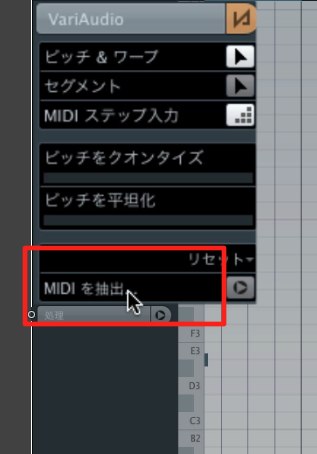
「MIDI抽出」を選択すると、VariAudio音程を全てMIDIデータで書きだしてくれます。
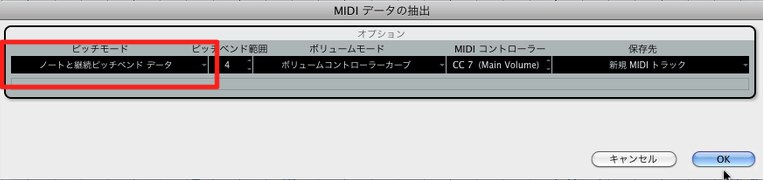
メニューから「ノートと継続ピッチベンドデータ」を選択することで、
細かな音程がピッチベンドデータにより再現されます。
よくある質問
Q1. VariAudioのMIDIステップ入力とは具体的にどのような機能ですか?
MIDI鍵盤から音を入力すると、選択したノートがその音程に自動的にジャンプする機能です。手動での細かい調整が減り、効率的に音程を修正できます。
Q2. VariAudioで修正したボーカルをMIDIファイルとして書き出すメリットは何ですか?
修正した音程データを他のDAWで使用したり、シンセサイザーで再演奏させたり、ボコーダー効果の生成に活用できるため、制作の自由度が大幅に広がります。
Q3. MIDI抽出時の「ノートと継続ピッチベンドデータ」選択はどのような場合に使用すべきですか?
ビブラートや小さな音程変化など、細かなニュアンスを失わずに再現したい場合に選択してください。より高精度な音程データが得られます。


このような記事も読まれています

Waves_Vocal Rider ボーカル音量コントロール
ミックス時に調整するボーカルのボリュームオートメーションを自動的に作成するプラグインです。もちろん、細かなカスタムも行なうこともできます。
ボーカル録音のクオリティーを上げる リフレクター
楽曲クオリティを高めるために重要なことはボーカルを高音質でレコーディングすることです。レコーディング時に部屋の反響を防ぐボーカルリフレクターを紹介します。
ピッチ修正の定番ソフト Melodyne Editor 2
レコーディングしたボーカルを簡単に、そして、細かく修正することが可能です。DNS機能を使用すれば、和音を分析し、そのコードを変更することも可能です。
PitchCorrectを使用しボコーダー効果を作る(Cubase)
ボコーダー効果を簡単に作成できるPitchCorrectの設定、使用方法を解説していきます。
Flex Pitch ピッチ修正(Logic)
LogicProXから導入されたピッチ修正機能を徹底解説していきます。ボーカルの音程を素早く簡単に整えることが可能です。
ボコーダー_EVOC20を使用する(Logic)
MIDIデータにボーカル素材を従わせることで、ボコーダー効果を作り出すことができます。


オンラインDTMレッスン専門 / 2009年から17年







