

Celemony 「Melodyne Editor 2」使い方 2_ 音量ツールと分割ツール

「Melodyne Editor 2」の音量ツールと分割ツールについて解説した記事です。音量ツールを使用してノートを上下にドラッグすることで、各ノートの音量を細かく調整できます。また、分割ツールを活用すればノートを任意の位置で分割し、より詳細な編集が可能になります。さらに複数のノートを一括選択して、ピッチセンター補正スライダーで音程を効率的に修正する方法も紹介しており、ボーカル録音のピッチ修正と音量調整を同時に行いたい制作者にとって実用的なテクニックが習得できます。
Melodyneの音量ツールと分割ツール
引き続きピッチ修正ソフト「Melodyne」の基本編_2になります。
MelodyneEditor動画アクセス

- 1Melodyne 4 essentialの概要と使い方
- 2Melodyne 4 assistantの概要と使い方
- 3Melodyne 4 editor/studioの概要と使い方
- 4定番ピッチ編集ソフト Melodyne 5の新機能
- ◆ メーカーサイト : http://urx.space/Rgab
- ◆ ご購入はこちら(アフィリエイトリンク): http://urx.space/Rgab
YouTube動画への質問と回答の抜粋

今も返信くるかわかりませんが… ノート分割は出来ますが、逆にノート結合させる方法はないでしょうか…

EDITタブに切り替え、結合するノートを選択した後に、ダブルクリックを行うことでノートの結合が可能となります。 https://app.box.com/s/b3gh07jc1b9xdpud6a5jjpgnm85vh82f
VariAudio でも同じように一部分の音量調整ができますか?
VariAudioでは類似の機能はなく、オートメーションで調整することとなります。 https://sleepfreaks-dtm.com/for-advance-cubase/automation-3/
動画ポイント_音量ツール
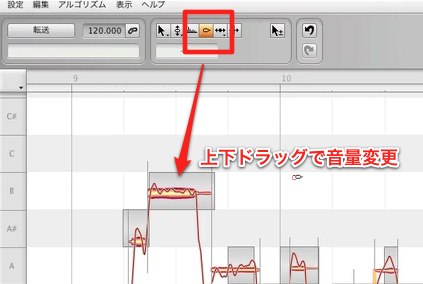
音量ツールを選択し、ノートを上下ドラッグで音量を変更できます。
動画ポイント_分割
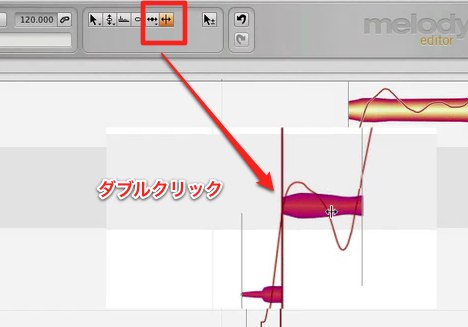
ノート分割ツールを選択し、ノートをダブルクリックすることで
その場所からノートを分割することができます。
動画ポイント_まとめてピッチの補正
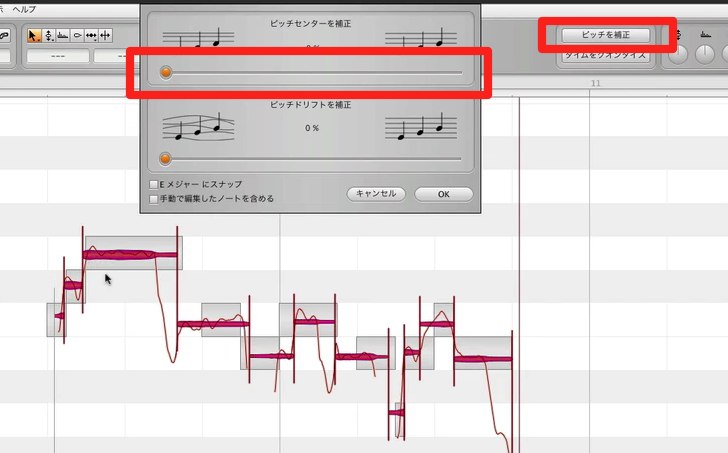
修正したいノートを選択し、右上の「ピッチ補正」を選択します。
ウィンドウの「ピッチセンターを補正」のスライダーを左右にドラッグし補正を行います。
製品のご購入はこちらから

ショッピング方法はこの記事で解説しています

よくある質問
Q1. Melodyneの音量ツールはどのように使いますか?
音量ツールを選択した状態で、修正したいノートを上下方向にドラッグすることで音量を変更できます。個別のノート単位で細かい音量調整が可能です。
Q2. ノートを分割する目的は何ですか?
分割ツールでノートをダブルクリックして分割することで、1つのノート内で異なるピッチや音量の部分を個別に編集できるようになり、より精密な修正が実現します。
Q3. 複数のノートのピッチを一度に補正できますか?
はい。修正したいノートを複数選択後、ピッチ補正ウィンドウの「ピッチセンターを補正」スライダーを操作することで、まとめてピッチ補正できます。


このような記事も読まれています

PitchCorrectを使用しボコーダー効果を作る(Cubase)
ボコーダー効果を簡単に作成できるPitchCorrectの設定、使用方法を解説していきます。
「VariAudio」ピッチ修正(Cubase)
Cubase付属のVariAudioでレコーディングしたボーカルトラックのピッチ修正を行うことができます。その工程を解説していきます。
Flex Pitch ピッチ修正(Logic)
LogicProXから導入されたピッチ修正機能を徹底解説していきます。ボーカルの音程を素早く簡単に整えることが可能です。
ボコーダー_EVOC20を使用する(Logic)
MIDIデータにボーカル素材を従わせることで、ボコーダー効果を作り出すことができます。
Waves_Vocal Rider ボーカル音量コントロール
ミックス時に調整するボーカルのボリュームオートメーションを自動的に作成するプラグインです。もちろん、細かなカスタムも行なうこともできます。

オンラインDTMレッスン専門 / 2009年から17年







