

Celemony 「Melodyne Editor 2」使い方 6_ オーディオファイルをMIDIに変換

Melodyne Editor 2を使用することで、サンプリングCDや自分が演奏した楽器音などのオーディオファイルを簡単にMIDIデータに変換できます。この記事では、オーディオの分析からMIDIエクスポートまでの具体的な操作方法を解説しており、和音・単音問わず対応可能です。メニューの「設定」から「MIDIをエクスポート」を選択し、ドラッグで範囲設定することで、必要な部分のみを効率的に書き出すことができるため、サンプル素材の再利用やDAW作業の効率化に役立ちます。
Melodyneを使い、オーディオからMIDIファイルを作成する
和音、単音に限らず、オーディオファイルをMIDI化することができます。
お気に入りの「サンプリングCD」や「自分が弾いた楽器」をMIDI化することができます。
MelodyneEditor動画アクセス

- 1Melodyne 4 essentialの概要と使い方
- 2Melodyne 4 assistantの概要と使い方
- 3Melodyne 4 editor/studioの概要と使い方
- 4定番ピッチ編集ソフト Melodyne 5の新機能
- ◆ メーカーサイト : http://urx.space/Rgab
- ◆ ご購入はこちら(アフィリエイトリンク): http://urx.space/Rgab
動画ポイント_分析したオーディオをMIDI化
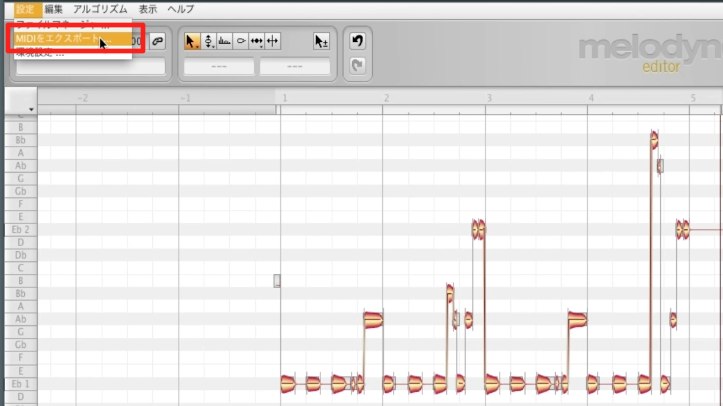
MIDI化したいオーディオを分析後、
メニュー「設定」→「MIDIをエクスポート」を選択します。
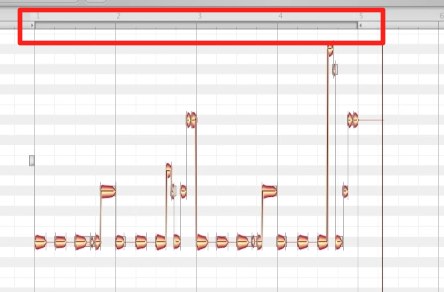
ドラッグで書き出し範囲を設定し
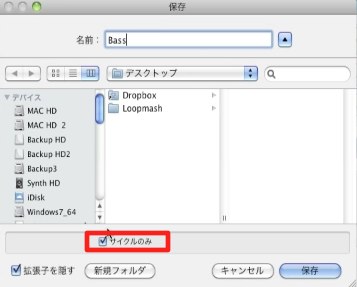
書き出し画面から「サイクルのみ」にチェックを入れることで
その部分のみの書き出しが可能です。
製品のご購入はこちらから

ショッピング方法はこの記事で解説しています

よくある質問
Q1. MelodyneでどんなオーディオをMIDI化できますか?
和音・単音に限らず、あらゆるオーディオファイルをMIDI化できます。サンプリングCDや自分が演奏した楽器音、ボーカル音声なども対応しており、幅広い音源素材を活用できます。
Q2. MIDIエクスポートする際、全体ではなく一部だけを書き出すことはできますか?
はい、可能です。書き出し画面で「サイクルのみ」にチェックを入れることで、ドラッグで設定した特定の範囲のみをMIDI化して書き出せます。
Q3. オーディオをMIDI化する前に必要な手順は何ですか?
まず、MIDI化したいオーディオファイルをMelodyneで分析する必要があります。分析完了後にメニューから「設定」→「MIDIをエクスポート」を選択して処理を進めます。


このような記事も読まれています

PitchCorrectを使用しボコーダー効果を作る(Cubase)
ボコーダー効果を簡単に作成できるPitchCorrectの設定、使用方法を解説していきます。
「VariAudio」ピッチ修正(Cubase)
Cubase付属のVariAudioでレコーディングしたボーカルトラックのピッチ修正を行うことができます。その工程を解説していきます。
Flex Pitch ピッチ修正(Logic)
LogicProXから導入されたピッチ修正機能を徹底解説していきます。ボーカルの音程を素早く簡単に整えることが可能です。
ボコーダー_EVOC20を使用する(Logic)
MIDIデータにボーカル素材を従わせることで、ボコーダー効果を作り出すことができます。
Waves_Vocal Rider ボーカル音量コントロール
ミックス時に調整するボーカルのボリュームオートメーションを自動的に作成するプラグインです。もちろん、細かなカスタムも行なうこともできます。

オンラインDTMレッスン専門 / 2009年から17年







