

ミキサーセクションの調整 Ableton Live 使い方

Ableton Liveのミキサーセクションは、楽曲制作において各トラックの音量、定位、ソロ・ミュート機能を細かく調整するための重要なツールです。この記事では、「M」ボタンでミキサーセクションを表示させ、スライダーやツマミを使用した直感的な操作方法を解説しています。ボリューム調整で各トラックの音量をコントロールし、パン機能で左右の音の配置を決定することで、バランスの取れた楽曲を実現できます。さらにソロ・ミュート機能を活用することで、特定トラックの確認や楽曲展開の把握が容易になり、より効率的なミキシング作業が可能になります。
最新のLive 12 動画・記事はコチラから
トラックの音量/定位を調整する
楽器等/クリップが揃った後は、
これらを微調整し、全体を整えていきます。
各トラックの「音量」「定位(PAN)」「ソロ/ミュート」などを調整可能です。
ミキサーセクション
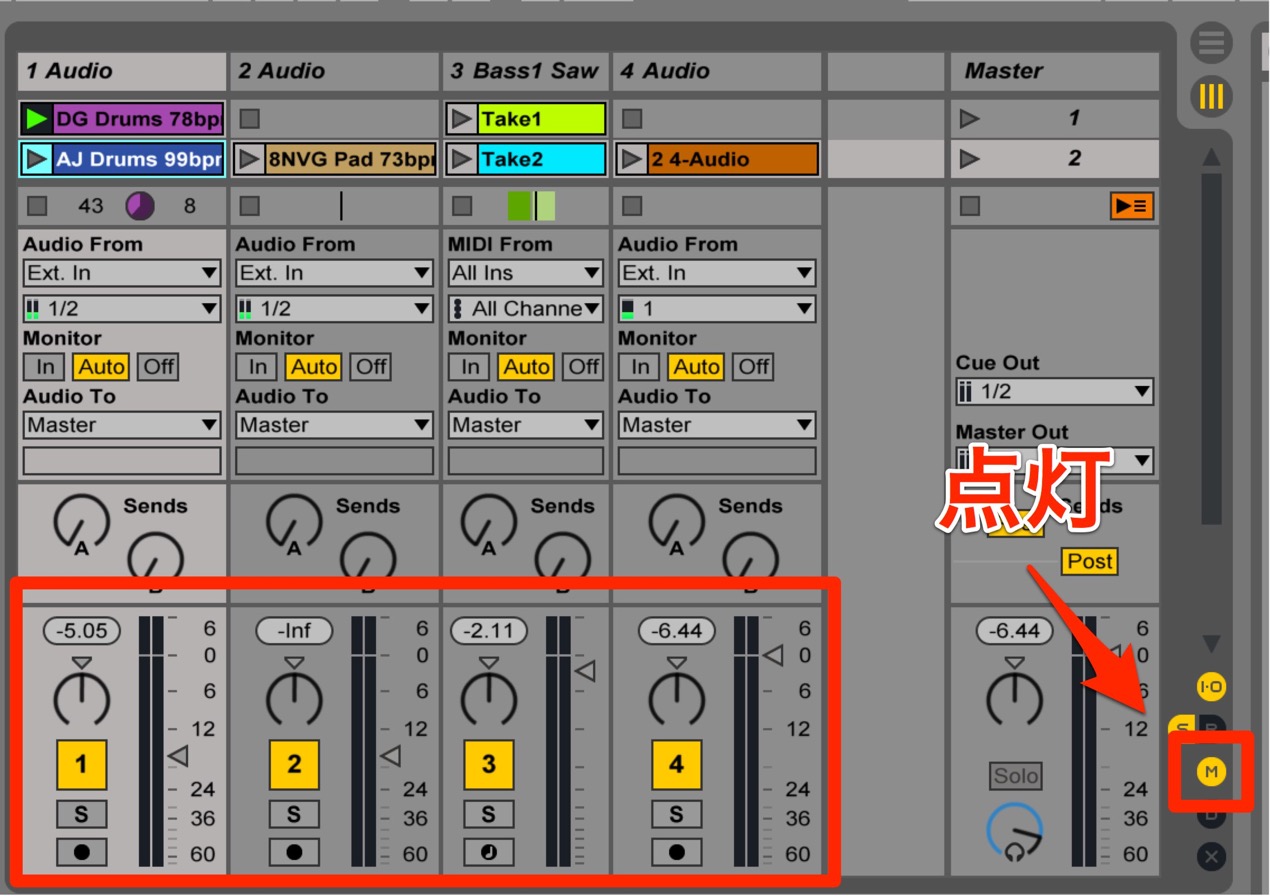
赤囲み「M」ボタンをクリックし点灯させます。
これにより「ミキサーセクション」が表示されます。
ボリュームの調整
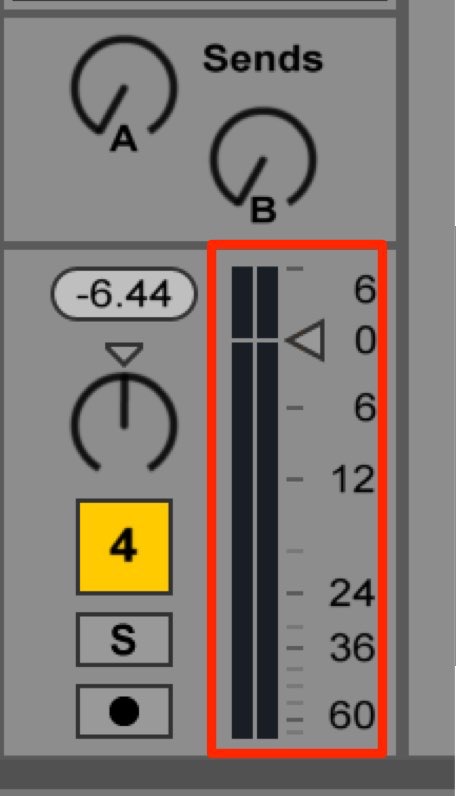
各トラックの音量を個別にコントロールすることが可能です。
スライダーを上下ドラッグし設定を行ないます。
パンの調整
左右どこからトラック音を鳴らすのか?指定することができます。
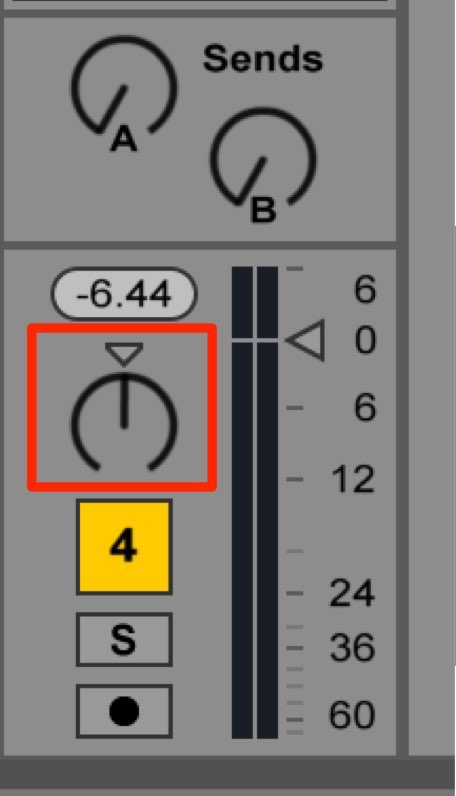
ツマミを上下ドラッグし設定を行ないます。
見た目と連動しており、
右にツマミを回すと右からトラック音が鳴り、その逆も同様です。
ソロ/ミュート
特定のトラックのみ再生したいという場合に使用するのが「ソロ」です。
他トラックは「ミュート」になり音が鳴らなくなります。
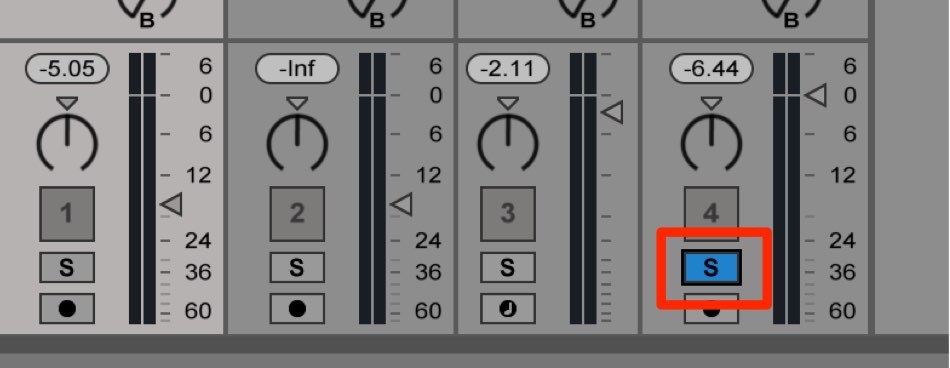
「S」ボタンを点灯させることで「ソロモード」となります。
再度「S」ボタンをクリックすると消灯し「ソロモード」が解除されます。
それとは逆に
「このトラックだけ鳴らさない」という場合は「ミュート」を使用します。
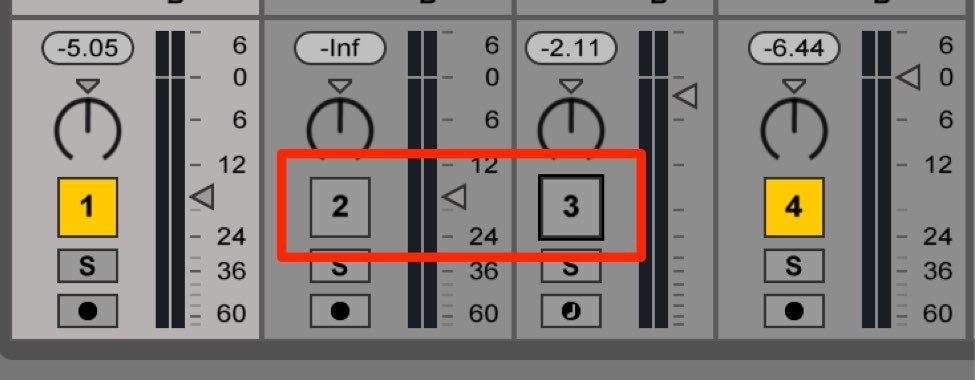
トラックの数字部分をクリックし消灯させることで「ミュートモード」となります。
再度、数字部分をクリックすると点灯し「ミュートモード」が解除されます。
楽曲展開やトラック詳細を把握するために、
この「ソロ/ミュート」は頻繁使用されます。


よくある質問
Q1. Ableton Liveでミキサーセクションを表示するにはどうするのですか?
トラック画面左側の赤囲み「M」ボタンをクリックして点灯させることで、ミキサーセクションが表示されます。これにより各トラックの音量、定位、ソロ・ミュート機能にアクセスできるようになります。
Q2. パン機能を使って音の位置を調整する具体的な方法は?
ミキサーセクション内のツマミを上下にドラッグすることで調整します。右方向にツマミを回すと右スピーカーから音が出現し、左方向なら左スピーカーから聞こえます。見た目と連動した直感的な操作が特徴です。
Q3. ソロとミュートの使い分けを教えてください。
ソロは「S」ボタンをクリックして特定トラックだけを再生させる機能で、その他トラックは音が消えます。ミュートは逆に特定トラックだけを無音にしたいときに使用し、トラック数字部分をクリックして設定します。
Q4. ソロ・ミュート機能はどのような場面で活躍しますか?
楽曲の展開パターンを確認したい時、特定トラックの詳細を把握したい時に頻繁に使用されます。複数トラック間の関係性を分析する際に極めて有用な機能です。
このような記事も読まれています

フェード/クロスフェード処理
テイク同士の音量を変化させ、奇麗に繋げるという「フェード/クロスフェード」機能を解説していきます。
オートメーション_1
「オートメーション」を使用することで、指定したパラメーターを楽曲中で動かすことが可能です。
インバートで位相を反転させる
位相を反転させ、トラック間の関係性を変えたり、MS処理を行うことができます。
MS処理で音圧アップを行う
MS処理を行うことで楽曲に広がりを与えることができ、音圧の向上も期待することができます
エフェクトのセンドリターン
エフェクト専門のトラックを用意し、そのエフェクトを複数のトラックで共有するテクニックです。この手法を「センドリターン」と呼びます。


オンラインDTMレッスン専門 / 2009年から17年







