

アレンジビューへクリップを移行する Ableton Live 使い方

Ableton Liveでセッションビューからアレンジビューへクリップを移行する方法について解説した記事です。セッションビューで直感的に音楽制作を行った後、より細かい編集や楽曲の構築を目指す場合にアレンジビューへの移行が必要になります。本記事では、セッションビューでのプレイをそのまま録音する方法と、クリップをドラッグ&ドロップで移行する2つのシンプルな方法を紹介しており、読者はこれらの手法を習得することで、作業効率を高め、より高度な音楽制作へ進むことができます。
最新のLive 12 動画・記事はコチラから
さらに柔軟なエディトを行なうために
ここまで「セッションビュー」の解説を中心に行なってきました。
直感的にイメージを形にできるようになってきたのではないでしょうか?
ライブやクラブプレイのみを目的とした場合、
この段階で十分という方もいらっしゃるかも知れません。
しかし、さらに深く突っ込こみ
「楽曲を組み立てたい」「細かい部分を凝りたい」という方も多いと思います。
そのような場合
今までの「セッションビュー」から「アレンジビュー」に舞台を移して作業を行います。
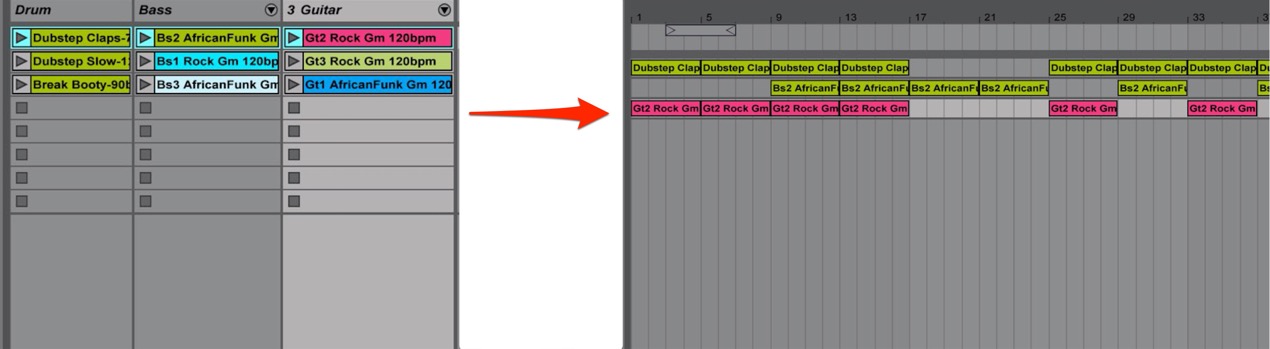
アレンジビューで何ができるか?は後に解説を進めます。
まず今回はどのようにして、
クリップ素材をアレンジビューへ移行するのか?を解説していきたいと思います。
その方法は大きく分けて2つあります。
セッションビューからアレンジメントビューへクリップを移行する

方法1_アレンジビューへ録音する
クリップ素材を「アレンジビュー」へ移行させる最も簡単な手段は
セッションビューでのプレイをそのまま録音してしまうというものです。
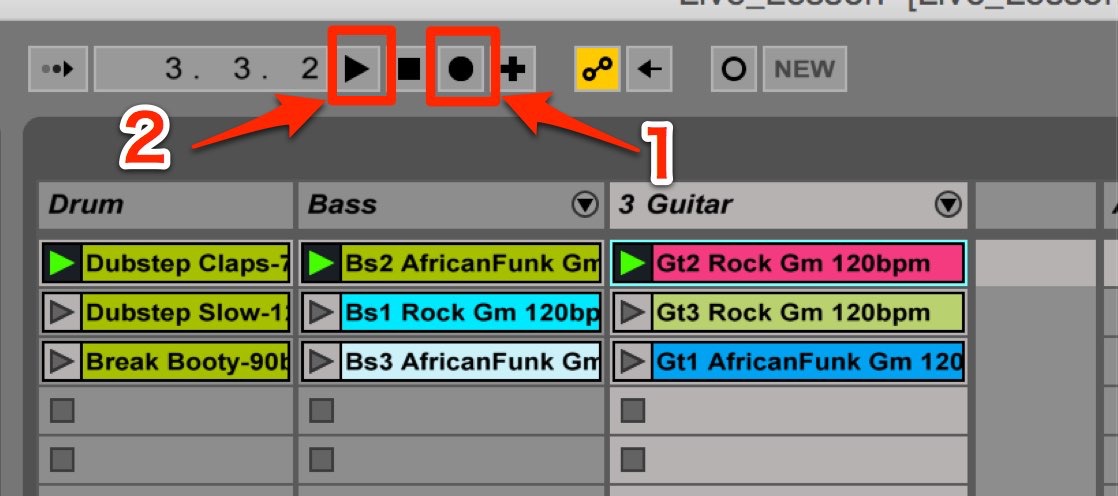
- 1_録音ボタンを点灯させます
- 2_プレイボタンをクリックします
録音がスタートします。
後はお好きな「クリップ」「シーン」を再生していくだけです。
これらプレイが全て「アレンジビュー」へ録音されます。
レコーディングが終わった後は
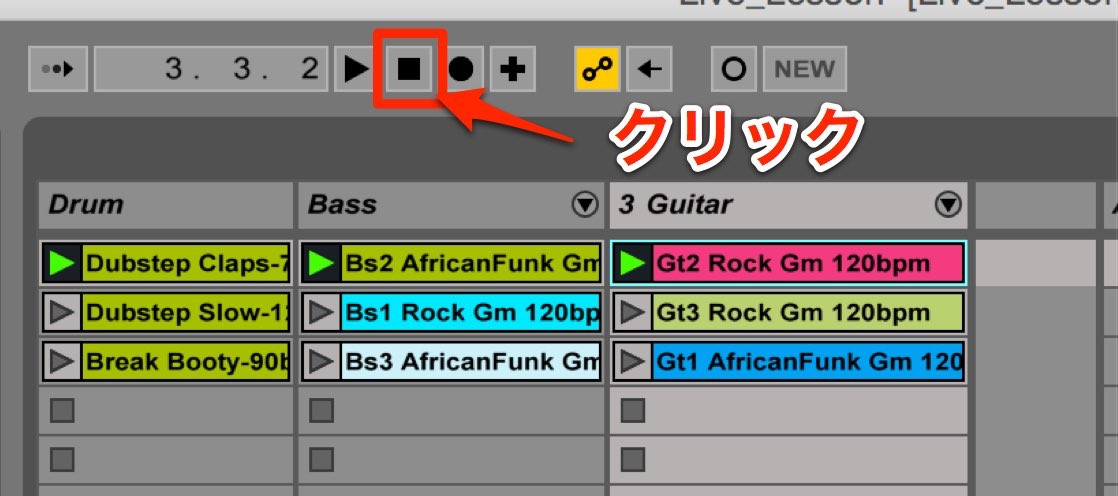
「停止ボタン」を押します。
これでレコーディングが停止します。
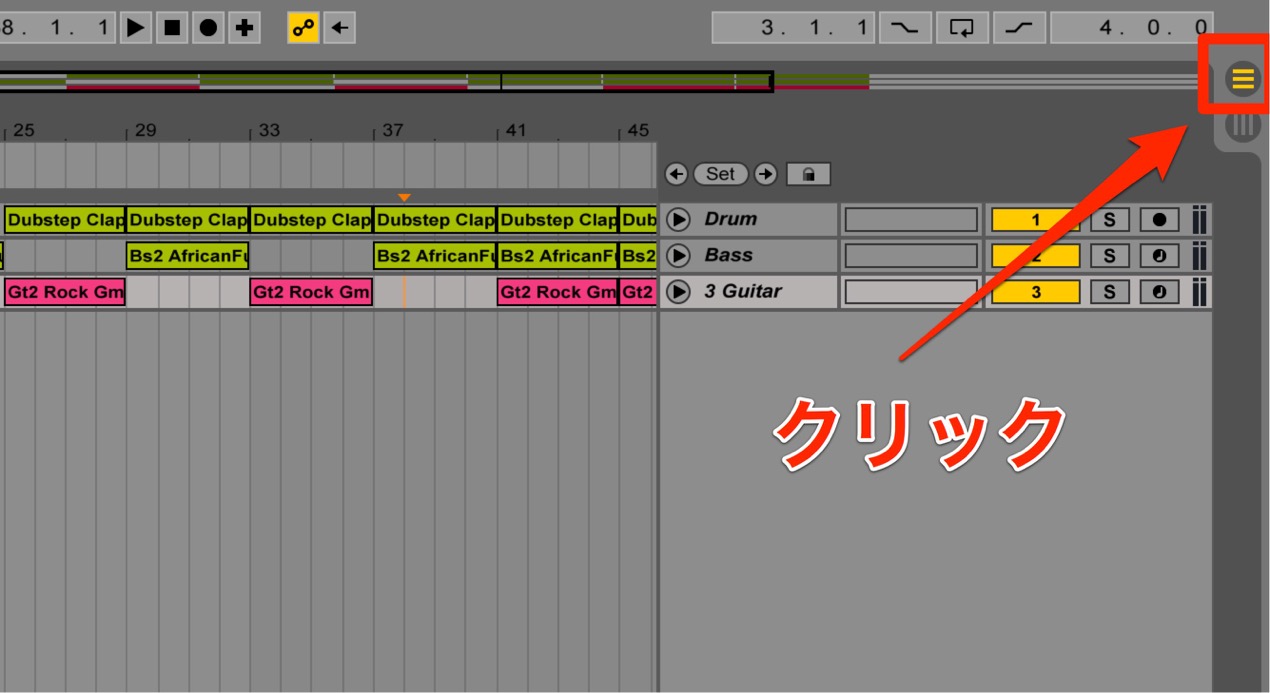
「アレンジビュー」へ切り替えてみると
「セッションビュー」でプレイを行なった演奏がそのままレコーディングされています。
特定トラックのみ録音するには?
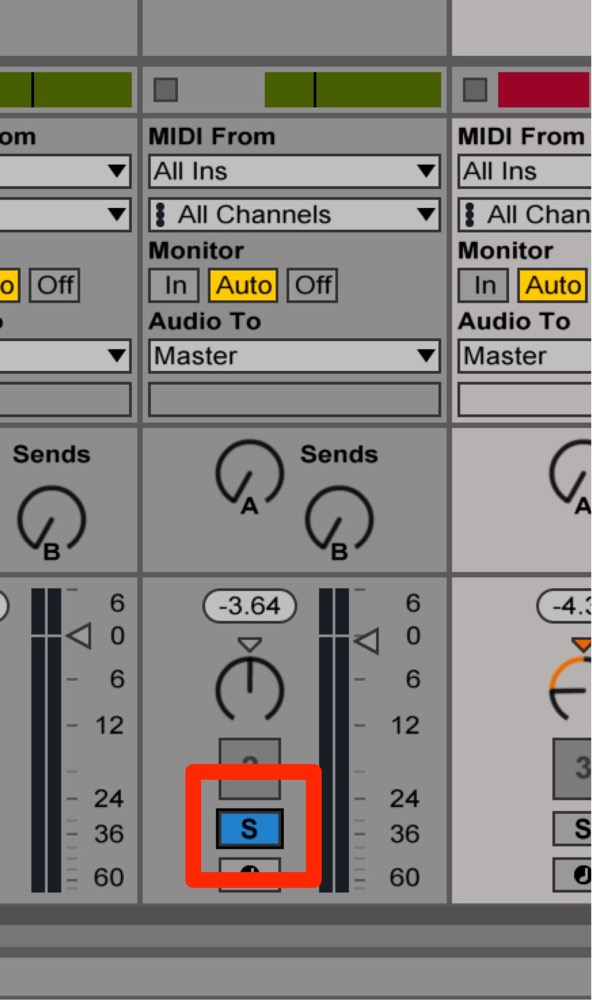
目的のトラックを「ソロ」にして録音を行ないます。


方法2_アレンジビューへクリップをドラッグ&ドロップする
こちらも非常にシンプルです。
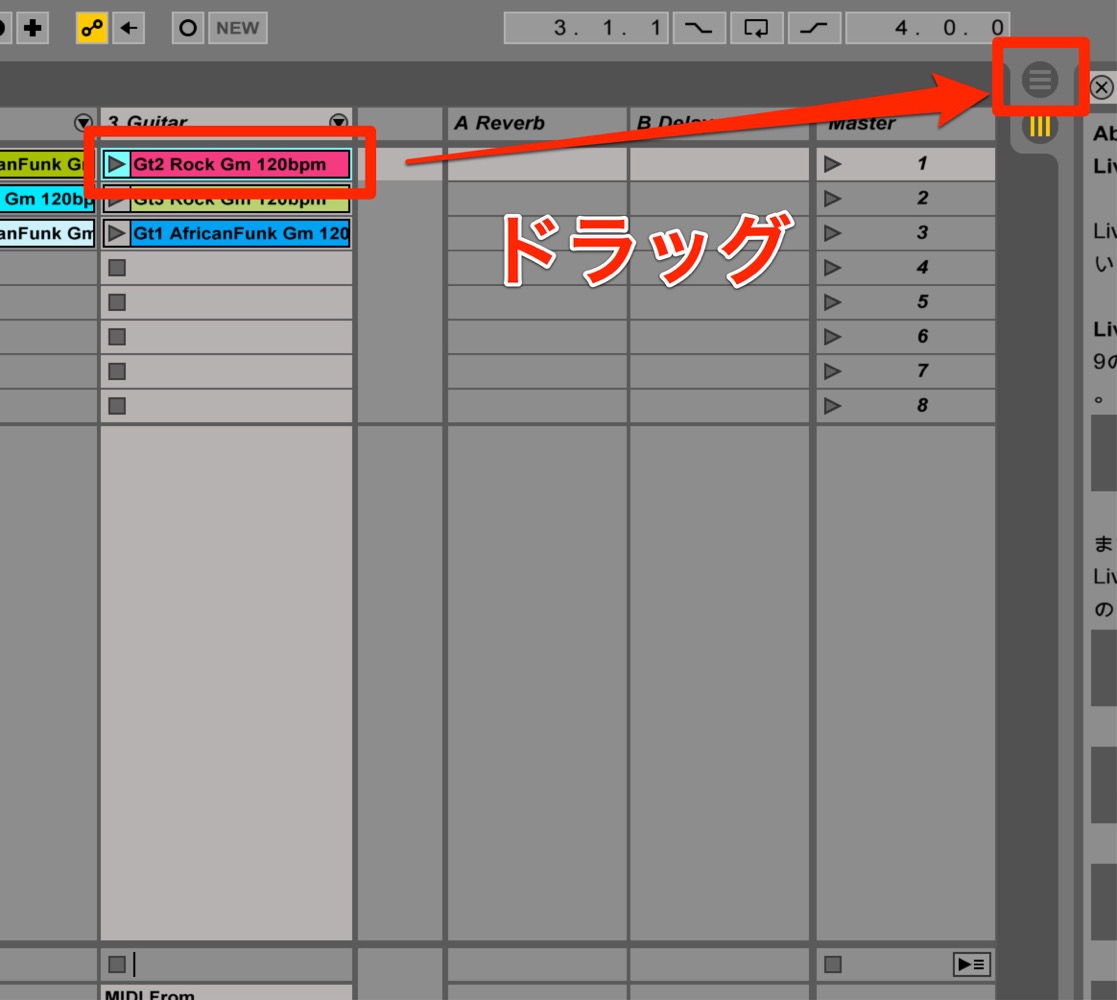
移行させたい「クリップ」を「アレンジビュー切り替えボタン」にドラッグします。
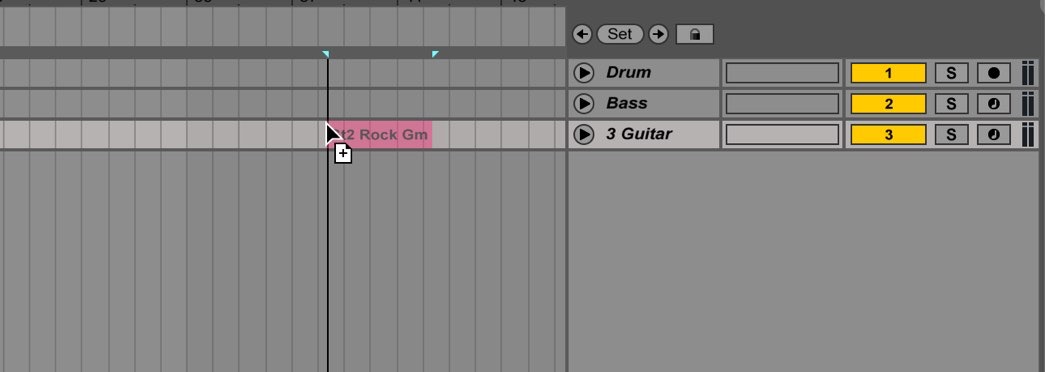
画面が「アレンジビュー」に切り替わるため、
任意の場所へ「クリップ」を配置します。
※複数クリップを同時に移動可能です
これで舞台の切り替えが完了しました。
よくある質問
Q1. Ableton Liveのセッションビューとアレンジビューの違いは何ですか?
セッションビューはライブやクラブプレイに適した直感的な操作が可能なビューで、アレンジビューは楽曲を時系列で編集・構築するためのビューです。細かい部分の調整や完成度の高い楽曲作成にはアレンジビューが向いています。
Q2. 特定のトラックだけをアレンジビューに録音することはできますか?
はい、可能です。移行させたいトラックを「ソロ」に設定してから録音を行うことで、そのトラック のみをアレンジビューへ録音できます。
Q3. 複数のクリップを一度にアレンジビューへ移行できますか?
はい、ドラッグ&ドロップ方式を使用する場合、複数クリップを同時に選択して移動させることが可能です。
このような記事も読まれています


オンラインDTMレッスン専門 / 2009年から17年







